

В процессе работы с компьютером иногда возникает необходимость в управлении установленными программными компонентами, особенно когда они больше не требуются или вызывают сбои в системе. Одним из эффективных методов решения подобных задач является использование командных инструментов, которые позволяют осуществить удаление программного обеспечения непосредственно через интерфейс командной строки. Такой подход обеспечивает не только контроль над удалением, но и возможность более глубокого вмешательства в системы, что делает его полезным в различных сценариях.
Для успешного выполнения задачи необходимо знать, как именно выполнять команды для удаления программных компонентов, включая драйверы устройств, мини-фильтры или другие элементы, связанные с операционной системой. Использование таких утилит, как pnputil, powershell и встроенных возможностей winpe, позволяет точно управлять процессом, обеспечивая полный контроль над удалением и, при необходимости, возвратом к предыдущим состояниям.
При выполнении операций через командную строку важно правильно вводить команды, чтобы избежать ошибок и недоразумений. При этом важно обращать внимание на список установленных программных компонентов и устройства, чтобы корректно определить, что именно требуется удалить. Мы также рассмотрим, как отменить операции, если что-то пошло не так, и как перезагрузить компьютер для применения изменений. Читайте далее, чтобы получить полное понимание и научиться эффективно управлять программными компонентами на вашем компьютере.
- Удаление драйвера через командную строку
- Общие рекомендации по удалению
- Подготовка системы к удалению
- Команды для удаления драйверов
- Как удалить драйвер Nvidia
- Использование командной строки восстановления
- Специфические команды для Nvidia
- Вопрос-ответ:
- Как узнать, какие драйверы установлены на моем компьютере перед удалением?
Удаление драйвера через командную строку
Если вам нужно избавиться от ненужного программного обеспечения, которое больше не требуется вашему компьютеру, вы можете воспользоваться встроенными инструментами Windows для этого. Этот процесс позволяет вам эффективно очистить вашу систему от драйверов, которые могут занимать место или вызывать проблемы. Важно знать, что такие действия должны проводиться внимательно, чтобы избежать случайных ошибок, которые могут повлиять на работу вашей системы.
Для начала откройте командную строку с правами администратора. Введите команду pnputil.exe, чтобы взаимодействовать с драйверами в вашей системе. Вам нужно будет указать путь к файлу драйвера, который вы хотите удалить. Например, если вы хотите убрать драйвер, связанный с принтерами, вам может понадобиться driveroem9.inf или другой файл в зависимости от устройства, с которым вы работаете.
Команда pnputil.exe -d позволяет удалить определённый драйвер. Введите эту команду и укажите нужный файл. После выполнения команды, чтобы изменения вступили в силу, перезагрузите компьютер. Если вы работаете с пакетом драйверов, вам нужно будет воспользоваться опцией -d для удаления всех файлов пакета.
В диспетчере устройств вы также можете найти нужный драйвер, щелкнув по нему правой кнопкой мыши и выбрав опцию для удаления. Если вам нужно улучшить работу системы, удаление ненужных драйверов может оказаться полезным. Убедитесь, что вы следуете инструкциям и внимательно выбираете файлы, чтобы не затронуть важные системные компоненты.
Чтение инструкций и внимательное выполнение команд поможет избежать возможных проблем. В случае, если вы не уверены, лучше проконсультируйтесь со специалистом или ознакомьтесь с дополнительными источниками поддержки.
Общие рекомендации по удалению

При работе с системными компонентами и приложениями важно учитывать несколько ключевых аспектов для обеспечения корректности и безопасности выполнения процесса. Неправильные действия могут привести к сбоям в работе системы или потере данных. Поэтому важно тщательно следить за каждым шагом и быть уверенным, что вы работаете с правильными элементами.
Прежде чем начать, убедитесь, что вы знаете, какие именно компоненты нужно удалить, и какие разделы могут быть затронуты. Например, для удаления звукового оборудования или принтеров, необходимо учитывать их специфику и особенности поддержки. Важно проверить, какие файлы и пакеты могут быть затронуты и при необходимости, использовать специальные утилиты, такие как pnputil.exe, для выполнения нужных операций.
Обратите внимание на список установленных приложений и устройств, который можно просмотреть через панель управления Control Panel. В некоторых случаях может потребоваться изменить или обновить записи в системе, чтобы правильно удалить определённые компоненты. Убедитесь, что вы точно знаете название пакета или компонента, который собираетесь удалить, чтобы избежать ненужных проблем.
Когда выполняете операции по удалению, следите за тем, чтобы не повлиять на другие системные файлы или настройки. Для этого рекомендуется выполнять операции с осторожностью, проверяя каждый шаг. В случае сомнений, обратитесь к документации или руководствам по обеспечению и поддержке для получения дополнительной информации.
Если вы столкнулись с проблемами или ошибками в процессе, попробуйте перезагрузить компьютер или проверить целостность системы. В случае необходимости, можно использовать утилиты для восстановления системы или обратитесь к специалистам для получения помощи. Важно понимать, что правильное и безопасное удаление компонентов значительно улучшает работу вашего компьютера и предотвращает возможные сбои в будущем.
Подготовка системы к удалению
Перед началом процесса удаления программного обеспечения важно правильно подготовить систему. Это включает в себя проверку текущих настроек и состояния системы, чтобы обеспечить успешное выполнение операции. Неправильные действия на этом этапе могут привести к проблемам с работой системы, поэтому следуйте приведенным ниже шагам.
Во-первых, убедитесь, что у вас есть доступ к системным инструментам, которые понадобятся для выполнения задач. Вам нужно будет открыть Диспетчер устройств и убедиться, что все связанные с программным обеспечением устройства находятся в списке. Если вы не видите нужное устройство, проверьте, правильно ли установлены драйверы.
- Запустите Пуск и найдите Диспетчер устройств.
- Проверьте, нет ли у устройства конфликтов или ошибок в разделе Состояние устройства.
Далее, подготовьте систему к удалению, проверив наличие актуальных версий и обновлений. Это поможет избежать проблем, связанных с несовместимостью версий программного обеспечения.
- Проверьте, есть ли обновления для операционной системы и установленных приложений.
- Убедитесь, что все необходимые обновления установлены и система работает корректно.
В некоторых случаях может потребоваться использование WinPE или других утилит для работы с системой на низком уровне. Эти инструменты помогут вам в случае, если стандартные методы не подойдут.
- Если вы не можете запустить систему в обычном режиме, используйте загрузочный носитель с WinPE.
- Убедитесь, что все важные данные сохранены и что у вас есть резервные копии файлов.
Не забудьте отменить использование любых приложений, которые могут быть связаны с программным обеспечением, которое вы планируете удалить. Это снизит риск возникновения ошибок и конфликтов. Проверьте список установленных программ и при необходимости удалите ненужные или конфликтующие приложения.
При выполнении указанных действий вам нужно будет подтвердить каждое действие через диалоговое окно, которое может появиться на экране. Эти окна помогут вам следить за процессом и обеспечат возможность отката изменений, если это потребуется.
Помните, что правильная подготовка системы поможет вам избежать множества проблем в дальнейшем и обеспечит успешное завершение процесса. Читайте инструкции внимательно и следуйте им шаг за шагом, чтобы улучшить результат и минимизировать возможные ошибки.
Команды для удаления драйверов
В операционных системах Windows вам может потребоваться удалить различные компоненты программного обеспечения для устранения неполадок или для освобождения места на диске. Важно понимать, как правильно справляться с задачей, чтобы избежать проблем с системой. Теперь рассмотрим основные команды и их применение для решения этой задачи.
Для управления установленными устройствами и их драйверами, используйте встроенные инструменты системы. Команда pnputil позволяет работать с драйверами напрямую. Например, для удаления драйвера, если у вас есть файл, такой как driveroem9.inf, вы можете использовать команду pnputil /delete-driver driveroem9.inf. Это удалит указанный файл из списка установленных драйверов, но вам, возможно, потребуется перезагрузить компьютер, чтобы изменения вступили в силу.
Если вы хотите избавиться от всех драйверов для конкретного устройства, вы можете использовать команду devmgmt.msc, чтобы открыть диспетчер устройств. Найдите нужное устройство, щелкните правой кнопкой мыши и выберите опцию для удаления. Важно отметить, что в некоторых случаях, когда драйвер удаляется, нужно подтвердить удаление, чтобы обеспечить полное очищение.
Для управления версией драйверов и их обновлениями вы можете воспользоваться утилитой Driverquery, которая позволяет просматривать список установленных драйверов. Команда driverquery /v предоставит подробную информацию о версиях и состоянии драйверов. Если необходимо, можно вернуть драйвер к предыдущей версии, если новая версия вызывает проблемы.
Если нужно провести чистку и обеспечить безопасное удаление драйверов, не забудьте также проверить наличие конфликтов в системных приложениях и программах обеспечения. Важно отметить, что без корректного удаления драйвера могут возникнуть проблемы с работой устройств, таких как принтеров или звуковых карт, которые могут не функционировать должным образом.
Как удалить драйвер Nvidia
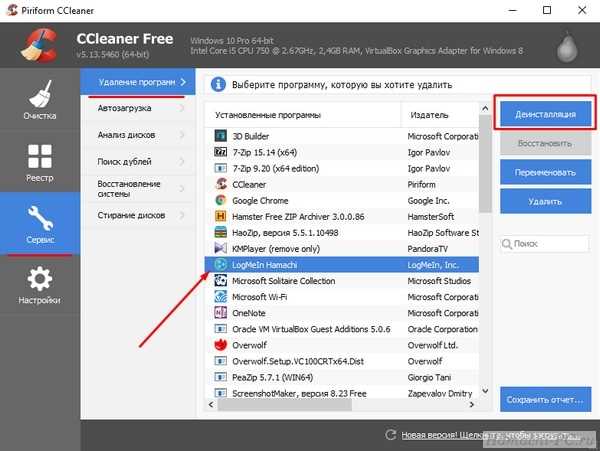
В этой статье мы рассмотрим процесс удаления графических драйверов от компании Nvidia с использованием встроенных инструментов системы. Это может быть полезно, если вам нужно освободить ресурсы компьютера, устранить конфликтующие компоненты или обновить драйверы до последних версий. Важно знать, что удаление драйверов может затронуть работу графической карты, и в некоторых случаях может потребоваться перезагрузка или дополнительная настройка системы.
Сначала, чтобы приступить к выполнению задачи, откройте Пуск и выберите Командную строку или PowerShell, в зависимости от того, какой инструмент вам удобнее использовать. Вводим специальную команду для удаления программного обеспечения. В качестве примера, команда pnputil может быть использована для удаления драйверов.
| Шаг | Описание |
|---|---|
| 1 | Откройте Командную строку или PowerShell от имени администратора. |
| 2 | Введите команду pnputil -e для отображения списка установленных драйверов. |
| 3 | Найдите драйвер, который соответствует вашему графическому устройству, и запишите его название. |
| 4 | Выполните команду pnputil -d <название драйвера> для удаления выбранного пакета. |
| 5 | Подтвердите выполнение команды и дождитесь завершения процесса. |
Если в процессе у вас возникли проблемы или вы не уверены, что все выполнено правильно, рекомендуется воспользоваться дополнительными ресурсами, такими как форумы или онлайн-подписки, где опытные пользователи могут предложить помощь. Также можно попробовать альтернативные методы, такие как использование программ для удаления или специализированных утилит для очистки.
После удаления убедитесь, что все компоненты и части драйвера успешно удалены и система функционирует нормально. В некоторых случаях может потребоваться перезагрузка компьютера, чтобы изменения вступили в силу и старые версии драйверов больше не влияли на работу системы.
Использование командной строки восстановления

В ситуациях, когда требуется устранение проблем с устройствами или службами в системе Windows, может быть полезно применить утилиту восстановления через командную строку. Этот подход позволяет эффективно управлять компонентами системы и исправлять неполадки, которые могут возникать при использовании принтеров, звуковых карт и других аппаратных элементов. Важно помнить, что для успешного выполнения действий потребуется перезагрузить компьютер и, возможно, воспользоваться поддержкой дополнительных инструментов.
Прежде чем приступать к восстановлению, важно убедиться, что все необходимые устройства корректно отсоединены и отключены. После этого, в окне командного интерпретатора, можно выполнить различные команды для выполнения требуемых операций. Если в процессе возникнут вопросы или сложности, то доступ к интернету и соответствующие ресурсы помогут найти точное решение. Рассмотрим пошагово, как использовать эти инструменты.
| Шаг | Описание |
|---|---|
| 1 | Откройте меню «Пуск» и введите команду cmd в строку поиска. Выберите опцию «Запуск от имени администратора». |
| 2 | В открывшемся окне введите нужные команды для управления устройствами. Например, команда pnputil -e позволит вывести список установленных драйверов. |
| 3 | Чтобы устранить определённый драйвер, используйте команду pnputil -d имя_драйвера, заменив имя_драйвера на точное название. |
| 4 | После завершения необходимых действий перезагрузите компьютер для применения изменений. При необходимости вы можете также проверить корректность работы устройств в диспетчере. |
Эти шаги помогут вам успешно справиться с удалением или изменением драйверов через командную строку. Помните, что важно следить за точностью вводимых команд и всегда иметь резервные копии важных данных перед внесением изменений в систему.
Специфические команды для Nvidia

Если вы столкнулись с необходимостью внести изменения в программное обеспечение для видеокарт Nvidia в системе Windows, вам может понадобиться использовать некоторые специальные команды для упрощения этого процесса. Эти команды помогут вам с точностью и эффективностью управлять установкой и удалением компонентов, а также обеспечат правильное функционирование вашего устройства.
Для работы с драйверами Nvidia, сначала необходимо открыть командную строку от имени администратора. Это можно сделать, щелкнув правой кнопкой мыши по значку командной строки и выбрав соответствующий пункт из контекстного меню. Далее, вам следует использовать утилиту pnputil.exe, которая предназначена для управления драйверами в системе.
Рассмотрим основные команды, которые могут пригодиться:
| Команда | Описание |
|---|---|
pnputil.exe -e | Отображает список всех установленных драйверов. Используйте эту команду, чтобы увидеть все драйверы, включая те, которые связаны с устройствами Nvidia. |
pnputil.exe -d oem#.inf | Удаляет драйвер по его идентификатору. Замените # на номер, указанный в списке, полученном с помощью команды -e. Например, pnputil.exe -d oem9.inf. |
pnputil.exe -a путь\к\файлу.inf | Добавляет новый драйвер. Используйте эту команду для установки новых версий драйверов Nvidia, указав полный путь к файлу с расширением .inf. |
В некоторых случаях может потребоваться отменить изменения, которые были произведены. Для этого вернитесь к списку установленных драйверов и выберите тот, который нужно вернуть или заменить. Также стоит помнить, что для работы с командной строкой могут понадобиться права администратора, чтобы избежать проблем с доступом.
Эти команды помогут вам эффективно управлять драйверами Nvidia, обеспечивая стабильность и корректное функционирование вашей системы. Следуя этим инструкциям, вы сможете улучшить производительность вашего устройства и устранить возможные проблемы с программным обеспечением.
Вопрос-ответ:
Как узнать, какие драйверы установлены на моем компьютере перед удалением?
Чтобы узнать, какие драйверы установлены на вашем компьютере, вы можете воспользоваться командной строкой. Откройте командную строку с правами администратора и введите команду `driverquery`. Эта команда выведет список всех установленных драйверов вместе с их версией, датой и другими важными сведениями. Если вы хотите получить более подробную информацию, можно использовать команду `driverquery /v`, которая предоставит дополнительную информацию о каждом драйвере.


