
Современные компьютеры и накопители предоставляют возможность использовать жесткий диск более эффективно, чем большинство пользователей даже знают. Ситуация, когда пространство на диске кажется ограниченным, может быть изменена благодаря способам сжатия файлов и папок, которые предоставляют возможность существенно сократить занимаемое пространство без потери данных.
Каждый файл и папка на жестком диске имеют свои атрибуты, которые напоминают об их особенностях. Системные файлы и документы могут быть сжаты в zip-папки, используя стандартные инструменты операционной системы. Это позволяет экономить пространство, не изменяя содержимое, что особенно полезно в случаях, когда хватает только дважды удалять свои атрибуты. Окно на экрана меня папки, и файловые системы использует только perl-совместимое
- Как освободить место на дисИспользование встроенных средств Windows В операционной системе можно воспользоваться встроенными инструментами для управления файлами и папками, которые помогут оптимизировать дисковое пространство. Эти средства предоставляют возможность сжать содержимое папок и файлов, что может быть полезно в ситуациях, когда необходимо освободить место на жестком диске. Рассмотрим, как правильно использовать встроенные функции системы для упрощения этой задачи. Одним из способов является использование функции создания ZIP-папок. При этом система создает архив, содержащий выбранные файлы и папки, что позволяет уменьшить их общий размер. Для этого нужно выделить файлы или папки, затем нажать правой кнопкой мыши и выбрать опцию «Отправить» > «Сжатая ZIP-папка». Результатом будет новый файл, который занимает меньше пространства на диске. Также можно воспользоваться свойствами папок для оптимизации. В контекстном меню папки есть параметр «Свойства», где в разделе «Общие» можно выбрать «Сжать содержимое для экономии дискового пространства». Эта опция позволяет системе автоматически сжимать файлы в указанной папке, что может существенно уменьшить их размер на жестком диске. В случае работы с системными файлами и важными данными, следует ознакомиться с возможностями этих инструментов, чтобы избежать случайной потери информации. Рекомендуется использовать сжатие на внешних дисках или в облачных хранилищах, так как это может быть удобнее и безопаснее в большинстве ситуаций. Оптимизация дискового пространства В условиях ограниченного объема накопителя важно эффективно управлять доступным пространством. Это позволяет не только освободить место, но и улучшить производительность системы. В этом процессе можно использовать несколько методов, направленных на оптимизацию хранения данных и сокращение занимаемого объема. Применение этих подходов поможет вам добиться более рационального использования диска и сделать работу с компьютером более удобной. Одним из распространенных методов является использование архивации файлов и папок. В этом случае можно упаковать данные в zip-папки или другие архивные форматы. Это особенно полезно в ситуациях, когда нужно сохранить большое количество файлов, но нет необходимости часто обращаться к ним. Архивация помогает уменьшить объем занимаемого места на жестком диске и упорядочить данные. Помимо этого, можно воспользоваться функцией сжатия отдельных томов и папок, доступной в свойствах файловой системы. При этом, необходимо учитывать, что не все данные одинаково эффективно сжимаются. Например, файлы с уже сжатым содержимым, такие как медиафайлы, не дают значительного эффекта при повторном сжатии. Важно также регулярно проводить очистку дисков и удалять ненужные файлы. Это поможет освободить дополнительное пространство и поддерживать систему в оптимальном состоянии. Ознакомиться с атрибутами и свойствами файлов можно через стандартные инструменты операционной системы, что облегчит поиск и удаление лишних данных. Итак, с помощью данных методов можно значительно оптимизировать объем используемого пространства и поддерживать порядок на жестком диске, что в свою очередь улучшит общую производительность системы. Удаление временных файлов Процесс освобождения дискового пространства может включать удаление временных файлов, которые накапливаются в операционной системе. Эти файлы часто занимают значительное место на жестком диске, и их удаление позволяет освободить место и улучшить производительность системы. Важно понимать, что регулярное очищение временных файлов помогает поддерживать рабочие параметры вашего компьютера в оптимальном состоянии. Временные файлы могут находиться в различных папках и могут включать в себя: Кэш браузеров и приложений; Файлы журналов; Загрузки и временные архивы; Файлы, созданные программами для встраивания. Вы можете удалить такие файлы через системное окно очистки диска. Для этого следует: Открыть меню «Пуск» и найти утилиту для очистки; Выбрать диск, который требуется очистить; Ознакомиться с предложенными параметрами и выбрать временные файлы для удаления; Запустить процесс очистки. Кроме того, можно использовать специализированные программы, которые предлагают более продвинутые функции удаления ненужных файлов. Такие утилиты могут включать дополнительные возможности, такие как автоматическое сжатие и архивирование файлов, что позволяет сэкономить еще больше места на диске. Выбор подходящего инструмента зависит от ваших предпочтений и требований к системе. Благодаря этим методам вы сможете поддерживать вашу файловую систему в порядке и обеспечить более эффективное использование пространства на жестком диске вашего компьютера. Сжатие данных в файловой системе Процесс оптимизации может включать в себя различные методы, такие как использование архивных форматов или настроек файловой системы, которые автоматически выполняют сжатие данных. Например, при активации специальных параметров на системных томах можно добиться снижения объема файлов. При этом важно учитывать, что не всегда доступное пространство будет эффективно использоваться, так как определенные данные, такие как журнальные файлы или архивы, могут занимать больше места, чем ожидается. Для удобства управления данными можно воспользоваться как встроенными инструментами системы, так и дополнительными приложениями, например, программами для создания ZIP-папок или использования облачных решений. Независимо от выбранного метода, ключевым моментом является понимание того, какие данные и в каком объеме будут подвергаться оптимизации, что поможет избежать ненужных изменений и потерь информации. Настройка NTFS сжатия Один из эффективных методов управления пространством на жестком диске – использование функции NTFS сжатия. Эта опция позволяет значительно уменьшить объём занимаемого файлами пространства без потери информации. При этом файлы сжимаются на уровне файловой системы, что особенно полезно для системных компонентов и часто используемых данных. Процесс сжатия в NTFS напоминает использование архивации, где файлы сжимаются с использованием стандартного алгоритма сжатия, который позволяет сохранять информацию в менее занимающем место формате. Это полезно как для отдельных файлов, так и для целых папок. Настройка NTFS сжатия выполняется на уровне параметра файловой системы, что обеспечивает возможность сжимать данные без влияния на производительность компьютера. В этом разделе мы рассмотрим, как включить и настроить NTFS сжатие на вашем жестком диске, ознакомившись с возможностями этой функци Преимущества и недостатки метода Преимущества сжатия диска: Метод сжатия данных на жестком диске или других носителях помогает эффективно использовать доступное пространство. Это особенно полезно для тех, кто часто работает с большим объемом информации. Сжатие позволяет изменять размер файлов и папок без значительных потерь качества, напоминая о том, что данные сохранены в их стандартном формате. Кроме того, сжатие диска полезно для экономии места на системном диске компьютера или дисках в облаке. Недостатки использования: В процессе сжатия данные могут занимать меньше места, но при этом требуется вычислительная мощность для выполнения операций. Этот метод может снизить производительность при Вопрос-ответ: Как я могу сжать диск в Windows, чтобы освободить место на жёстком диске? Для сжатия диска в Windows вы можете использовать встроенные инструменты системы. Откройте «Этот компьютер», щёлкните правой кнопкой мыши на диске, который хотите сжать, и выберите «Свойства». Затем нажмите на кнопку «Очистка диска». После завершения анализа, откроется окно, где можно выбрать файлы для удаления. Для сжатия нажмите «Дополнительные параметры» и выберите «Очистка системных файлов». В окне, которое появится, перейдите на вкладку «Сжатие файлов». При необходимости также можете выбрать «Сжать папки и файлы на этом диске». Помните, что сжатие может замедлить доступ к файлам, но это поможет освободить место на диске. Можно ли сжать данные на диске, не используя встроенные инструменты Windows? Да, вы можете использовать сторонние программы для сжатия данных на диске. Например, утилиты, такие как WinRAR или 7-Zip, позволяют создать архив с сжатыми данными. Выберите файлы и папки, которые хотите сжать, щёлкните правой кнопкой мыши и выберите «Добавить в архив» в контексте меню программы. Выберите формат архива и степень сжатия, чтобы оптимизировать размер. Эти архивы можно сохранять и переносить на другие устройства. Обратите внимание, что для доступа к этим данным потребуется программа-архиватор. Какие существуют альтернативные способы сжатия данных на диске, помимо сжатия файлов и папок? Помимо сжатия файлов и папок, существуют и другие способы оптимизации использования дискового пространства. Вы можете использовать функции, такие как удаление временных файлов и ненужных программ. Также имеет смысл периодически выполнять дефрагментацию диска, которая может помочь улучшить доступ к файлам. Для этого откройте «Этот компьютер», щёлкните правой кнопкой мыши на диске и выберите «Свойства». Перейдите на вкладку «Сервис» и нажмите «Оптимизировать». В разделе «Оптимизация дисков» выберите диск и нажмите «Оптимизировать». Эти действия помогут вам более эффективно использовать доступное место. Как можно сжать диск в Windows, чтобы освободить место? Чтобы сжать диск в Windows и освободить место, выполните следующие шаги:Откройте меню «Пуск» и выберите «Панель управления» или «Настройки», в зависимости от версии вашей операционной системы.Перейдите в раздел «Система и безопасность» (или «Система» в Windows 10) и выберите «Управление дисками».Выберите диск, который вы хотите сжать, и нажмите правой кнопкой мыши на его значок. В появившемся контекстном меню выберите «Сжать том».Введите размер, на который вы хотите уменьшить диск, и нажмите «Сжать».Обратите внимание, что перед сжатием диска рекомендуется освободить место, удалив ненужные файлы или переместив их на другой диск. Также важно учитывать, что сжатие диска не всегда приводит к значительному освобождению места, особенно если на диске уже много данных.
- Использование встроенных средств Windows
- Оптимизация дискового пространства
- Удаление временных файлов
- Сжатие данных в файловой системе
- Настройка NTFS сжатия
- Преимущества и недостатки метода
- Вопрос-ответ:
- Как я могу сжать диск в Windows, чтобы освободить место на жёстком диске?
- Можно ли сжать данные на диске, не используя встроенные инструменты Windows?
- Какие существуют альтернативные способы сжатия данных на диске, помимо сжатия файлов и папок?
- Как можно сжать диск в Windows, чтобы освободить место?
Как освободить место на дис Использование встроенных средств Windows
В операционной системе можно воспользоваться встроенными инструментами для управления файлами и папками, которые помогут оптимизировать дисковое пространство. Эти средства предоставляют возможность сжать содержимое папок и файлов, что может быть полезно в ситуациях, когда необходимо освободить место на жестком диске. Рассмотрим, как правильно использовать встроенные функции системы для упрощения этой задачи.
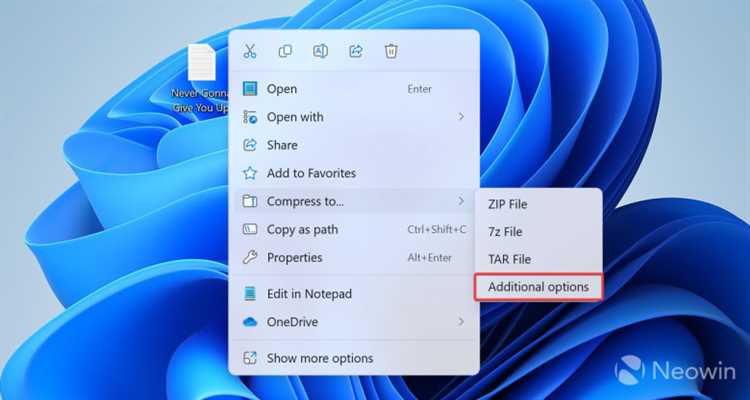
Одним из способов является использование функции создания ZIP-папок. При этом система создает архив, содержащий выбранные файлы и папки, что позволяет уменьшить их общий размер. Для этого нужно выделить файлы или папки, затем нажать правой кнопкой мыши и выбрать опцию «Отправить» > «Сжатая ZIP-папка». Результатом будет новый файл, который занимает меньше пространства на диске.
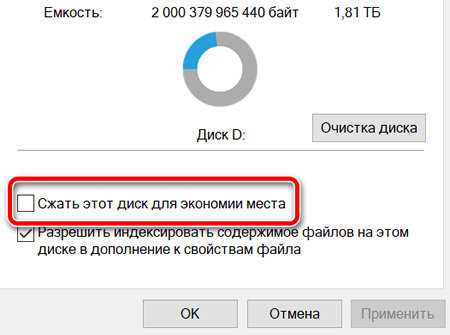
Также можно воспользоваться свойствами папок для оптимизации. В контекстном меню папки есть параметр «Свойства», где в разделе «Общие» можно выбрать «Сжать содержимое для экономии дискового пространства». Эта опция позволяет системе автоматически сжимать файлы в указанной папке, что может существенно уменьшить их размер на жестком диске.
В случае работы с системными файлами и важными данными, следует ознакомиться с возможностями этих инструментов, чтобы избежать случайной потери информации. Рекомендуется использовать сжатие на внешних дисках или в облачных хранилищах, так как это может быть удобнее и безопаснее в большинстве ситуаций.
Оптимизация дискового пространства
В условиях ограниченного объема накопителя важно эффективно управлять доступным пространством. Это позволяет не только освободить место, но и улучшить производительность системы. В этом процессе можно использовать несколько методов, направленных на оптимизацию хранения данных и сокращение занимаемого объема. Применение этих подходов поможет вам добиться более рационального использования диска и сделать работу с компьютером более удобной.
Одним из распространенных методов является использование архивации файлов и папок. В этом случае можно упаковать данные в zip-папки или другие архивные форматы. Это особенно полезно в ситуациях, когда нужно сохранить большое количество файлов, но нет необходимости часто обращаться к ним. Архивация помогает уменьшить объем занимаемого места на жестком диске и упорядочить данные.
Помимо этого, можно воспользоваться функцией сжатия отдельных томов и папок, доступной в свойствах файловой системы. При этом, необходимо учитывать, что не все данные одинаково эффективно сжимаются. Например, файлы с уже сжатым содержимым, такие как медиафайлы, не дают значительного эффекта при повторном сжатии.
Важно также регулярно проводить очистку дисков и удалять ненужные файлы. Это поможет освободить дополнительное пространство и поддерживать систему в оптимальном состоянии. Ознакомиться с атрибутами и свойствами файлов можно через стандартные инструменты операционной системы, что облегчит поиск и удаление лишних данных.
Итак, с помощью данных методов можно значительно оптимизировать объем используемого пространства и поддерживать порядок на жестком диске, что в свою очередь улучшит общую производительность системы.
Удаление временных файлов
Процесс освобождения дискового пространства может включать удаление временных файлов, которые накапливаются в операционной системе. Эти файлы часто занимают значительное место на жестком диске, и их удаление позволяет освободить место и улучшить производительность системы. Важно понимать, что регулярное очищение временных файлов помогает поддерживать рабочие параметры вашего компьютера в оптимальном состоянии.
Временные файлы могут находиться в различных папках и могут включать в себя:
- Кэш браузеров и приложений;
- Файлы журналов;
- Загрузки и временные архивы;
- Файлы, созданные программами для встраивания.
Вы можете удалить такие файлы через системное окно очистки диска. Для этого следует:
- Открыть меню «Пуск» и найти утилиту для очистки;
- Выбрать диск, который требуется очистить;
- Ознакомиться с предложенными параметрами и выбрать временные файлы для удаления;
- Запустить процесс очистки.
Кроме того, можно использовать специализированные программы, которые предлагают более продвинутые функции удаления ненужных файлов. Такие утилиты могут включать дополнительные возможности, такие как автоматическое сжатие и архивирование файлов, что позволяет сэкономить еще больше места на диске. Выбор подходящего инструмента зависит от ваших предпочтений и требований к системе.
Благодаря этим методам вы сможете поддерживать вашу файловую систему в порядке и обеспечить более эффективное использование пространства на жестком диске вашего компьютера.
Сжатие данных в файловой системе
Процесс оптимизации может включать в себя различные методы, такие как использование архивных форматов или настроек файловой системы, которые автоматически выполняют сжатие данных. Например, при активации специальных параметров на системных томах можно добиться снижения объема файлов. При этом важно учитывать, что не всегда доступное пространство будет эффективно использоваться, так как определенные данные, такие как журнальные файлы или архивы, могут занимать больше места, чем ожидается.
Для удобства управления данными можно воспользоваться как встроенными инструментами системы, так и дополнительными приложениями, например, программами для создания ZIP-папок или использования облачных решений. Независимо от выбранного метода, ключевым моментом является понимание того, какие данные и в каком объеме будут подвергаться оптимизации, что поможет избежать ненужных изменений и потерь информации.
Настройка NTFS сжатия
Один из эффективных методов управления пространством на жестком диске – использование функции NTFS сжатия. Эта опция позволяет значительно уменьшить объём занимаемого файлами пространства без потери информации. При этом файлы сжимаются на уровне файловой системы, что особенно полезно для системных компонентов и часто используемых данных.
Процесс сжатия в NTFS напоминает использование архивации, где файлы сжимаются с использованием стандартного алгоритма сжатия, который позволяет сохранять информацию в менее занимающем место формате. Это полезно как для отдельных файлов, так и для целых папок.
Настройка NTFS сжатия выполняется на уровне параметра файловой системы, что обеспечивает возможность сжимать данные без влияния на производительность компьютера.
В этом разделе мы рассмотрим, как включить и настроить NTFS сжатие на вашем жестком диске, ознакомившись с возможностями этой функци
Преимущества и недостатки метода

Преимущества сжатия диска: Метод сжатия данных на жестком диске или других носителях помогает эффективно использовать доступное пространство. Это особенно полезно для тех, кто часто работает с большим объемом информации. Сжатие позволяет изменять размер файлов и папок без значительных потерь качества, напоминая о том, что данные сохранены в их стандартном формате. Кроме того, сжатие диска полезно для экономии места на системном диске компьютера или дисках в облаке.
Недостатки использования: В процессе сжатия данные могут занимать меньше места, но при этом требуется вычислительная мощность для выполнения операций. Этот метод может снизить производительность при
Вопрос-ответ:
Как я могу сжать диск в Windows, чтобы освободить место на жёстком диске?
Для сжатия диска в Windows вы можете использовать встроенные инструменты системы. Откройте «Этот компьютер», щёлкните правой кнопкой мыши на диске, который хотите сжать, и выберите «Свойства». Затем нажмите на кнопку «Очистка диска». После завершения анализа, откроется окно, где можно выбрать файлы для удаления. Для сжатия нажмите «Дополнительные параметры» и выберите «Очистка системных файлов». В окне, которое появится, перейдите на вкладку «Сжатие файлов». При необходимости также можете выбрать «Сжать папки и файлы на этом диске». Помните, что сжатие может замедлить доступ к файлам, но это поможет освободить место на диске.
Можно ли сжать данные на диске, не используя встроенные инструменты Windows?
Да, вы можете использовать сторонние программы для сжатия данных на диске. Например, утилиты, такие как WinRAR или 7-Zip, позволяют создать архив с сжатыми данными. Выберите файлы и папки, которые хотите сжать, щёлкните правой кнопкой мыши и выберите «Добавить в архив» в контексте меню программы. Выберите формат архива и степень сжатия, чтобы оптимизировать размер. Эти архивы можно сохранять и переносить на другие устройства. Обратите внимание, что для доступа к этим данным потребуется программа-архиватор.
Какие существуют альтернативные способы сжатия данных на диске, помимо сжатия файлов и папок?
Помимо сжатия файлов и папок, существуют и другие способы оптимизации использования дискового пространства. Вы можете использовать функции, такие как удаление временных файлов и ненужных программ. Также имеет смысл периодически выполнять дефрагментацию диска, которая может помочь улучшить доступ к файлам. Для этого откройте «Этот компьютер», щёлкните правой кнопкой мыши на диске и выберите «Свойства». Перейдите на вкладку «Сервис» и нажмите «Оптимизировать». В разделе «Оптимизация дисков» выберите диск и нажмите «Оптимизировать». Эти действия помогут вам более эффективно использовать доступное место.
Как можно сжать диск в Windows, чтобы освободить место?
Чтобы сжать диск в Windows и освободить место, выполните следующие шаги:Откройте меню «Пуск» и выберите «Панель управления» или «Настройки», в зависимости от версии вашей операционной системы.Перейдите в раздел «Система и безопасность» (или «Система» в Windows 10) и выберите «Управление дисками».Выберите диск, который вы хотите сжать, и нажмите правой кнопкой мыши на его значок. В появившемся контекстном меню выберите «Сжать том».Введите размер, на который вы хотите уменьшить диск, и нажмите «Сжать».Обратите внимание, что перед сжатием диска рекомендуется освободить место, удалив ненужные файлы или переместив их на другой диск. Также важно учитывать, что сжатие диска не всегда приводит к значительному освобождению места, особенно если на диске уже много данных.


