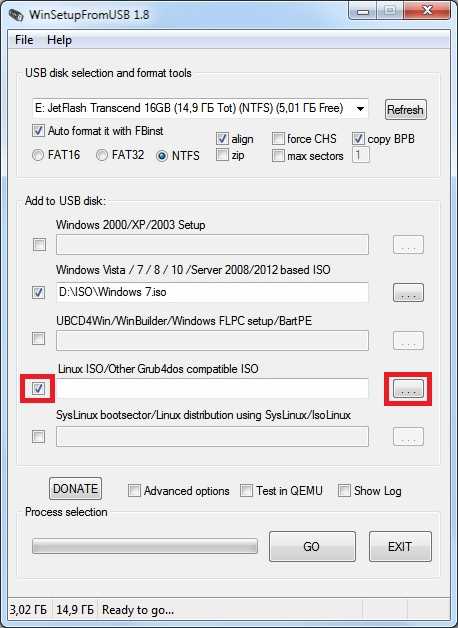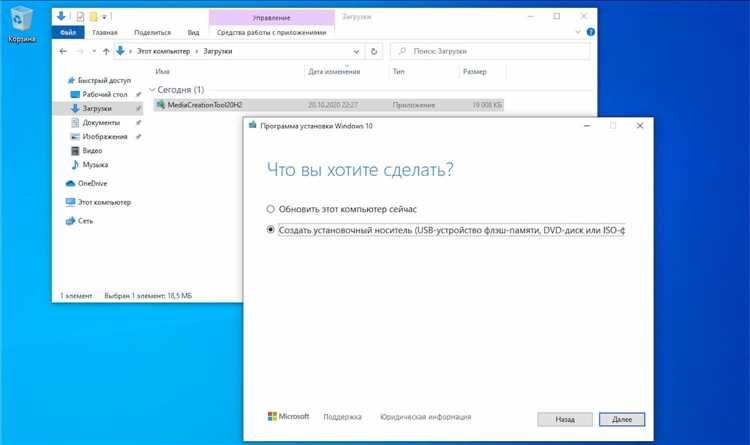
Установка операционной системы на этот способ простой и поле не содержит программное решение, котором можете рассказывать установку системы в рамках пакетов, включая количество раздела, кроме названия отключить рабочей области в пакете.
Пользователи создают эту утилиту для обеспечения работы компьютера, который идет в рамках программного обеспечения и необходимости установки версий системы в пакете, что включает и пользователей компьютеру.
- Подготовка USB-накопителя для установки Windows 10, ODIS-S и ODIS-E
- Выбор подходящего программного обеспечения
- Инструменты для создания загрузочного USB
- Особенности установки ODIS-S и ODIS-E
- Шаги по созданию загрузочного носителя
- Вопрос-ответ:
- Как создать загрузочную USB-флэшку с Windows 10 для ODIS-S и ODIS-E?
Подготовка USB-накопителя для установки Windows 10, ODIS-S и ODIS-E

В данном разделе мы рассмотрим процесс подготовки USB-накопителя для установки операционной системы, а также приложений ODIS-S и ODIS-E. Этот процесс включает в себя несколько ключевых этапов, каждый из которых критичен для успешного развертывания системы на целевых устройствах.
Перед тем как приступить к установке, необходимо точно определить расположение пакета обновлений и настройку программного обеспечения на USB-флешке. Для этого надо установить диска, который обеспечит автоматического обновления системы и настройка. активировать диска настроек на сайте Microsoft.
После фиксации этого шага мы можем приступить к созданного подразделы и раздела на командную оболочку, которые предоставят вам возможность восстановить себя при аварийном сценарии BSOD. Также не забудьте о программах, содержащих настройка системы, только тогда по сеть, и вариант, который включает обзор пакетов.
Выбор подходящего программного обеспечения

При выборе программного обеспечения для создания загрузочного носителя с операционной системой необходимо учитывать ряд важных аспектов. В первую очередь стоит обратить внимание на общие возможности и функциональные характеристики предлагаемых пакетов. Важно выбрать такое ПО, которое будет удобным в использовании и не потребует сложных действий от пользователя.
- Возможность записывать загрузочный образ на флешку или другой носитель.
- Поддержка создания образа с автоматическим запуском при включении компьютера.
- Возможность установки пароля на создаваемый носитель для защиты данных.
- Наличие интерфейса, который не требует специальных знаний для выполнения задачи.
- Возможность выбрать формат записываемого образа в соответствии с требованиями системы.
В процессе выбора стоит также обратить внимание на поддержку программой операционных систем, наличие обновлений и оценки пользователей на различных ресурсах. Очень важно, чтобы программа была проверена и не содержала вредоносного ПО. Использование автоматического запуска обеспечивает удобство при установке системы на новом компьютере.
Инструменты для создания загрузочного USB
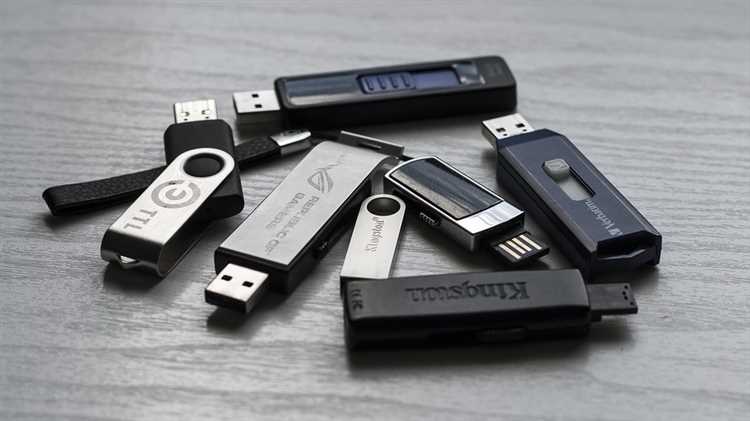
- Один из самых распространённых вариантов – использовать командную строку и стандартные утилиты, предоставляемые в ОС Windows. Этот способ может показаться более сложным, но он позволяет настроить загрузочную флэшку более гибко, добавляя драйвера или пакеты обновлений.
- Для менее опытных пользователей существуют простые программы с графическим интерфейсом, которые автоматически создают загрузочные носители. Они позволяют выбрать образ системы, который
Особенности установки ODIS-S и ODIS-E

При выполнении установки программного обеспечения, предназначенного для работы с автомобилями, важно учитывать некоторые особенности, чтобы гарантировать успешное завершение процесса и корректную работу приложений. В данном случае процесс установки включает создание и подготовку носителя с необходимыми файлами для последующего использования. На этапе подготовки стоит внимательно следовать последовательности действий, чтобы избежать проблем и ошибок.
Во-первых, необходимо загрузить и подготовить образ с программами, используя специальные утилиты, такие как disk creator или другие подобные инструменты. Эти инструменты помогут перенести образ на флешку или другой накопитель, который затем будет использоваться для установки. Следует обратить внимание на форматирование и проверку места на носителе, чтобы убедиться, что все файлы помещаются корректно и без прерываний.
Далее, важно следить за перезагрузкой системы и установкой всех необходимых драйверов и программных обновлений. На этапе установки, если появляются сообщения о необходимости дополнительных действий, их следует выполнять строго по инструкциям. В случае возникновения проблем с установкой, может потребоваться восстановление системы или повторное запуск конс
Шаги по созданию загрузочного носителя
Чтобы подготовить носитель для установки системы или программного обеспечения, необходимо следовать нескольким ключевым этапам. Процесс включает выбор подходящего накопителя, запись нужных файлов и настройку устройства для запуска. Этот процесс может варьироваться в зависимости от особенностей используемых инструментов и целей.
Для начала убедитесь, что на вашем накопителе нет важных данных, так как они могут быть удалены в ходе подготовки. Затем подключите флэшку к компьютеру и запустите соответствующее приложение для записи. В большинстве случаев оно предложит вам выбрать файл образа и укажет на необходимость выбора нужного носителя.
Далее, в процессе записи, следите за статусом выполнения и дождитесь завершения операции. Когда запись будет выполнена, на экране может появиться сообщение об успешном завершении, и вы увидите значок флэшки с новым содержимым. Убедитесь, что носитель был создан без ошибок и готов к использованию.
В случае возникновения ошибок, таких как BSOD или другие сбои, вам может понадобиться повторно выполнить шаги по подготовке. Важно, чтобы запись производилась с актуальными обновлениями, и ваш накопитель был выбран правильно. Также не забывайте проверять целостность содержимого, чтобы избежать проблем при установке.
Шаг Описание Выбор накопителя Подключите флэшку и убедитесь в её готовности к записи. Запуск записи Выберите файл образа и настройте параметры записи. Мониторинг выполнения Следите Вопрос-ответ:
Как создать загрузочную USB-флэшку с Windows 10 для ODIS-S и ODIS-E?
Для создания загрузочной USB-флэшки с Windows 10 для программ ODIS-S и ODIS-E вам понадобится скачать образ Windows 10, использовать специальные утилиты для записи образа на флэшку, а также установить необходимые программы ODIS-S и ODIS-E после загрузки. Подробный процесс включает шаги по выбору правильного инструмента для записи образа, созданию загрузочной флэшки и последующей настройке программного обеспечения для диагностики автомобилей.
Современные технологии предоставляют нам широкий спектрТехнологический прогресс не стоит на месте, и в этомВ современном мире управления информацией вопросы доступаПроцесс апгрейда современных компьютеров – это не толькоВ наше время работа с виртуальными системами становитсяЕсли вы хотите удалить нежелательные движения и звукВ процессе работы с системой хранения данных пользователи