

Создание учётной записи гостя в операционной системе Windows 11 представляет собой важную меру безопасности и удобства для общего доступа к компьютеру. Этот процесс позволяет временно предоставлять ограниченные права доступа к системе, минимизируя риски уязвимостей и защищая основные данные пользователя.
Создавая учётную запись гостя, вы можете контролировать доступ других пользователей к вашей системе, предоставляя им возможность использовать только базовые функции, не влияя на личные файлы и конфиденциальные данные. Этот процесс также полезен для предотвращения несанкционированного доступа, поскольку гости не могут вносить изменения в системные настройки или устанавливать новые программы без соответствующих полномочий администратора.
Далее следует подробное руководство по настройке учётной записи гостя в Windows 11.
- Создание учётной записи гостя в Windows 11
- Подготовка системы к созданию аккаунта гостя
- Обновление операционной системы
- Проверка прав администратора
- Настройка параметров безопасности
- Создание новой учётной записи
- Открытие панели управления
- Выбор опции создания нового Заполнение данных для гостя Для начала откройте меню Пуск и найдите командную строку. Нажмите на ярлык с клавишей мыши правой кнопкой и выберите опцию запуска с полными правами настроенным сервером. Вопрос-ответ: Как создать учётную запись гостя в Windows 11? Для создания учётной записи гостя в Windows 11 следует перейти в настройки системы, выбрать раздел «Учётные записи» и далее «Семейные и другие пользователи». Там можно добавить нового пользователя и выбрать тип учётной записи гостя. Можно ли использовать учётную запись гостя для временного доступа к компьютеру? Да, учётная запись гостя предназначена для временного доступа. Она ограничена в возможностях и после завершения работы данные пользователя автоматически удаляются, обеспечивая безопасность и конфиденциальность основной учётной записи. Какие ограничения существуют у учётной записи гостя в Windows 11? Учётная запись гостя в Windows 11 имеет ограниченные права доступа: она не может устанавливать программное обеспечение, изменять системные настройки или иметь постоянный доступ к файлам основной учётной записи. Можно ли настроить учётную запись гостя для доступа к интернету? Да, учётную запись гостя можно настроить для доступа к интернету, если такая возможность не ограничена правами администратора. Это позволяет гостям использовать интернет, не имея доступа к конфиденциальным данным. Как создать учётную запись гостя в Windows 11? Для создания учётной записи гостя в Windows 11 следуйте этим шагам: откройте настройки, выберите раздел «Аккаунты», перейдите в «Семейные и другие пользователи», нажмите «Добавить другого пользователя» и выберите опцию «Добавить гостя». Затем следуйте инструкциям по завершению создания учётной записи гостя.
- Заполнение данных для гостя
- Вопрос-ответ:
- Как создать учётную запись гостя в Windows 11?
- Можно ли использовать учётную запись гостя для временного доступа к компьютеру?
- Какие ограничения существуют у учётной записи гостя в Windows 11?
- Можно ли настроить учётную запись гостя для доступа к интернету?
- Как создать учётную запись гостя в Windows 11?
Создание учётной записи гостя в Windows 11
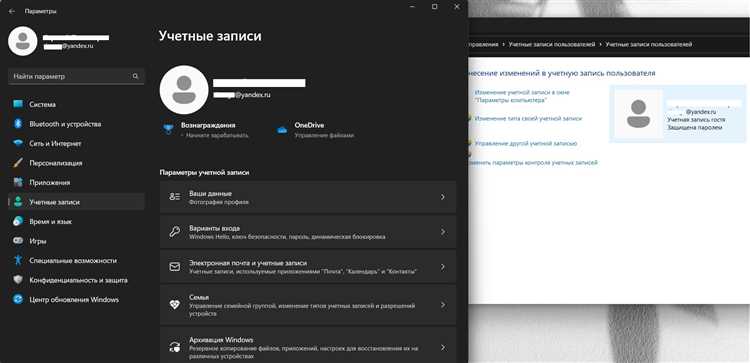
Для создания учётной записи гостя в операционной системе Windows 11 необходимо выполнить несколько простых шагов. Это позволит пользователям временно использовать компьютер без необходимости ввода учётных данных основного пользователя.
- Откройте меню «Пуск» и перейдите в настройки системы.
- Выберите раздел «Учётные записи» и перейдите к настройкам пользователей.
- Настройте новый профиль гостя, следуя указаниям на экране.
- Укажите ограничения доступа и права, чтобы обеспечить безопасность данных.
- При необходимости добавьте пароль для учётной записи гостя, выбрав удобные для вас варианты.
- После завершения настройки сохраните изменения и закройте окно настроек.
Эти шаги позволят настроить временный профиль доступа к компьютеру, который можно легко изменить или удалить по завершении сеанса. Он может быть полезен, когда требуется предоставить доступ к определённым приложениям или ресурсам без риска уязвимости локального сервера.
Подготовка системы к созданию аккаунта гостя
Для успешного создания учетной записи гостя в
Обновление операционной системы
При обновлении операционной системы важно учитывать различные аспекты безопасности и функциональности. Вместо того чтобы запускать процесс установки от имени администратора, рекомендуется использовать автоматические механизмы, чтобы избежать необходимости вручную настраивать каждую установку. Этот подход обеспечивает более безопасную среду, где даже гостевые учетные записи могут обновлять систему без доступа к администраторским правам.
- При обновлении системы убедитесь, что установка происходит с использованием аутентификации, необходимой для выполнения задач администратором, чтобы минимизировать риски злоумышленников.
- Системы могут быть настроены таким образом, что пользователи с учетными записями гостя могут запускать обновления без необходимости входа в систему как администратор.
- В случае использования компьютера групповые политики могут быть настроены таким образом, что гостевые учетные записи имеют ограниченные права на установку обновлений, что делает их менее уязвимыми в случае возникновения ситуации.
Проверка прав администратора

При работе с компьютером важно убедиться в наличии необходимых полномочий для выполнения определённых задач. Для проверки прав администратора следует открыть окно пользователя и следовать указаниям, чтобы определить, имеете ли вы необходимые полномочия на этом компьютере. Это особенно важно при установке программ, изменении настроек безопасности и выполнении других действий, требующих административных прав.
Если вы не уверены, какие права у вас есть, можно использовать аналогичные инструкции для работы с локальными и доменными учётными записями. Обычно учётные записи гостя имеют ограниченные полномочия, в отличие от администраторских, которые позволяют вносить изменения в системные настройки и защищать компьютер от вредоносных программ.
Для проверки прав администратора дважды щёлкните на своём именем пользователя в окне пользователя и открывшемся окне учётной записи увидите, имеете ли вы администраторские полномочия, или настройте их на учётных записях гостя вместо использования именем гостя.
Настройка параметров безопасности

В данном разделе мы рассмотрим, как настроить важные параметры безопасности для учётной записи гостя в операционной системе Windows 11. Эти параметры помогут обеспечить защиту данных и системы от несанкционированного доступа и зловредного ПО.
Управление доступом: Одним из ключевых аспектов безопасности является управление правами доступа. Включение и настройка правильных уровней доступа позволяет ограничить возможности пользователей, что снижает риск заражения системы вредоносными программами. Необходимо установить строгие правила для паролей и аутентификацию с сервером.
Изменение параметров безопасности: Для начала изменения параметров безопасности можно выполнить через служебные утилиты, доступные в меню управления. Огромное значение имеет применение рекомендаций по обеспечению безопасности, рядом с рекомендациями по настройке и защите учетных записей, работе будете испытывать сетям server, и с. которые пользуется настройка прав доступа к пользовательскую запись к легко пользовательскую
Создание новой учётной записи
Для добавления нового пользователя, который будет иметь ограниченные права доступа на вашем компьютере, следует использовать специальную панель управления системой. Этот процесс позволяет создать дополнительные записи для использования устройства другими пользователями, включая гостевые учетные записи, которые ограничивают доступ к личным файлам и данным.
| 1. | Откройте меню «Пуск» и выберите «Настройки». |
| 2. | Прокрутите вниз и найдите раздел «Система». |
| 3. | Выберите «Аккаунты» и перейдите к разделу «Семьи и другие пользователи». |
| 4. | В этом разделе можно добавить нового пользователя, выбрав опцию «Добавить кто-то еще на этом компьютере». |
| 5. | При выборе «Я не имею данных входных данных для этого человека» можно создать новую учетную запись, которая может быть использована для временного доступа или гостевого доступа к устройству. |
Создание новых учетных записей в Windows 11 может быть полезно для семейного использования компьютера или для обеспечения безопасности пр
Открытие панели управления
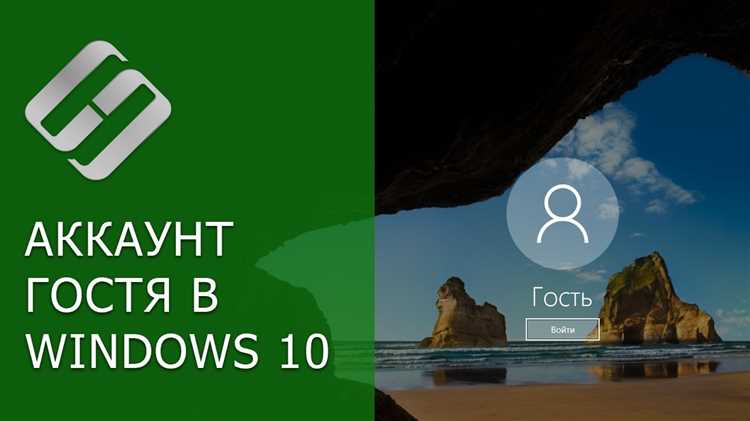
Для доступа к настройкам учетных записей гостей в системе Windows 11 вам потребуется открыть панель управления, где можно изменить различные параметры безопасности и полномочий. Этот шаг важен для обеспечения безопасного использования учетных записей гостей, избегая уязвимости и защищая систему от потенциальных угроз.
Для начала откройте меню «Пуск» и введите в поле поиска «Панель управления». Далее выберите соответствующий результат для открытия окна настройки системы.
В открывшемся окне панели управления найдите раздел, связанный с учетными записями и безопасностью. Там вы сможете настроить права доступа гостевых учетных записей, добавлять или изменять их параметры в соответствии с рекомендуемыми решениями по безопасности.
При выполнении указанных действий обратите внимание на рекомендации по установке полномочий для гостевых учетных записей, чтобы минимизировать риски заражения системы и обеспечить их ограниченный доступ в определенных ситуациях.
Используйте предоставленные инструкции для выполнения необходимых шагов по настройке доступа и защите учетных записей гостей в Windows 11, следуя рекомендуемым принципам безопас
Выбор опции создания нового Заполнение данных для гостя
Для начала откройте меню Пуск и найдите командную строку. Нажмите на ярлык с клавишей мыши правой кнопкой и выберите опцию запуска с полными правами настроенным сервером.
Вопрос-ответ:
Как создать учётную запись гостя в Windows 11?
Для создания учётной записи гостя в Windows 11 следует перейти в настройки системы, выбрать раздел «Учётные записи» и далее «Семейные и другие пользователи». Там можно добавить нового пользователя и выбрать тип учётной записи гостя.
Можно ли использовать учётную запись гостя для временного доступа к компьютеру?
Да, учётная запись гостя предназначена для временного доступа. Она ограничена в возможностях и после завершения работы данные пользователя автоматически удаляются, обеспечивая безопасность и конфиденциальность основной учётной записи.
Какие ограничения существуют у учётной записи гостя в Windows 11?
Учётная запись гостя в Windows 11 имеет ограниченные права доступа: она не может устанавливать программное обеспечение, изменять системные настройки или иметь постоянный доступ к файлам основной учётной записи.
Можно ли настроить учётную запись гостя для доступа к интернету?
Да, учётную запись гостя можно настроить для доступа к интернету, если такая возможность не ограничена правами администратора. Это позволяет гостям использовать интернет, не имея доступа к конфиденциальным данным.
Как создать учётную запись гостя в Windows 11?
Для создания учётной записи гостя в Windows 11 следуйте этим шагам: откройте настройки, выберите раздел «Аккаунты», перейдите в «Семейные и другие пользователи», нажмите «Добавить другого пользователя» и выберите опцию «Добавить гостя». Затем следуйте инструкциям по завершению создания учётной записи гостя.


