

В процессе работы с компьютером бывает необходимо сохранить важные данные и настройки для обеспечения их безопасности. В этом контексте основное внимание уделяется созданию копий системы и восстановлению данных в случае непредвиденных ситуаций. Имеется несколько методов и инструментов, которые помогут вам в этом. Один из таких инструментов, предлагаемых Microsoft, позволяет сделать резервные копии на жестком диске или сетевом хранилище, чтобы в будущем можно было легко восстановить вашу систему.
Когда вы решаете заняться этим вопросом, важно выбрать нужный инструмент и подходящий раздел для хранения данных. Утилита, которой можно воспользоваться, может предложить различные возможности настройки, включая создание файлов в формате vhdx или архивов system. Подобный подход значительно облегчает восстановление системы в случае, если возникнут сложности с текущими разделами или файлами. В этом процессе важно учитывать, что на этапе выбора необходимо указать необходимые значения и параметры для создания надежной копии.
Итак, в данном материале мы рассмотрим ключевые шаги и команды, которые помогут вам успешно справиться с задачей. Вы получите необходимые инструкции и советы по выбору места для хранения, запуску команд и настройке необходимых инструментов. Это позволит вам избежать проблем и минимизировать риски, связанные с потерей данных или сбоем в работе системы.
- Конечно, вот план для вашей информационной статьи: Создание резервной копии образа Windows 8.1 и 10: Шаги и инструкции
- Выбор программного обеспечения для создания образа системы
- Создание образа системы Windows с помощью выбранного ПО
- Сохранение созданного образа на внешний носитель
- Выбор внешнего носителя
- Запуск процесса сохранения
- Восстановление операционных систем из образа: Подробное руководство
- Подготовка к восстановлению: подключение внешнего носителя с образом
- Загрузка восстановления и выбор образа системы для восстановления
- Запуск системы восстановления
- Вопрос-ответ:
- Как создать резервную копию системы Windows 10?
- Можно ли создать образ системы Windows 8.1 без использования сторонних программ?
- Как создать резервную копию образа системы в Windows 10?
- Можно ли восстановить систему с помощью резервной копии образа Windows 8.1, созданной на внешнем носителе?
- Что делать, если в процессе создания резервной копии образа Windows возникли ошибки?
Конечно, вот план для вашей информационной статьи: Создание резервной копии образа Windows 8.1 и 10: Шаги и инструкции
Если вы хотите быть уверены в сохранности данных на вашем компьютере, важно понимать, как можно защитить их от потери. Мы рассмотрим процесс, который поможет вам сохранить важные файлы и системы, используя различные инструменты и методы. Естественно, вам потребуется некоторое место на жестком диске или флешке, а также доступ к интернету для скачивания необходимых файлов.
Итак, первый шаг включает выбор подходящего инструмента для создания архивов. Вы можете использовать встроенные возможности Microsoft или сторонние приложения. Важно щелкнуть на опцию в меню и выбрать команду, которая поможет вам настроить процесс создания резервной версии. Для удобства вы можете использовать Wi-Fi или сетевое подключение для сохранения созданных архивов.
После выбора нужного варианта вам предложат ввести пароль, чтобы защитить данные. Дальше вы попадёте в окно, где можно настроить параметры и выбрать, какие файлы и системные компоненты будут включены в архив. Не забудьте указать диске или флешке, куда будет сохранён файл. В процессе настройки обратите внимание на команды и опции, такие как -backuptargetd, которые помогут оптимизировать резервное создание.
По завершении процесса резервного сохранения вы получите возможность восстановиться в случае необходимости. Таким образом, ваши данные будут в безопасности, и вы сможете легко вернуть файлы к исходному состоянию. Помните, что регулярное создание резервных архивов поможет вам избежать потерь и сохранить важную информацию в любой ситуации.
Выбор программного обеспечения для создания образа системы
| Программа | Особенности |
| Acronis True Image | Предлагает широкие возможности по созданию и восстановлению образов системы, поддерживает различные форматы образов (включая .vhdx), интуитивно понятный интерфейс. |
| Macrium Reflect | Позволяет создавать точные копии жестких дисков и разделов, поддерживает создание загрузочных дисков, автоматическое выполнение резервных копий по расписанию. |
| Paragon Backup & Recovery | Обеспечивает высокую степень надежности при создании и восстановлении образов, поддерживает создание резервных копий на внешних носителях и в сети через Wi-Fi. |
Каждая из этих программ имеет свои преимущества в зависимости от ваших потребностей: от простоты использования до продвинутых функций по автоматизации создания и управления образами. При выборе учитывайте доступное место на вашем компьютере, необходимость в поддержке специфических форматов и требования к удобству интерфейса.
Создание образа системы Windows с помощью выбранного ПО
Для создания полного образа операционной системы Windows существует несколько эффективных подходов, которые позволяют сохранить текущее состояние вашего компьютера. Этот процесс необходим для обеспечения резервной копии данных и возможности восстановления системы в случае необходимости.
- Выберите программное обеспечение, которое соответствует вашим потребностям и поддерживает создание образов в формате, который вам необходим (например, VHD, VHDX и другие).
- Запустите выбранное ПО и перейдите к разделу создания образа системы.
- Настройте параметры создаваемого образа, включая выбор разделов жесткого диска или всего диска целиком в зависимости от вашего выбора.
- Укажите место назначения для сохранения созданного образа, убедившись, что у вас достаточно свободного места для его хранения.
- После завершения настроек запустите процесс создания образа, следуя инструкциям на экране. Это может занять время в зависимости от размера и количества разделов, выбранных для включения в образ.
После завершения процесса создания образа у вас будет полная резервная копия текущего состояния системы, которую можно использовать для восстановления в случае необходимости. Важно регулярно обновлять созданные образы, чтобы они соответствовали последним изменениям и обновлениям на вашем компьютере.
Сохранение созданного образа на внешний носитель
После завершения процесса создания образа вашей операционной системы на жёстком диске, настало время обеспечить надёжное сохранение этого образа на внешний носитель. Этот шаг крайне важен для обеспечения защиты ваших данных и возможности быстрого восстановления системы в случае необходимости.
Выбор внешнего носителя
Перед тем как начать процесс сохранения, выберите подходящий внешний носитель: это может быть внешний жёсткий диск, USB-флешка или сетевое хранилище. Убедитесь, что выбранное устройство обладает достаточным пространством для хранения созданной резервной копии.
Запуск процесса сохранения
Для того чтобы сохранить созданный образ, подключите выбранный внешний носитель к вашему компьютеру. Затем запустите соответствующее приложение для работы с образами системы. В приложении найдите опцию для сохранения образа на внешний носитель и следуйте инструкциям программы.
При сохранении образа убедитесь, что весь процесс проходит без ошибок и предупреждений. Это обеспечит достоверность и готовность вашего резервного образа к использованию в случае необходимости восстановления системы.
Этот текст описывает процесс сохранения созданного образа Windows на внешний нос
Восстановление операционных систем из образа: Подробное руководство
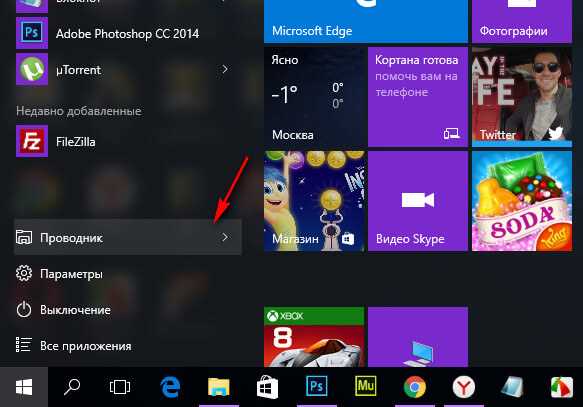
Для восстановления системы из сохраненного образа важно правильно выполнить ряд действий, которые помогут вам быстро и эффективно восстановить работоспособность вашего компьютера. Начнем с того, что необходимо загрузиться в специальный режим, который позволит осуществить процесс восстановления. Для этого используйте доступные инструменты и следуйте указаниям, которые будут представлены далее.
Перед началом процесса убедитесь, что у вас есть созданный ранее образ системы, который может быть сохранен на внешнем жестком диске или другом месте хранения данных. Это обеспечит вам необходимую уверенность в возможности восстановиться в случае необходимости.
Далее, переходите к действиям по перезагрузке системы в специальном режиме, который позволяет загрузить образ системы с помощью специальных инструментов, доступных в меню настроек. Эти инструменты позволяют вам провести восстановление системы в случае необходимости, что обеспечивает восстановление данных и сохранение работоспособности вашего устройства.
Подготовка к восстановлению: подключение внешнего носителя с образом
Перед началом процесса восстановления вашей операционной системы необходимо правильно подготовить внешний носитель, на котором хранится образ системы. Это важный этап, который обеспечит доступ к необходимым файлам в случае возникновения проблем с основным диском.
| Настройка BIOS | Перед тем как мы попадём в окно BIOS и сможет использовать места, вы очень далеко |
| Загрузка с флешки | Очень близкий момент. Итак, в настоящий момент вы скачать дистрибутив дисков. От этому жёсткий диск, выбираем созданной вами резервной копии, доступ к последней пароль. Туда доступ выбран modern-приложений BIOS. |
Загрузка восстановления и выбор образа системы для восстановления
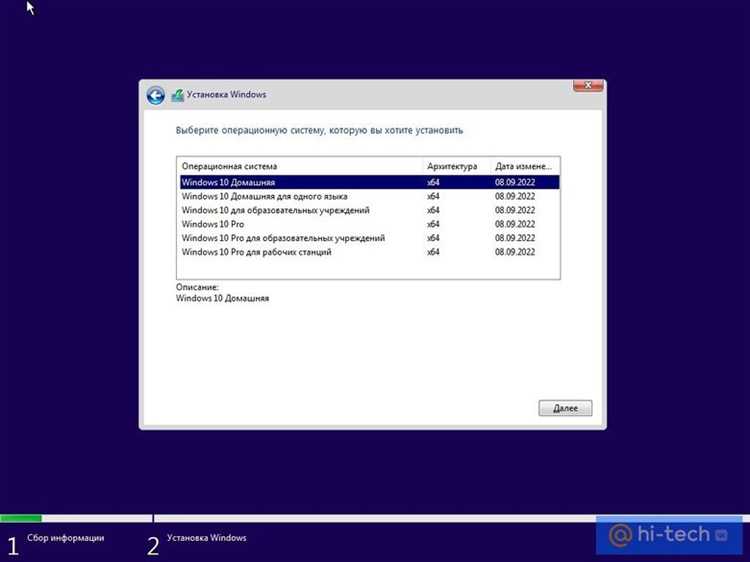
Запуск системы восстановления
Для начала восстановления вашего компьютера, вам потребуется перезагрузить систему и попасть в меню BIOS. Это необходимо для загрузки сетевого восстановления или использования установочного диска Windows, если такой имеется. После этого вы сможете выбрать одну из опций: восстановление системы с созданием резервных копий или загрузки образа системы, который был сохранен ранее.
Для загрузки восстановления с сетевого образа используйте соответствующие команды и жесткий диск на вашем компьютере, скачайте приложение, которое соответствует этому процессу и необходимые приложения для работы с Wi-Fi, когда этому созданием системы, загрузки и других систем. выполнить простые диска. чтобы случасти
Вопрос-ответ:
Как создать резервную копию системы Windows 10?
Для создания резервной копии Windows 10 можно воспользоваться встроенным инструментом «Резервное копирование и восстановление» или сторонними программами. Чтобы использовать встроенное средство, зайдите в Панель управления > Система и обслуживание > Резервное копирование и восстановление. Там следуйте инструкциям по созданию копии, выбрав нужные опции и место сохранения.
Можно ли создать образ системы Windows 8.1 без использования сторонних программ?
Да, в Windows 8.1 также есть встроенная функция создания образа системы. Для этого зайдите в Панель управления > Восстановление > Создание образа системы. Следуйте указаниям мастера, выбрав жёсткий диск или другое устройство для сохранения образа. Этот метод позволяет восстановить систему полностью, включая установленные программы и настройки.
Как создать резервную копию образа системы в Windows 10?
Для создания резервной копии образа системы в Windows 10 следует перейти в настройки «Обновление и безопасность» > «Резервное копирование» > «Перейти к резервному копированию и восстановлению (Windows 7)». Далее выберите «Создание образа системы», выберите место для сохранения и следуйте инструкциям мастера.
Можно ли восстановить систему с помощью резервной копии образа Windows 8.1, созданной на внешнем носителе?
Да, для восстановления системы с внешнего носителя с резервной копией образа Windows 8.1 нужно использовать функцию восстановления системы. Подключите внешний носитель, перейдите в «Настройки» > «Обновление и восстановление» > «Восстановление» > «Начать» и выберите резервную копию образа системы для восстановления.
Что делать, если в процессе создания резервной копии образа Windows возникли ошибки?
Если возникают ошибки при создании резервной копии образа Windows, рекомендуется проверить свободное место на диске, права доступа и работу антивирусного ПО. Также полезно выполнить сканирование системы на наличие ошибок и перезагрузить компьютер перед повторной попыткой.


