

В нашем современном мире, когда устройства и данные играют важную роль в повседневной жизни, обеспечение надежного сохранения информации становится ключевым аспектом. Одна из удобных возможностей, предоставляемых современными технологиями, – это автоматическое и бесперебойное сохранение ваших данных в облачном хранилище. С помощью iCloud вы можете обеспечить безопасность информации вашего устройства без необходимости постоянного подключения к компьютеру или использования дополнительных программ.
При помощи этой функции можно легко и быстро сохранять все важные файлы и данные, что избавляет вас от необходимости беспокоиться о потерянных данных или необходимости сложного восстановления. Автоматическое копирование информации осуществляется без особых усилий, и, в случае необходимости, вы можете получить доступ к вашим резервным данным в любое время. В результате, данные, сохраненные в облаке, будут защищены от потерь и сбоев устройства, а вы сможете сосредоточиться на использовании технологий без лишних забот.
Вам больше не нужно заниматься ручным копированием и управлением резервными файлами на компьютере. Теперь вы можете полностью полагаться на возможности iCloud для обеспечения безопасности вашей информации. С помощью этого способа сохранения данных вы получите надежное и удобное решение для хранения важной информации, доступ к которой возможен из любого места и в любое время.
- Создание резервной копии iPhone через iCloud и Finder
- Использование iCloud для создания резервной копии iPhone
- Как настроить автоматическое создание резервной копии
- Проверка доступного пространства в iCloud перед созданием резервной копии
- Восстановление данных с iCloud на новом устройстве
- Настройка Finder для создания и управления резервными копиями iPhone
- Шаги по подключению iPhone к Mac для создания резервной копии через Finder
- Как выбрать тип данных для резервного копирования в Finder
- Восстановление данных с резервной копии через Finder
- Советы по обеспечению безопасности и сохранности данных в iCloud и Finder
- Как защитить данные в iCloud с помощью двухфакторной аутентификации
- Вопрос-ответ:
- Что такое резервная копия iPhone или iPad и зачем она нужна?
- Как начать создание резервной копии iPhone или iPad через iCloud?
- Сколько времени занимает создание резервной копии iPhone через iCloud?
- Могу ли я создать резервную копию только определённых данных через iCloud?
- Как настроить резервное копирование iPhone через iCloud?
- Что делать, если резервное копирование iPhone через iCloud не работает?
Создание резервной копии iPhone через iCloud и Finder
Когда речь идет о сохранении важных данных с вашего устройства, использование облачных и локальных решений может значительно упростить процесс и обеспечить дополнительную безопасность. Вам доступно несколько методов, чтобы защитить вашу информацию, включая сообщения, фотографии и другие файлы. Важно понимать, как автоматически синхронизировать данные с облаком или выполнить сохранение вручную, чтобы избежать потери важных данных.
Для начала, можно воспользоваться облачным хранилищем для обеспечения надежной сохранности ваших данных. В этом случае информация будет сохраняться автоматически, и все изменения, такие как новые чаты в iMessage или обновления фотографий, будут незамедлительно синхронизированы. В качестве альтернативы, локальное сохранение через Finder на macOS, начиная с версии Mojave, предоставляет возможность создания резервных копий на вашем компьютере. Это даст вам возможность контролировать процесс и хранить резервные копии на вашем жестком диске.
Важным шагом в этом процессе является выбор метода, который лучше всего соответствует вашим потребностям. Если вы предпочитаете облачные решения, убедитесь, что ваше устройство настроено для автоматического сохранения данных в iCloud. В противном случае, с помощью Finder, вы сможете создавать резервные копии вашего устройства непосредственно на вашем компьютере, что также является надежным вариантом. Обе опции позволяют вам обеспечить безопасность ваших данных, будь то сообщения, файлы или другое содержимое вашего устройства.
Использование iCloud для создания резервной копии iPhone
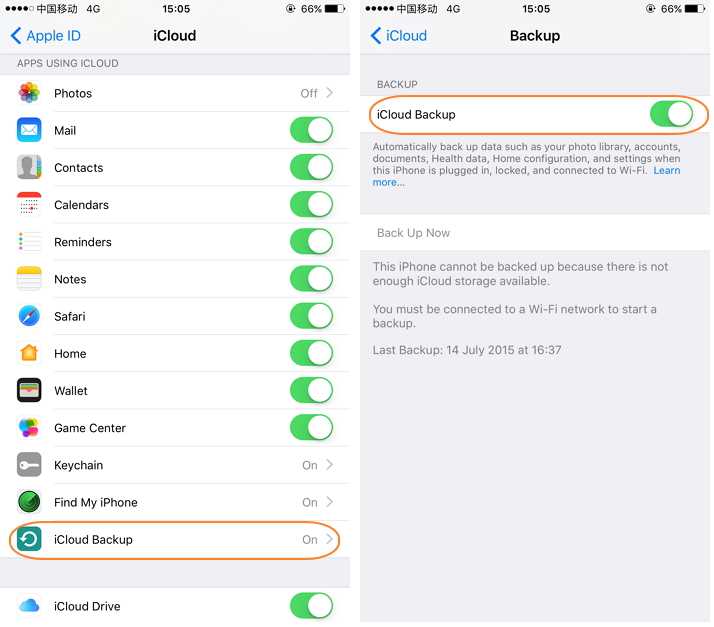
Первый шаг к успешному сохранению данных – это подключение вашего устройства к интернету. Убедитесь, что ваш iPhone или iPad имеет активное соединение, так как резервное копирование осуществляется непосредственно на серверах iCloud. Данные будут синхронизированы с вашим аккаунтом, что обеспечит доступ к ним с другого устройства при необходимости.
Далее, чтобы запустить резервное копирование, откройте настройки вашего устройства и перейдите к пункту, связанному с облачным хранилищем. Здесь вы увидите список доступных опций и сможете включить автоматическое сохранение данных. В зависимости от вашего выбора, резервные копии будут создаваться регулярно, что позволяет вам не беспокоиться о сохранности информации.
Вы можете также настроить процесс таким образом, чтобы определённые виды данных, такие как фотографии, чаты и файлы, сохранялись в первую очередь. Это позволит более эффективно использовать пространство в облаке и избежать его переполнения. Обратите внимание, что на iCloud хранятся не только ваши документы и медиафайлы, но и настройки приложений и системные данные, что существенно упрощает восстановление информации в случае необходимости.
Ниже приведена таблица с основными этапами создания резервной копии через iCloud:
| Шаг | Описание |
|---|---|
| Шаг 1 | Подключите устройство к интернету и откройте настройки. |
| Шаг 2 | Перейдите в раздел iCloud и включите автоматическое резервное копирование. |
| Шаг 3 | Выберите типы данных, которые должны быть включены в резервную копию. |
| Шаг 4 | Ожидайте завершения процесса. После этого ваши данные будут сохранены на серверах iCloud и могут быть восстановлены при необходимости. |
Следуя этим простым шагам, вы сможете обеспечить сохранность важной информации и предотвратить потерю данных в случае непредвиденных обстоятельств. Не забывайте проверять наличие свободного места в вашем облачном хранилище и при необходимости освобождать его, чтобы резервные копии продолжали создаваться без проблем.
Как настроить автоматическое создание резервной копии
Для обеспечения безопасности ваших данных важно настроить автоматическое сохранение информации. Это позволит вам не беспокоиться о потере важных файлов, так как резервные записи будут создаваться без вашего постоянного участия. Подход к этому процессу может варьироваться в зависимости от используемой операционной системы и программного обеспечения.
Шаг 1: Откройте меню настроек на вашем устройстве и найдите раздел, отвечающий за резервное копирование. На данный момент для большинства пользователей это iCloud или аналогичные сервисы. Убедитесь, что у вас есть достаточное место в облачном хранилище для хранения данных. Если места не хватает, рассмотрите возможность расширения вашего тарифного плана или использование другого сервиса, такого как Google Drive или Mobimover.
Шаг 2: Включите автоматическое создание резервных копий и выберите параметры, которые соответствуют вашим требованиям. Убедитесь, что все важные данные, включая iMessage, фотографии и другие файлы, будут включены в процесс. На этом этапе стоит также установить надежный пароль для защиты ваших данных от несанкционированного доступа.
Шаг 3: Проверьте, что резервные записи автоматически создаются в фоновом режиме. Вы можете проверить это, зайдя в соответствующий раздел настроек и убедившись, что нет никаких ошибок или предупреждений. На некоторых устройствах может потребоваться подключение к Wi-Fi и зарядка, чтобы процесс прошел успешно и без перебоев.
В результате, при каждом создании нового бэкапа, ваши данные будут сохранены в безопасном месте, что обеспечит их защиту от возможных утечек и потерь. Такой подход минимизирует ваши усилия и исключает необходимость вручную управлять процессом.
Проверка доступного пространства в iCloud перед созданием резервной копии
Перед началом процесса создания резервной копии важно убедиться, что в облачном хранилище достаточно свободного места для сохранения всех ваших данных. Это может включать в себя множество различных элементов, таких как фотографии, контакты, чаты iMessage и другие важные файлы. Без достаточного объема свободного пространства резервное копирование может быть прервано или не завершится успешно.
Для проверки доступного пространства на вашем аккаунте iCloud вам необходимо открыть соответствующее меню настроек на вашем устройстве. На устройствах с macOS это можно сделать через системные настройки, в то время как на Windows потребуется использовать соответствующее приложение или зайти на веб-сайт iCloud. Например, если вы используете macOS Mojave, вы можете открыть Системные настройки, выбрать iCloud и просмотреть объем доступного хранилища.
Обратите внимание, что резервное копирование занимает значительное количество места, особенно если у вас много фотографий, видео, чатов и других данных. Если свободного пространства недостаточно, вам будет предложено либо освободить место, удалив ненужные данные, либо приобрести дополнительное пространство. Чтобы избежать проблем во время резервного копирования, рекомендуем периодически проверять количество доступного места и при необходимости увеличивать объем хранилища.
Если после проверки вы обнаружите, что свободного пространства достаточно, вы можете перейти к процессу создания резервной копии, следуя инструкциям, предоставленным на вашем устройстве. Таким образом, вы гарантируете, что все важные данные будут сохранены и защищены, не беспокоясь о возможных проблемах с недостатком места.
Восстановление данных с iCloud на новом устройстве
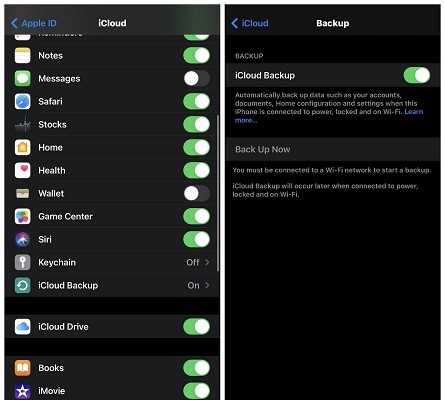
При замене устройства вам может потребоваться восстановить информацию, которая была сохранена в облачном хранилище. Это процесс позволяет вернуть ваши фотографии, контакты и другие данные на новый гаджет, используя резервные копии, хранящиеся в облаке. Важно знать, как правильно выполнить эту задачу, чтобы избежать потери данных и обеспечить бесперебойную работу вашего устройства.
Для начала, вам нужно будет подключиться к интернету и войти в свою учетную запись. После этого вам нужно будет выбрать резервную копию, которая содержит данные, которые вы хотите перенести. В результате, данные будут загружены на новое устройство и восстановлены. В некоторых случаях это может занять некоторое время, в зависимости от объема данных и скорости интернет-соединения.
| Шаг | Описание |
|---|---|
| 1 | Подключите устройство к интернету и включите его. |
| 2 | Введите данные для входа в учетную запись iCloud. |
| 3 | Выберите нужную резервную копию из списка доступных. |
| 4 | Подтвердите восстановление и дождитесь завершения процесса. |
Если у вас возникнут проблемы или потребуется дополнительная помощь, вы можете обратиться в службу поддержки или использовать специализированные инструменты, такие как Elcomsoft или Mobimover, которые помогут облегчить процесс восстановления. Важно помнить, что резервные копии содержат ваши личные данные, поэтому обеспечьте их безопасность и конфиденциальность. Перенос данных на новое устройство теперь станет более простым и удобным, и вы сможете вновь пользоваться всеми функциями без лишних усилий.
Настройка Finder для создания и управления резервными копиями iPhone
Настройка Finder на вашем компьютере предоставляет пользователям возможность эффективно управлять резервными копиями вашего устройства. Этот способ может быть особенно полезен для сохранения данных, которые вы хотите сохранить в случае непредвиденных ситуаций. Хотя автоматическое сохранение в iCloud также доступно, создание резервных копий с помощью Finder предлагает дополнительные опции для хранения и синхронизации информации.
Для начала, убедитесь, что ваше устройство подключено к компьютеру с помощью кабеля. Затем следуйте этим шагам:
- Откройте Finder на вашем компьютере и выберите ваше устройство в разделе «Места» в левой колонке.
- В верхнем меню Finder выберите вкладку «Обзор» для доступа к настройкам устройства.
- Найдите раздел «Резервные копии» и выберите опцию «Создать резервную копию на этом компьютере».
- Вы также можете выбрать опцию для шифрования резервных данных, чтобы обеспечить дополнительную защиту ваших данных, таких как пароли и сообщения iMessage.
- Нажмите «Применить», чтобы сохранить настройки и начать процесс резервного копирования.
По завершении процесса резервного копирования, вы можете просмотреть и управлять созданными копиями в разделе «Управление резервными копиями». Здесь вы увидите список всех резервных файлов, которые вы создали, и сможете удалить старые, если это требуется для освобождения памяти на вашем компьютере.
Также стоит отметить, что при синхронизации с помощью Finder, данные не только сохраняются на вашем устройстве, но и обеспечивается возможность быстрого восстановления в случае необходимости. Этот способ является удобным альтернативным решением для тех, кто предпочитает хранение данных на локальном носителе, а не в облаке.
Шаги по подключению iPhone к Mac для создания резервной копии через Finder

Для начала убедитесь, что ваш Mac и iPhone подключены к одной сети Wi-Fi и что у вас установлена последняя версия macOS. Это важно, поскольку от этого зависит стабильность соединения и успешность выполнения операции.
- Подключите ваш iPhone к Mac с помощью подходящего кабеля. Обратите внимание, что используется ли USB-C или Lightning кабель в зависимости от модели вашего устройства и Mac.
- Откройте Finder на Mac. Найдите ваше устройство в списке в меню «Места» или «Устройства».
- Выберите ваше устройство, после чего вы увидите окно с параметрами для резервного копирования. В этом окне вы можете увидеть информацию о последнем созданном бэкапе, а также настроить параметры резервного копирования.
- Выберите опцию для создания резервной копии. Вы можете выбрать создание резервного файла на вашем компьютере или использовать облачное хранилище для более безопасного хранения данных.
- Если вы не настроили автоматическое создание резервных копий, вам может потребоваться ввести пароль для шифрования резервного файла. Это добавит дополнительный уровень защиты вашей информации.
- Нажмите «Создать резервную копию» и дождитесь завершения процесса. В зависимости от объема данных и скорости вашего компьютера это может занять некоторое время.
- После завершения процесса резервного копирования вы можете отключить ваше устройство. Все данные будут сохранены в выбранном вами месте и готовы к восстановлению в случае необходимости.
Использование этого метода позволяет вам иметь актуальные копии всех ваших данных и быть уверенным в их безопасности. В случае необходимости восстановления вы всегда можете воспользоваться этими резервными файлами, чтобы вернуть все на свои места.
Как выбрать тип данных для резервного копирования в Finder
Когда вы решаете произвести резервное копирование вашего устройства на компьютере, важно учитывать, какие именно данные будут включены в этот процесс. Выбор типа данных для создания резервной копии напрямую влияет на доступность и сохранность информации в случае утечки или сбоя устройства. Теперь, с помощью программы Finder на macOS Mojave и новее, пользователи могут легко настроить резервное копирование и определить, что именно будет сохранено.
Для начала вам нужно открыть Finder и подключить устройство к компьютеру. Затем следуйте этим шагам:
- В Finder выберите ваше устройство из списка доступных устройств.
- Перейдите на вкладку «Обзор» и найдите раздел, связанный с резервным копированием.
- В разделе резервного копирования вы увидите опцию для выбора, что именно будет включено в резервную копию. Вы можете выбрать один из двух вариантов:
- Резервное копирование данных с полным содержимым: этот вариант включает все данные с устройства, включая фотографии, видео, сообщения и приложения. Это идеальный выбор, если вы хотите обеспечить полное восстановление в случае потери или повреждения устройства.
- Резервное копирование только настроек и приложений: этот метод хранит только информацию о приложениях и их настройках, но не включает медиафайлы и пользовательские данные. Это позволяет сэкономить место в хранилище и быстрее создавать резервные копии.
В зависимости от того, сколько места занимает ваше хранилище и как часто вы планируете создавать резервные копии, вы можете выбрать подходящий тип данных. Это даст вам возможность управлять объемом резервных копий и сократит время, необходимое для их создания.
Помните, что регулярное создание резервных копий вашего устройства позволяет избежать потери важных данных и обеспечивает более надежное восстановление информации при необходимости. Если вы используете Windows, вам потребуется другое программное обеспечение для резервного копирования, однако принципы выбора данных остаются схожими.
Восстановление данных с резервной копии через Finder
Если вы столкнулись с необходимостью восстановить информацию на вашем устройстве, используя данные, хранящиеся в резервных файлах, процесс может быть относительно простым. Это особенно актуально, если ваше устройство столкнулось с техническими проблемами или вы просто хотите вернуть информацию, утерянную по какой-либо причине. Важно знать, что восстановление данных не требует сложных манипуляций и может быть выполнено без особых трудностей.
Для начала вам нужно убедиться, что у вас есть все необходимые резервные данные, которые вы хотите использовать. В этом случае Finder, доступный на устройствах под управлением macOS, предоставляет удобные инструменты для этого процесса. При запуске Finder на вашем Mac, вы сможете перейти к функциям, связанным с управлением данными и синхронизацией. Finder позволяет легко открыть и использовать резервные файлы, что значительно упрощает восстановление.
После того как вы подключите ваше устройство к Mac, Finder обнаружит его и предложит вам опции восстановления. Вам нужно будет выбрать тот файл, который содержит нужную вам информацию. В этом процессе вы можете восстановить данные, такие как чаты, фотографии, файлы и прочее. Как только вы выберете нужные файлы, просто следуйте инструкциям на экране, чтобы завершить восстановление. Это может занять некоторое время в зависимости от количества данных, которые вы восстанавливаете.
Восстановление данных из резервного файла через Finder предоставляет надежный способ вернуть все важные файлы и информацию. Вы можете быть уверены, что после завершения процесса все данные будут восстановлены и синхронизированы с вашим устройством. В случае возникновения любых трудностей вы можете обратиться к дополнительным источникам, таким как программы от Elcomsoft, которые также могут помочь в работе с резервными данными.
Советы по обеспечению безопасности и сохранности данных в iCloud и Finder

| Совет | Описание |
|---|---|
| Регулярные обновления | Убедитесь, что вы регулярно запускаете обновления на всех устройствах, включая macOS и Windows. Это поможет вам избежать уязвимостей и обеспечить сохранность данных. |
| Сложные пароли | Используйте надежные пароли для доступа к вашим учетным записям в Google, Microsoft и других сервисах. Простые пароли могут стать причиной жадности злоумышленников, что приведет к потере данных. |
| Шифрование данных | Если ваш компьютер поддерживает шифрование, убедитесь, что вы включили эту функцию для защиты ваших резервных файлов и данных. |
| Ограниченный доступ | Не предоставляйте доступ к вашим данным никому, кроме доверенных пользователей. Даже если кто-то попросит получить доступ к вашим резервным бэкапам, подумайте дважды, прежде чем предоставлять его. |
| Регулярное резервное копирование | Важно не только хранить данные в облаке, но и периодически делать резервные копии на компьютере с использованием таких инструментов, как iMazing. Это обеспечит дополнительную защиту и возможность восстановления информации. |
Следуя этим рекомендациям, вы можете значительно повысить уровень безопасности и надежности ваших данных. Контролируйте доступ к вашим резервным файлам и следите за их состоянием, чтобы избежать неприятных ситуаций в будущем.
Как защитить данные в iCloud с помощью двухфакторной аутентификации
В современном мире защита личной информации становится особенно важной, и двухфакторная аутентификация представляет собой один из наиболее эффективных способов повысить безопасность ваших данных. Этот метод включает в себя дополнительный уровень проверки, который значительно усложняет несанкционированный доступ к вашему аккаунту. Активируя такую защиту, вы можете быть уверены, что никто не получит доступ к вашим фотографиям, контактам и другим важным файлам, хранящимся в облачном хранилище.
Для начала процесса вам потребуется выполнить несколько простых шагов. Откройте приложение настроек на устройстве с macOS, например, Mojave или более поздней версии. Если вы используете Windows, можете запустить соответствующее приложение на своем компьютере. Далее, перейдите к настройкам iCloud, где вам будет предложено настроить двухфакторную аутентификацию.
Следующим этапом станет введение кода подтверждения, который будет отправлен на ваше устройство. Этот код необходим для того, чтобы подтвердить вашу личность и завершить настройку. Несмотря на то что настройка двухфакторной аутентификации занимает немного времени, это стоит сделать, чтобы защитить себя от возможных угроз.
Теперь ваша учетная запись iCloud будет защищена дополнительным уровнем безопасности. В результате вы сможете не только защитить данные в облаке, но и в любой момент легко восстановить доступ к ним, если возникнут непредвиденные ситуации. Также важно помнить, что этот метод защиты будет актуален не только для iCloud, но и для других онлайн-сервисов, таких как Google, которые предоставляют возможность двухфакторной аутентификации.
В конце концов, этот способ защиты данных представляет собой надежный и простой метод обеспечения безопасности ваших цифровых активов, будь то фотографии, резервные копии или другие важные файлы, которые вы храните в облачном хранилище.
Вопрос-ответ:
Что такое резервная копия iPhone или iPad и зачем она нужна?
Резервная копия iPhone или iPad — это копия всех данных на вашем устройстве, которая включает в себя фотографии, сообщения, настройки, приложения и их данные. Создание резервной копии необходимо для защиты информации в случае потери или повреждения устройства, а также для восстановления данных при покупке нового устройства. Таким образом, вы можете быть уверены, что ваши важные данные не будут утеряны.
Как начать создание резервной копии iPhone или iPad через iCloud?
Для создания резервной копии через iCloud сначала убедитесь, что ваше устройство подключено к Wi-Fi. Затем откройте приложение «Настройки» и коснитесь вашего имени в верхней части экрана. Выберите «iCloud» и затем «Резервная копия iCloud». Включите опцию «Резервное копирование в iCloud», если она еще не активирована. После этого нажмите «Создать резервную копию». Устройство начнет создавать резервную копию и автоматически сохранит её в вашем iCloud-хранилище.
Сколько времени занимает создание резервной копии iPhone через iCloud?
Время, необходимое для создания резервной копии, может варьироваться в зависимости от объема данных на вашем устройстве и скорости вашего интернет-соединения. Обычно процесс может занять от нескольких минут до нескольких часов. Если у вас много данных, резервное копирование может занять больше времени. Рекомендуется выполнять резервное копирование, когда устройство подключено к источнику питания и Wi-Fi, чтобы избежать прерываний.
Могу ли я создать резервную копию только определённых данных через iCloud?
В iCloud нет функции выбора определённых данных для резервного копирования. При создании резервной копии iCloud автоматически включает все данные, которые поддерживаются этой функцией, такие как фотографии, сообщения, приложения и настройки. Однако вы можете управлять тем, какие приложения и данные включены в резервную копию, в разделе «Резервная копия iCloud» в настройках устройства. Здесь можно включать или отключать отдельные приложения и их данные, чтобы контролировать объём резервного копирования.
Как настроить резервное копирование iPhone через iCloud?
Для настройки резервного копирования iPhone через iCloud выполните следующие шаги:Подключите устройство к Wi-Fi: Убедитесь, что ваш iPhone подключен к сети Wi-Fi. Резервное копирование через iCloud требует подключения к интернету.Откройте «Настройки»: Найдите и откройте приложение «Настройки» на главном экране вашего устройства.Перейдите в раздел iCloud: Нажмите на ваше имя в верхней части экрана, чтобы открыть настройки вашего Apple ID. Затем выберите «iCloud».Настройте резервное копирование: В меню iCloud найдите пункт «Резервная копия iCloud» и нажмите на него. Убедитесь, что переключатель рядом с «Резервное копирование iCloud» включен (зеленый).Начните резервное копирование: Нажмите на кнопку «Создать резервную копию» для начала процесса. Убедитесь, что ваш iPhone подключен к Wi-Fi и зарядное устройство, если резервное копирование происходит в фоновом режиме.После завершения процесса резервного копирования, ваши данные будут сохранены в iCloud. Вы можете проверить статус резервного копирования в разделе «Резервная копия iCloud» в настройках.
Что делать, если резервное копирование iPhone через iCloud не работает?
Если вы столкнулись с проблемами при резервном копировании iPhone через iCloud, попробуйте следующие шаги для их устранения:Проверьте подключение к Интернету: Убедитесь, что ваше устройство подключено к стабильной сети Wi-Fi. Резервное копирование через iCloud требует активного подключения к интернету.Проверьте наличие свободного места в iCloud: Перейдите в «Настройки» > [ваше имя] > «iCloud» > «Управление хранилищем» или «Хранилище iCloud». Убедитесь, что у вас достаточно свободного места для резервного копирования.Обновите iOS: Проверьте, установлена ли у вас последняя версия iOS. Для этого перейдите в «Настройки» > «Основные» > «Обновление ПО». Обновите систему, если доступна новая версия.Перезагрузите устройство: Иногда простая перезагрузка может решить временные сбои. Выключите и снова включите ваш iPhone.Проверьте статус сервиса iCloud: В редких случаях могут быть проблемы на стороне Apple. Проверьте статус сервисов iCloud на сайте Apple Support.Выполните резервное копирование вручную: Откройте «Настройки» > [ваше имя] > «iCloud» > «Резервная копия iCloud» и попробуйте начать резервное копирование вручную.Если после выполнения этих шагов проблема не исчезает, возможно, стоит обратиться в поддержку Apple для дальнейшего анализа и решения проблемы.


