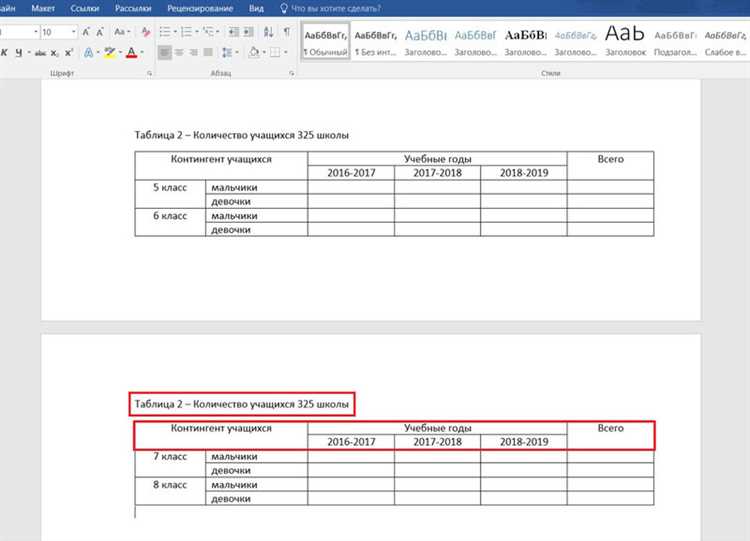
В Microsoft Office вы можете столкнуться с задачей объединения двух отдельных таблиц в одном документе. Это может потребоваться в различных случаях, таких как обновление данных или реорганизация информации. Чтобы обеспечить корректное объединение, важно понимать, как можно управлять этими элементами и какие инструменты для этого есть.
Сначала нужно подготовить обе таблицы. Убедитесь, что первая и вторая таблицы находятся в правильном состоянии: удалите ненужные отступы и проверьте, чтобы все ячейки были заполнены корректно. Используйте инструменты на вкладке Вставка для настройки каждой таблицы так, чтобы они соответствовали друг другу. Это позволит избежать проблем в будущем.
Для последующего объединения, выделите нужные строки и используйте клавишу Shift для выбора соответствующих элементов. Часто вам будет нужно настроить заголовки и выравнивание, чтобы новая таблица выглядела аккуратно. В этом процессе не забывайте проверять, чтобы строки и столбцы корректно соединялись и были установлены в нужном порядке. Это позволит вам получить аккуратный и единый абзац данных в вашем документе.
- Как объединить разорванные таблицы в Word
- Использование контекстного меню для слияния
- Простые шаги по восстановлению таблицы
- Возможные ошибки и способы их устранения
- Методы копирования и вставки
- Корректная вставка для слияния таблиц
- Редактирование разрывов между таблицами
- Создание шапки таблицы на каждой странице
- Параметры повторяющихся строк
- Проверка и корректировка результата
- Вопрос-ответ:
- Как соединить две таблицы в Word, если они разорваны на одной странице?
- Можно ли объединить две таблицы в Word, если одна из них находится на другой странице?
- Можно ли объединить таблицы в Word, сохранив форматирование?
- Как соединить 2 таблицы в Word после разрыва?
Как объединить разорванные таблицы в Word
При работе с документами в текстовом редакторе нередко возникает необходимость объединения двух таблиц, которые по какой-то причине оказались разорванными. В этой ситуации важно знать, как действовать, чтобы избежать неудобств и сохранить структуру документа. Процесс может включать использование различных инструментов и команд для достижения нужного результата.
Первым шагом является размещение курсора в нужной позиции, где будут соединяться данные из разорванных элементов. Вы можете использовать комбинации клавиш, такие как ctrl-shift-enter, или воспользоваться функциями, доступными на панели инструментов. Важно установить нужные отступы и сделать так, чтобы текст и заголовки были правильно расположены на странице.
Затем необходимо выбрать первую и вторую части, которые нужно объединить, и аккуратно применить команды вставки или настройки, которые позволят соединить их в одну единицу. Вы можете использовать возможности макросов, если вам требуется выполнить более сложные операции. Не забудьте также проработать все ссылки и сноски, чтобы они корректно отображались в объединенном виде.
При выполнении этой задачи часто возникает потребность в определенных навыках работы с редактором. Чтобы улучшить результат, можно воспользоваться онлайн-ресурсами или различными инструкциями. Убедитесь, что все данные правильно перенесены и отформатированы, а соединение прошло без проблем.
Использование контекстного меню для слияния
Для объединения двух разделенных блоков данных в одном документе, можно воспользоваться функционалом, встроенным в контекстное меню. Этот метод позволяет эффективно управлять разрывами и продолжением данных, без необходимости вручную настраивать каждый элемент. Если вам нужно слить несколько частей документа, следуйте простым шагам, чтобы добиться нужного результата.
Чтобы объединить данные с помощью контекстного меню, выполните следующие действия:
- Выделите нужную ячейку, где вы хотите объединить данные. Обычно это нижняя или правая ячейка первой таблицы.
- Кликните правой кнопкой мыши на выделенной ячейке, чтобы открыть контекстное меню.
- Выберите опцию «Вставка» из меню. В данном меню будут представлены различные инструменты для объединения данных.
- Выберите «Слияние» или аналогичную опцию, чтобы объединить таблицы. При этом, информация будет автоматическим образом подстраиваться под новую структуру документа.
Этот метод полезен, если вам необходимо объединить ячейки или целые таблицы в документе, созданном в формате .docx. При выполнении этих шагов, вы сможете легко настроить продолжение данных без лишних усилий.
Также, для улучшения визуального восприятия, убедитесь, что все заголовки и форматирование в документе соответствуют установленным требованиям. Такой подход позволит вам избежать лишних разрывов и улучшит читаемость текста в итоговом документе.
Простые шаги по восстановлению таблицы
Восстановление утраченных элементов в документе может быть выполнено с помощью нескольких простых методов. На первом этапе вам потребуется вставка нужных строк и столбцов в документ. Это можно сделать, выбрав подходящую ячейку и воспользовавшись панелью инструментов, которая доступна в верхней части экрана.
Далее, для объединения данных, примените автоматические способы с помощью функции объединения. Убедитесь, что все необходимые ячейки выделены, и выберите подходящий инструмент для вставки. Это упростит работу, и вы сможете легко ссоединить два отдельных набора данных, используя мышь и кнопку управления.
В большинстве случаев, для выполнения такой задачи вам потребуется немного времени, однако следуя этим простым рекомендациям, процесс будет гораздо быстрее. Не забывайте про панель инструментов, где можно найти способы для более удобного редактирования и вставки информации в нужные ячейки.
Для дополнительного удобства можно использовать ссылки и инструменты, доступные в офисных приложениях, такие как office, что облегчит задачу и сократит время на редактирование. В случае, если два набора данных не соединяются автоматически, воспользуйтесь функцией выбора нужных элементов и вставки их вручную.
Возможные ошибки и способы их устранения
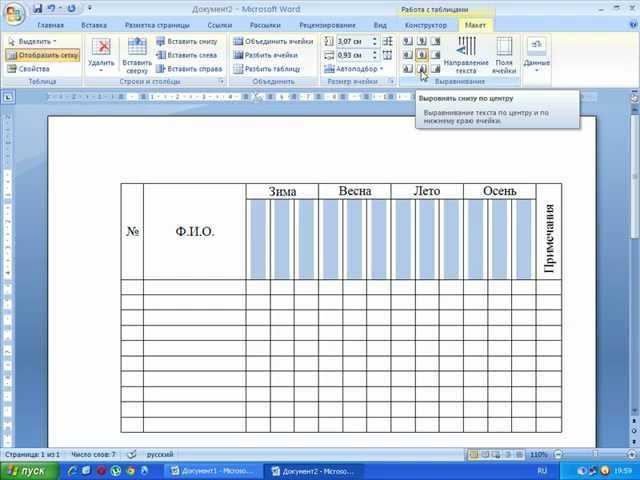
При работе с таблицами в документе часто возникают сложности, связанные с их объединением после разрыва. Эти проблемы могут возникать из-за разных факторов, таких как неправильное выделение ячеек, ошибки при вставке данных или некорректное использование инструментов. Важно понимать, как избежать распространенных ошибок и какие меры можно принять для их устранения, чтобы обеспечить корректное отображение информации.
Одна из наиболее частых ошибок – это неправильное размещение шапок или строк в объединяемых частях. Чтобы исправить эту проблему, убедитесь, что в каждой части таблицы вы правильно выделяете и объединяете строки и столбцы. Используйте сочетание клавиш Ctrl-Shift-Enter для быстрого объединения ячеек и корректного отображения данных. Также важно проверить, чтобы все столбцы и строки были правильно выровнены и не оставались пустыми ячейки после объединения.
Если после разрыва таблицы возникли проблемы с отображением данных или форматированием, попробуйте использовать инструменты для очистки форматирования. В меню Формат или Инструменты выберите опцию очистки форматирования, что поможет исправить большинство проблем с отображением текста и данных. Также проверьте наличие всех необходимых сносок и ссылок, чтобы убедиться, что они правильно отображаются в документе.
Не забывайте, что при работе с таблицами важно учитывать правильное использование панели инструментов и других функций для упрощения процесса. Например, вы можете использовать специальное меню для вставки и редактирования данных, что поможет избежать ошибок при работе с таблицей. В случае возникновения проблем с определенными строками или столбцами, попробуйте разбить их на более мелкие части и заново объединить, чтобы устранить возможные проблемы с отображением.
| Ошибка | Способ устранения |
|---|---|
| Неправильное выделение ячеек | Используйт Методы копирования и вставки
Для начала необходимо выделить нужную строку или столбец в таблице. Этот процесс можно упростить с помощью клавиш Shift или Ctrl-Shift-Enter. Далее, мы можем использовать различные методы вставки: от простого копирования и вставки с помощью мыши до автоматич Корректная вставка для слияния таблицДля успешного объединения двух таблиц в Word существует несколько способов, которые можно использовать в зависимости от задачи и конкретных условий. В данном разделе мы рассмотрим эффективный метод вставки, который позволит объединить различные элементы из двух табличек в одну, используя специальные инструменты и функции. Перед началом процесса необходимо выбрать строки или ячейки, которые будут объединены в конечной таблице. Для этого можно использовать различные инструменты, доступные во вкладке «Вставка» на панели задач. Это позволяет настроить объединение таблицы вручную или автоматически, что важно при работе с большим количеством файлов. Для объединения двумя различными таблицами вам потребуется узнать, какой макрос настраивает данную задачу. Во вторую строку таблицы перейдите к первую, что значит узнать использования специальной кнопкой. Редактирование разрывов между таблицамиЧтобы вставить новую строку или ячейку между двумя таблицами, необходимо выбрать нужное место в документе. Для этого можно выделить последующие строки в таблице, вставив больше текста, вставив строки, дву пр катор, отображать дополнительную информацию строки, Создание шапки таблицы на каждой страницеДля начала установите курсор в ту ячейку таблицы, которую вы хотите использовать в качестве шапки. Обычно это первая строка таблицы. Затем выберите нужную строку и используйте специальные инструменты программы, такие как меню Вставка или Настройки таблицы, чтобы установить шапку таблицы. Для того чтобы шапка таблицы отображалась на каждой странице, включите опцию «Повторять заголовок строк на каждой странице». Этот шаг поможет вам сделать таблицы более удобными для чтения и использования. В случаях, когда таблица продолжается на несколько страниц, следует учитывать, что шапка должна оставаться видимой для всех частей таблицы. Для этого настройте отступы и расположение строк таким образом, чтобы они были правильно выровнены в каждом документе. Это можно сделать с помощью инструментов, предоставляемых программой Office. Важно также учитывать, что использование специальных символов и установка различных абзацев может улучшить видимость таблицы и облегчить чтение данных в будущем. К Параметры повторяющихся строкВ данном разделе рассмотрим методы работы с повторяющимися строками в таблицах Word. Для управления и очистки данных, а также для вставки необходимых значений используются различные способы, доступные через интерфейс программы. Эти параметры позволяют легко управлять содержимым таблицы, делая работу с большим количеством данных более эффективной.
|