

При настройке и использовании беспроводных устройств часто возникает необходимость обновления секретных ключей, обеспечивающих защиту вашей сети. Это может быть вызвано разными причинами, такими как необходимость повышения уровня безопасности, замена оборудования или просто желание использовать новый код для подключения. В любом случае, знание, как выполнить эти действия, поможет вам поддерживать высокий уровень защиты вашей сети и избежать несанкционированного доступа.
Для успешного завершения этого процесса, вам понадобится доступ к веб-интерфейсу вашего маршрутизатора. Вы можете использовать любой современный браузер, чтобы войти в систему управления вашим устройством. Важно помнить, что в процессе настройки вам потребуется ввести новые символы для шифрования сети, что поможет создать более безопасное подключение.
Этап обновления кода включает несколько действий, которые вы должны выполнить внимательно. После выполнения этих шагов, ваш вай-фай будет защищен новым уникальным ключом, который значительно повысит уровень безопасности. Если у вас возникнут вопросы или трудности, всегда можно обратиться к справочным материалам или инструкциям, предоставленным производителем оборудования.
- Смена пароля на роутере Asus
- Шаги для изменения пароля
- Доступ к настройкам устройства
- Изменение пароля через веб-интерфейс
- Сохранение и проверка новых настроек
- Что делать, если забыт пароль от Wi-Fi
- Вопрос-ответ:
- Как сменить пароль на роутере Asus через веб-интерфейс?
- Какой способ смены пароля на роутере Asus наиболее безопасен?
Смена пароля на роутере Asus
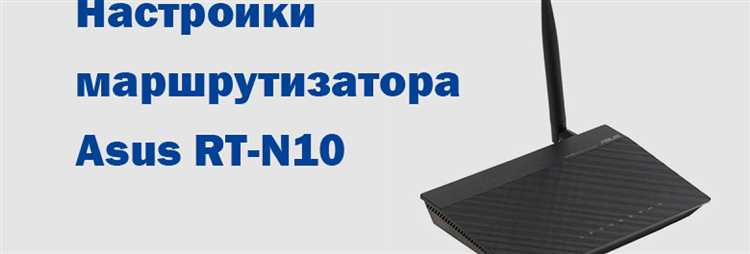
В случае, если вам требуется обновить код доступа к вашему сетевому оборудованию, существует несколько шагов, которые помогут в выполнении этой задачи. Независимо от того, используете ли вы маршрутизаторы или другое устройство, процесс можно выполнить через веб-интерфейс устройства. Этот процесс позволит вам обеспечить безопасность вашей беспроводной сети и предотвратить несанкционированный доступ.
Для изменения кода доступа вам понадобится подключиться к устройству через веб-интерфейс. В первую очередь, подключитесь к сети, созданной маршрутизатором, через кабель или беспроводное соединение. После этого откройте веб-браузер и введите в адресной строке IP-адрес вашего устройства. Обычно он выглядит как 192.168.1.1 или 192.168.0.1.
В веб-интерфейсе вам будет предложено ввести логин и код доступа для входа. Обычно это стандартные данные, указанные в документации к устройству. Если вы уже заменили код доступа ранее и забыли его, вам может понадобиться сбросить настройки до заводских.
После входа в систему найдите раздел, посвящённый настройкам беспроводной сети. В разных моделях маршрутизаторов этот раздел может называться по-разному, но обычно он расположен в меню Wireless или Настройки беспроводной сети. Здесь вы сможете найти поля для ввода нового кода доступа. Обновите их, введя желаемый код и подтвердите изменения, нажав кнопку Сохранить.
Если у вас возникли трудности или вы не можете найти нужные параметры, вы всегда можете обратиться за помощью к технической поддержке производителя или просмотреть документацию к вашему устройству. В большинстве случаев вы сможете найти необходимую информацию в разделе Помощь на сайте производителя или в пользовательском руководстве.
| Шаг | Действие | ||||||||||||||||||||||
|---|---|---|---|---|---|---|---|---|---|---|---|---|---|---|---|---|---|---|---|---|---|---|---|
| 1 | Подключитесь к сети вашего устройства. | ||||||||||||||||||||||
| 2 | Откройте веб-браузер и введите IP-адрес вашего устройства. | ||||||||||||||||||||||
| 3 | Введите логин и код доступа для входа. |
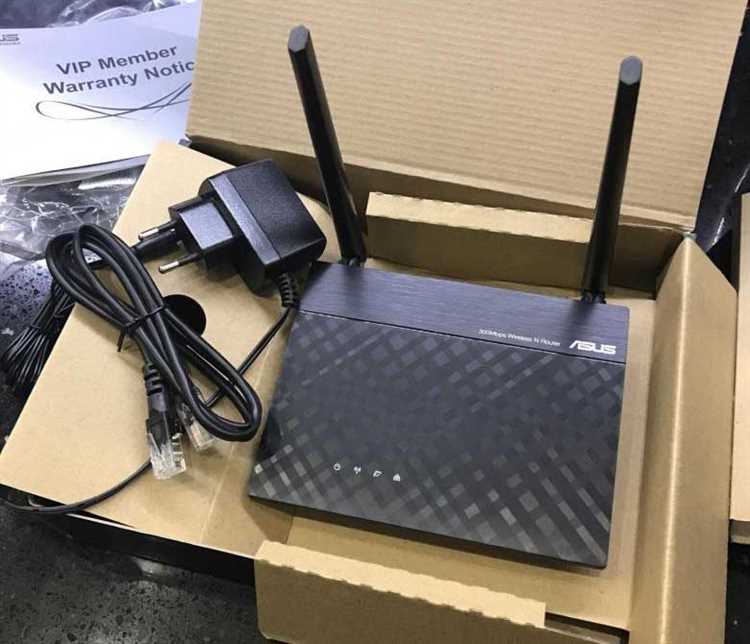
| Шаг 1: | Для начала войдите в настройки вашего роутера. Это можно сделать через веб-интерфейс, обратившись к его IP-адресу из любого браузера. |
| Шаг 2: | В разделе настроек найдите вход в параметры беспроводного подключения (Wi-Fi). Здесь вы сможете настроить все нужные параметры, включая SSID и пароли. |
| Шаг 3: | Выберите ваше Wi-Fi имя (SSID) из списка подключенных устройств. Это позволит вам войти в настройки, не связываясь напрямую с поставщиком данных. |
| Шаг 4: | Найдите поле для ввода текущего пароля и введите его. После этого вам нужно будет ввести желаемый новый пароль, который состоит из достаточного числа символов для обеспечения надежности. |
| Шаг 5: | После ввода нового пароля подтвердите изменения, нажав на соответствующую кнопку в настройках роутера. Это завершит процесс смены пароля. |
Теперь ваш Wi-Fi за
Доступ к настройкам устройства
Для управления параметрами вашего маршрутизатора важно иметь доступ к его веб-интерфейсу. Этот интерфейс предоставляет возможность конфигурировать различные параметры сети, включая настройку беспроводного подключения и защиты. Осуществление доступа к этому интерфейсу требует ввода учетных данных, обеспечивающих безопасность от несанкционированного доступа.
В процессе настройки вашего роутера вы сможете изменять параметры сетевого соединения, включая выбор желаемого SSID для вашей беспроводной сети и установку нового пароля для обеспечения безопасности. Помните, что некоторые действия могут потребовать знания базовых принципов сетевой безопасности, включая использование сильных методов шифрования.
Для входа в панель управления роутера необходимо открыть веб-браузер на любом подключенном устройстве в вашей сети. После ввода адреса роутера в адресной строке вы будете перенаправлены на страницу авторизации, где вам нужно будет ввести свои учетные данные для подлинности.
Обеспечьте безопасность вашего сетевого подключения, используя уникальные данные для доступа к настройкам. Это поможет защитить вашу сеть от несанкционированного доступа и обеспечить стабильность подключения ко всем устройствам, подключенным к вашему роутеру.
Изменение пароля через веб-интерфейс
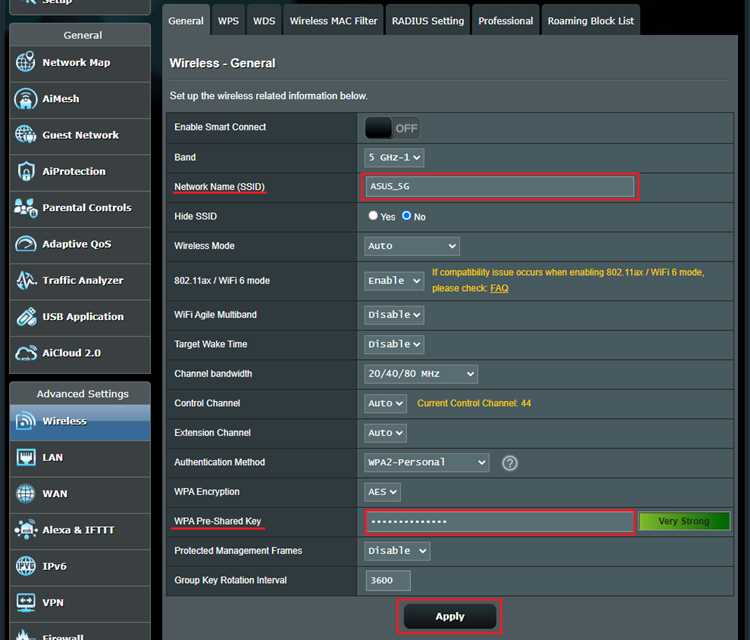
Для обновления секретной фразы в вашем устройстве необходимо воспользоваться веб-интерфейсом. Это действие позволит вам защитить сеть и улучшить её безопасность. Вы можете выполнить замену в любое время, следуя простым этапам, представленным ниже.
Первое, что вам понадобится сделать, это подключиться к сети вашего устройства. После этого откройте браузер и войдите в интерфейс управления, используя логин и пароль администратора. Обычно, эти данные можно найти в документации устройства или на самом устройстве.
Когда вы получите доступ к веб-интерфейсу, перейдите в раздел настроек безопасности. Здесь вы сможете найти параметры, относящиеся к шифрованию и беспроводной сети. Найдите раздел, связанный с изменением логина или секретной фразы.
Внесите новые данные и сохраните изменения. Не забудьте, что после обновления вам потребуется ввести новые данные для входа в сеть. Это важно для обеспечения надёжной защиты и предотвращения несанкционированного доступа к вашему оборудованию.
| Шаг | Действие |
|---|---|
| 1 | Подключитесь к сети вашего устройства. |
| 2 | Откройте веб-браузер и войдите в интерфейс управления. |
| 3 | Перейдите в раздел настроек безопасности. |
| 4 | Измените логин или секретную фразу. |
| 5 | Сохраните изменения и перезагрузите устройство при необходимости. |
Сохранение и проверка новых настроек
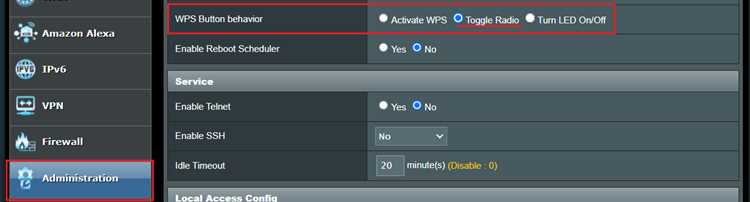
В первую очередь, убедитесь, что все внесенные изменения были сохранены. Для этого:
- Откройте веб-интерфейс вашего устройства и перейдите в раздел, где вы осуществляли настройку.
- Найдите кнопку «Сохранить» или аналогичную опцию, которая позволит вам зафиксировать изменения.
- Подтвердите свои действия, чтобы настройки вступили в силу.
После сохранения изменений, следует проверить их работу:
- Попробуйте подключиться к вашей беспроводной сети, используя новые параметры.
- Убедитесь, что все устройства успешно подключаются и имеют доступ к интернету.
- Если возникают проблемы, проверьте параметры конфигурации и повторите процесс, при необходимости изменив их.
Для дополнительной проверки и обеспечения безопасности:
- Откройте раздел с настройками безопасности в веб-интерфейсе и убедитесь, что выбранный протокол и параметры соответствуют требованиям.
- Обратите внимание на настройки шифрования и проверку подлинности, чтобы избежать возможных угроз.
- Если вы не уверены в правильности настроек, свяжитесь с вашим поставщиком услуг или технической поддержкой.
Этот процесс поможет вам настроить ваш маршрутизатор оптимальным образом и обеспечит надежное подключение к сети.
Что делать, если забыт пароль от Wi-Fi
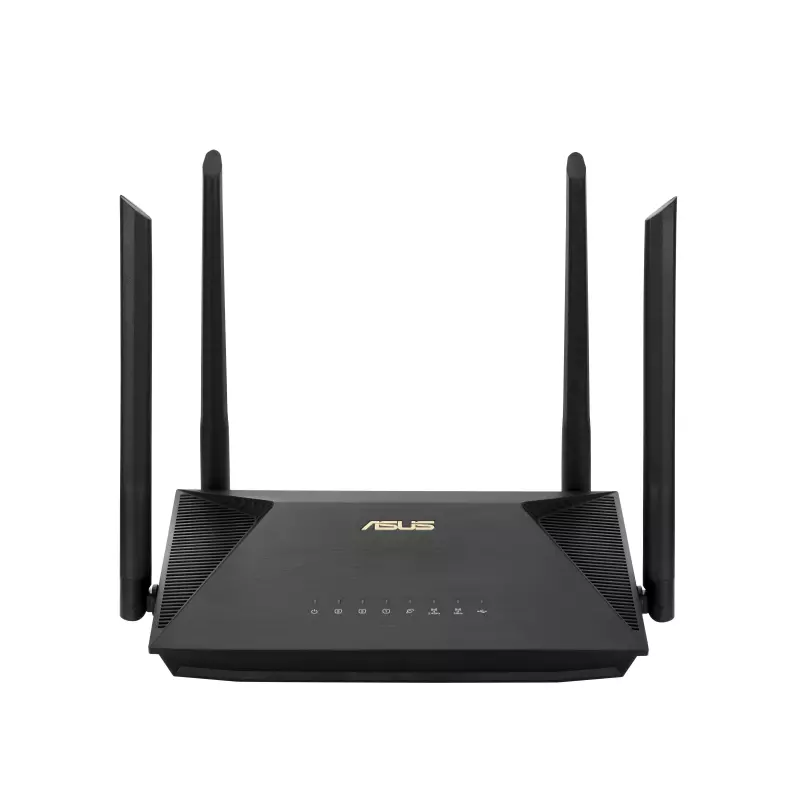
Если вы столкнулись с ситуацией, когда не можете вспомнить код доступа к беспроводной сети, не отчаивайтесь. В большинстве случаев решить проблему можно с помощью нескольких простых шагов. Важно помнить, что в таких ситуациях нужно действовать последовательно и внимательно следить за каждым этапом.
Первоначально вам потребуется получить доступ к веб-интерфейсу вашего оборудования. Это можно сделать через браузер, введя IP-адрес устройства в адресную строку. Обычно этот адрес указан в документации или на самом оборудовании. Для входа в систему вам понадобятся данные для авторизации, которые могут быть указаны в документации или на корпусе устройства.
Если вы успешно вошли в веб-интерфейс, перейдите в раздел настроек, который может называться «Беспроводные настройки», «Wi-Fi» или подобным образом. В этом разделе вы найдете поля для ввода новых значений, где сможете задать новый код доступа.
В случае, если вы не можете вспомнить данные для входа в веб-интерфейс, попробуйте воспользоваться кнопкой сброса на устройстве. Она обычно расположена на задней или нижней панели и может потребовать использования булавки или другого тонкого предмета. После сброса вам потребуется заново настроить оборудование, что может включать в себя установку нового кода доступа.
Если ни один из этих методов не помог, рассмотрите возможность обращения к технической поддержке вашего провайдера или производителя оборудования. Они смогут предоставить дополнительные инструкции или помощь в решении проблемы.
Вопрос-ответ:
Как сменить пароль на роутере Asus через веб-интерфейс?
Для изменения пароля на роутере Asus через веб-интерфейс выполните следующие шаги:Подключитесь к роутеру через веб-браузер, введя IP-адрес устройства (чаще всего это 192.168.1.1 или 192.168.0.1) в адресную строку.Введите логин и пароль для доступа к настройкам роутера (по умолчанию это может быть admin/admin, если вы не меняли эти данные).В меню выберите раздел «Wireless» или «Беспроводная сеть».Перейдите в подменю «Wireless Security» или «Безопасность беспроводной сети».В разделе «WPA/WPA2-PSK» или аналогичном измените поле «Password» или «Пароль», введя новый ключ безопасности.Нажмите кнопку «Apply» или «Применить», чтобы сохранить изменения.После выполнения этих шагов ваш новый пароль будет установлен, и вам потребуется ввести его для подключения к сети Wi-Fi.
Какой способ смены пароля на роутере Asus наиболее безопасен?
Наиболее безопасным способом смены пароля на роутере Asus является использование сложного пароля, состоящего из букв, цифр и специальных символов. Рекомендуется изменять пароль регулярно и не использовать личные данные, чтобы избежать утечки информации.


