В современном мире компьютерной безопасности важно уделять внимание защите данных. Один из способов защиты – это управление видимостью файлов и папок для различных пользователей. Цель этой статьи – рассмотреть методы настройки файловой системы таким образом, чтобы скрытые объекты оставались вне поля зрения посторонних глаз, обеспечивая безопасность и конфиденциальность информации.
Для достижения таких целей нам понадобится применить специальные настройки, которые позволяют контролировать доступ к данным. На примере рассмотрим, как сделать так, чтобы вложенные папки были видимыми только для определённых пользователей. Эти действия позволят значительно повысить уровень защиты данных на вашем сервере.
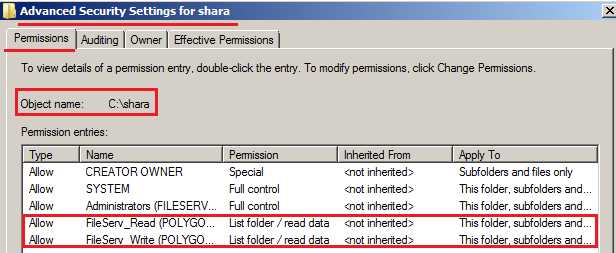
Для начала, необходимо выбрать нужную папку, с которой будет производиться работа. Правой кнопкой мыши нажмите на папку и выберите параметры её настроек. Далее идем в раздел безопасности, где можно будет задать необходимые параметры доступа к файлам и папкам.
В следующей части статьи мы детально рассмотрим процесс настройки, начиная с команды get-smbshare, которая позволяет управлять общими ресурсами. Пошагово разберем каждую операцию, чтобы ваши папки и файлы оставались скрытыми для посторонних, но видимыми для нас. На примере вы увиди
- Что такое Access-Based Enumeration (ABE)?
- Как работает Access-Based Enumeration (ABE) в Windows Server?
- Настройка Access-Based Enumeration (ABE) на сервере
- Шаги для активации Access-Based Enumeration (ABE)
- Как проверить работу Access-Based Enumeration (ABE)?
- Отображение скрытых папок и файлов
- Определение скрытых файлов и папок в Windows
- Что такое скрытые файлы и папки в операционной системе Windows?
- Скрытие файлов и папок
- Работа с командными инструментами
- Какие проблемы могут возникнуть из-за скрытых файлов и папок?
- Проблемы с доступностью информации
- Риски в области безопасности
- Вопрос-ответ:
Что такое Access-Based Enumeration (ABE)?

Суть этой технологии заключается в том, что пользователи видят только те файлы и папки, к которым у них есть доступ. Это помогает избежать несанкционированного просмотра данных, которые могут быть конфиденциальными или предназначенными только для определенных групп.
- Данный метод можно использовать для работы с общими ресурсами, такими как docs или file на сервере.
- Для выполнения операций вам понадобятся административные права на вашем сервере и необходимые параметры файлового менеджера.
- Примеры таких операций включают команду
Как работает Access-Based Enumeration (ABE) в Windows Server?

Функция ABE позволяет показать только те папки и файлы, доступ к которым есть у пользователя. Это упрощает управление файлами и повышает безопасность данных. Рассмотрим принципы работы данной функции и как её настроить на вашем сервере.
Для начала, выберите нужную папку, которую необходимо настроить. Далее вам понадобятся права администратора на файловом сервере. Откройте Консоль управления общими папками и выберите соответствующий общий ресурс. В данном примере мы будем использовать командлет
get-smbshareдля просмотра списка общих ресурсов на сервере.После этого, откройте Параметры общего ресурса и перейдите во вкладку Права доступа. Здесь можно установить параметры, которые будут определять, какие файлы
Настройка Access-Based Enumeration (ABE) на сервере
Для повышения безопасности и удобства работы с файловой системой на сервере, можно настроить параметры так, чтобы пользователи видели только те папки и файлы, к которым у них есть доступ. Этот подход позволяет скрывать все лишнее и сосредоточиться исключительно на нужных задачах, делая работу с файловыми ресурсами более понятной и безопасной.
Для настройки данного механизма выполним следующие шаги:
- Откройте консоль управления сервером и перейдите в раздел управления файловыми ресурсами.
- Найдите нужную папку, которую необходимо сделать видимой только для определенных пользователей.
- Щелкните правой кнопкой мыши на данной папке и выберите «Свойства».
- Перейдите на вкладку «Безопасность» и нажмите кнопку «Дополнительно».
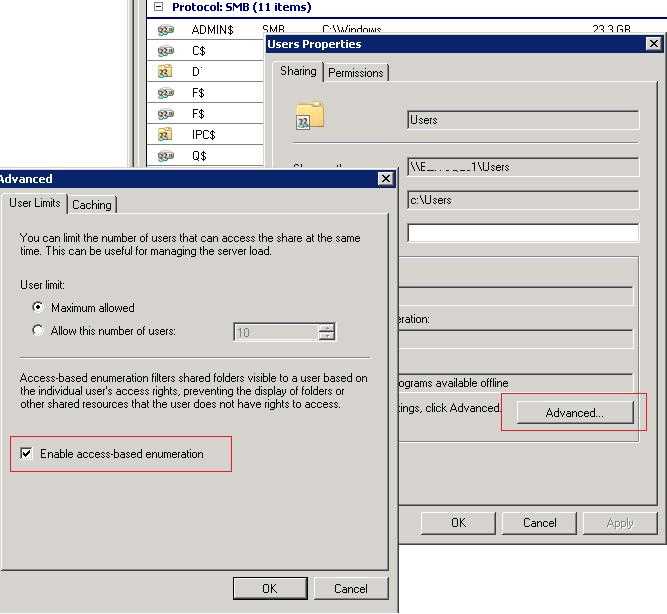
- В открывшемся окне найдите и активируйте параметр, связанный с отображением файлов и папок на основе прав доступа (Access-Based Enumeration).
Рассмотрим пример настройки ABE для общ
Шаги для активации Access-Based Enumeration (ABE)
Идем по следующим шагам:
- Откройте Управление компьютером и перейдите в раздел Общие папки. В списке отобразятся все доступные общие ресурсы.
- Выберите нужную папку, кликнув правой кнопкой мыши, и выберите Свойства.
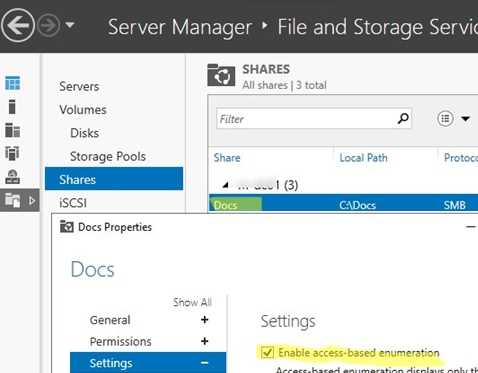
- Перейдите на вкладку Параметры, затем найдите опцию Access-Based Enumeration. Чтобы включить данную функцию, поставьте галочку в соответствующем поле.
- Нажмите
Как проверить работу Access-Based Enumeration (ABE)?
- Сначала удостоверимся, что функция включена для нужной папки. Открываем свойства файлового ресурса, затем идем во вкладку Безопасности и выбираем Параметры общего доступа.
- В этом разделе находим пункт AccessBased и убеждаемся, что он активен. Если данный параметр отключен, включаем его и сохраняем изменения.
- Теперь проверим работу ABE на примере. Подключаемся к общей папке с другого компьютера или с флешки. Здесь нам понадобятся права доступа только к тем папкам и файлам, которые разрешены для текущего пользователя.
- Используем команду
get-smbshareдля просмотра скрытых папок. Находим нужную папку и убеждаемся, что видимыми будут только те папки, к которым у нас есть доступ.
Отображение скрытых папок и файлов
Для работы с файлами и папками на компьютере часто требуется отображение скрытых элементов. Это может быть полезно, если вам нужно увидеть файлы, которые по умолчани
Определение скрытых файлов и папок в Windows
При выполнении данной операции важно учитывать параметры безопасности и выбранные пользователем настройки. Для примера, мы рассмотрим следующий пример: если нужно найти скрытую папку на флешке, то нажмите «Папки» в меню «Мыши», идем к «Файлового» и показываем «Данный», папку будет «Только», если мы выберем «Вложенным» файлам, то скрытый файл, необходимо убираем.
Для определения скрытых файлов и папок в Windows могут понадобится общие шаги. Например, можно использовать команду get-smbshare в командной строке или использовать программу типа WinMend, идем нашего в общие флешке параметры взаимосвязи.
Что такое скрытые файлы и папки в операционной системе Windows?
В компьютерной системе существует возможность сделать определённые файлы и каталоги невидимыми для пользователя. Это делается для упрощения работы и повышения безопасности данных. Такие объекты могут быть скрыты от глаз и не отображаться в обычных списках при просмотре содержимого диска. При этом их можно использовать для различных целей, таких как хранение конфиденциальной информации или системных файлов, которые не должны мешать повседневной работе.
Скрытие файлов и папок
Если вам нужно скрыть определённую папку или файл, вы можете воспользоваться встроенными функциями системы. Например, в диалоговом окне Параметры папок можно настроить отображение скрытых элементов. Для этого откройте окно «Мой компьютер», нажмите на вкладку «Вид» и выберите «Параметры папок». В разделе «Вид» уберите галочку с пункта «Скрытые файлы и папки». Теперь те файлы и каталоги, которые отмечены как скрытые, не будут видны в обычном режиме.
Работа с командными инструментами
Кроме того, скрытые элементы можно управлять через командную строку или PowerShell. Для выполнения операций с скрытыми файлами и папками можно использовать командлет Get-SmbShare в PowerShell или утилиты типа WinMend для просмотра скрытых данных на флешке или других устройствах. Также, используя параметры командной строки, можно указать нужные атрибуты для файлов и папок, чтобы они отображались или скрывались в зависимости от ваших потребностей.
Такая функциональность позволяет эффективно управлять видимостью файлов и папок в зависимости от их назначения и уровня конфиденциальности. С помощью различных инструментов и настроек можно настроить отображение нужных элементов в соответствии с текущими задачами.
Какие проблемы могут возникнуть из-за скрытых файлов и папок?
Проблемы с доступностью информации
- Необходимость узнать, что файлы или каталоги скрыты, может создать дополнительные шаги в работе. Например, для получения доступа к скрытым данным может понадобиться использование специальных инструментов, таких как
get-smbshareили настройки, которые можно изменить только в определённых параметрах. - Если папка или файл скрыты, это может затруднить их обнаружение и использование. Пользователи могут случайно забыть о таких элементах, что приведет к недоступности важной информации при необходимости.
- Работа с системой может быть осложнена, если нужно будет выбрать скрытые файлы или папки на флешке или другом носителе. Это может потребовать дополнительных действий для того, чтобы сделать эти элементы видимыми.
Риски в области безопасности
- Скрытые файлы могут быть использованы в целях, не соответствующих политикам безопасности. Например, важно понимать, что скрытые элементы могут содержать данные, которые не должны быть доступными неавторизованным пользователям.
- Проблемы с безопасностью могут возникнуть, если скрытые данные не проверяются должным образом. Это может привести к тому, что вредоносные файлы будут скрыты от обычного просмотра, что затруднит их обнаружение и устранение.
- Кроме того, использование инструментов, таких как
winmend, для управления скрытыми элементами требует тщательной настройки, чтобы избежать непреднамеренного доступа или потери данных.
Таким образом, важно помнить о потенциальных проблемах, связанных с скрытыми файлами и папками, и принимать соответствующие меры для их эффективного управления и обеспечения безопасности.
Вопрос-ответ:
- Необходимость узнать, что файлы или каталоги скрыты, может создать дополнительные шаги в работе. Например, для получения доступа к скрытым данным может понадобиться использование специальных инструментов, таких как