
Когда возникает желание обновить или установить новую версию операционной системы, большинство пользователей сталкивается с выбором подходящего способа получения необходимого образа. В современном мире существует множество решений для выполнения этой задачи, и важно знать, как правильно использовать все доступные варианты. В этой статье мы расскажем о пяти методах, которые помогут вам получить установочные файлы и подготовить носитель для последующей установки.
Сейчас на интернет-ресурсах можно найти различные инструменты и сервисы, которые позволяют создать установочный носитель или загрузить необходимый образ. Однако не все из них могут удовлетворить ваши требования, поэтому важно выбирать проверенные и безопасные способы. Мы рассмотрим, как вы можете воспользоваться официальными источниками и специализированными программами для этой задачи.
Для успешного выполнения загрузки и последующей установки продукции вам может потребоваться использование дополнительных инструментов, таких как MediaCreationTool или другие приложения. Независимо от того, работаете ли вы на Windows или используете Linux, существуют разные подходы для получения нужных файлов. Следуя нашему руководству, вы сможете легко и быстро выполнить все необходимые действия, без вирусов и других проблем.
- Как скачать Windows 10 ISO с сайта Майкрософт – 5 простых способов
- Методы получения ISO-образа Windows 10
- Официальная страница загрузки Windows 10
- Использование Media Creation Tool
- Загрузка через программу для обновления
- Преимущества использования разных способов
- Сравнение удобства и быстроты
- Вопрос-ответ:
Как скачать Windows 10 ISO с сайта Майкрософт – 5 простых способов
Существует множество методов получения дистрибутива операционной системы для создания установочного носителя. Каждый вариант имеет свои особенности, и выбор зависит от конкретных потребностей пользователя. Ниже рассмотрим пять различных методов, позволяющих успешно загрузить нужный дистрибутив.
Первый вариант: использование Media Creation Tool
Для начала скачивания этого средства на вашем компьютере необходимо зайти на официальный ресурс. Далее, следуя указаниям, удаётся легко создать установочный носитель. Этот метод является одним из самых простых и удобных, так как утилита полностью автоматизирует процесс, оставляя мало места для ошибок.
Второй вариант: загрузка через страницу TechBench
Если вам необходимо больше контроля над процессом, можно воспользоваться TechBench. Этот вариант подходит для более опытных пользователей, которые предпочитают скачивать дистрибутивы вручную. Скачанный файл можно затем использовать для установки системы на новом компьютере или обновления текущей версии.
Третий вариант: использование сторонних инструментов
Существуют бесплатные утилиты, такие как Rufus, которые позволяют загрузить дистрибутив непосредственно с официального ресурса. Эти инструменты удобны тем, что позволяют создавать загрузочные носители различных типов, что делает их универсальными для различных задач.
Четвертый вариант: загрузка через торрент
Этот метод может быть менее легальным и требует осторожности. Загружая дистрибутив через торрент, убедитесь, что вы используете лицензированный и проверенный источник, чтобы избежать проблем с безопасностью и соблюдением условий лицензии. Такой способ может быть полезен, если другие методы недоступны.
Пятый вариант: использование Linux
Если вы работаете в системе Linux, такие дистрибутивы как Deepin или Xorg предоставляют свои инструменты для создания загрузочных носителей. Этот метод может потребовать дополнительных настроек и навыков, но позволяет пользователям Linux работать с установкой лицензионного ПО без необходимости переходить на другие системы.
Независимо от выбранного метода, важно помнить о соблюдении всех лицензионных условий и ответственности за использование программного обеспечения. Следуя данным рекомендациям, вы сможете успешно создать установочный носитель и продолжить установку на вашем устройстве.
Методы получения ISO-образа Windows 10
В данном разделе рассмотрим различные методы, позволяющие пользователю получить дистрибутив последней версии операционной системы для установки на компьютер. Независимо от того, нужен ли вам установочный носитель для нового устройства или для обновления существующего, существует несколько удобных и бесплатных вариантов, доступных каждому.
-
Использование Media Creation Tool
Утилита Media Creation Tool используется для создания загрузочных USB-накопителей и образов. Это наиболее популярный и надежный способ. После загрузки утилиты с официального сайта, выберите «Создать установочный носитель для другого компьютера», а затем следуйте инструкциям на экране. Примечание: все файлы на флэш-памяти будут удалены.
-
Скачивание через сторонние сервисы
На различных веб-сайтах, вроде yandex.ru и других российских ресурсах, также можно найти дистрибутивы. Хотя этот метод менее предпочтителен из-за возможных проблем с лицензированием, он все же остается вариантом для тех, кто не может использовать официальный метод. Примечание: всегда проверяйте источник и целостность скачиваемого файла.
-
Образы на дисках
В магазинах электроники можно найти установочные диски. Этот вариант особенно удобен для пользователей, у которых компьютеры оснащены оптическими приводами. Диск можно использовать многократно, а также он не требует дополнительных действий по созданию носителя.
-
Получение через программу обновления
Для тех, кто уже использует предыдущие версии операционной системы, доступна опция обновления через центр обновлений. Этот метод позволяет получить последнюю версию без необходимости создания установочного носителя. Вариант удобен и прост в использовании, достаточно лишь следовать шагам, предлагаемым системой.
Каждый из этих методов имеет свои преимущества и подходит для различных ситуаций. Выбирайте тот, который наиболее соответствует вашим потребностям и предпочтениям, чтобы всегда иметь под рукой актуальную версию операционной системы для работы на вашем компьютере.
Официальная страница загрузки Windows 10
На данной странице доступны разнообразные инструменты для создания носителей, которые помогут в установке или восстановлении системы. Веб-сайт предлагает интуитивно понятные шаги для скачивания и создания установочных файлов, будь то на флэш-памяти или дисках. Процесс не требует специальных знаний и подходит для большинства пользователей.
- Создание носителя для установки:
- Выбор нужной версии и модели.
- Запись на USB или DVD диск.
- Условия и требования:
- Наличие лицензионного ключа.
- Достаточно свободного пространства на носителе.
- Восстановление системы:
- Использование встроенного инструмента восстановления.
- Создание резервной копии данных перед установкой.
На официальной странице вы найдете пошаговые инструкции и ссылки для создания установочного носителя, которые помогут вам установить или восстановить систему на вашем устройстве без лишних сложностей. Эти инструменты работают с большинством популярных моделей компьютеров и ноутбуков, обеспечивая вам удобство и безопасность использования.
Если у вас возникнут вопросы или проблемы в процессе установки, на странице также есть разделы поддержки и часто задаваемых вопросов, где вы найдете полезные советы и рекомендации. Таким образом, процесс установки и восстановления пройдет гладко и без проблем.
Помните, что использование официального ресурса для создания установочного носителя несет минимальные риски и максимальную совместимость с вашей системой. Защитите свое устройство, используя проверенные и надежные методы установки программного обеспечения.
Использование Media Creation Tool
Для обновления операционной системы и создания установочного носителя существует удобный инструмент, предоставляемый большинством сервисов. Этот инструмент позволяет пользователям быстро и легко выполнить необходимые операции, даже если они не обладают глубокими техническими знаниями. Далее мы рассмотрим, как использовать данное приложение для создания установочного носителя.
Первым шагом будет загрузка и установка программы. Чтобы найти нужную утилиту, перейдите на официальный сайт и найдите раздел загрузки. Эта программа предоставляет удобный интерфейс, который поможет вам создать загрузочный USB-накопитель или ISO-образ для последующей установки.
После запуска утилиты на вашем компьютере, у вас появится возможность выбрать нужные параметры. Здесь вы сможете указать язык, версию и архитектуру операционной системы. В зависимости от ваших потребностей, можно выбрать 32-битную или 64-битную версию. Это важно для совместимости с вашим оборудованием.
Когда все параметры будут выбраны, программа предложит вам два варианта: обновление текущего компьютера или создание установочного носителя. Если вы хотите создать установочный носитель, выберите соответствующий пункт. Для этого понадобится USB-накопитель с достаточным объемом свободного пространства или DVD-диск.
Программа начнет загружать необходимые файлы и подготовит ваш носитель. Процесс может занять некоторое время, в зависимости от скорости вашего интернет-соединения и производительности компьютера. Когда утилита завершит свою работу, у вас будет готовый к использованию установочный носитель.
Теперь вы можете использовать созданный носитель для установки или обновления операционной системы на любых совместимых устройствах. Этот метод особенно удобен для тех, кто предпочитает иметь под рукой физический установочный носитель, который можно использовать в любой момент.
Использование Media Creation Tool является простым и надежным вариантом для создания установочных носителей и обновления операционной системы. Этот инструмент предоставлен официальным сайтом и обладает всеми необходимыми функциями для выполнения данных задач. Теперь вы готовы к установке или обновлению операционной системы в любое время.
Загрузка через программу для обновления
Для тех, кто желает обновить свою операционную систему, существует удобное решение с использованием специализированного софта. Этот метод особенно полезен, когда доступ к интернету ограничен или отсутствует возможность использовать другие способы.
Программа для обновления доступна на официальных веб-сайтах и позволяет легко установить новую версию операционной системы. Это удобно для пользователей любых платформ, будь то macOS, Linux или даже Deepin.
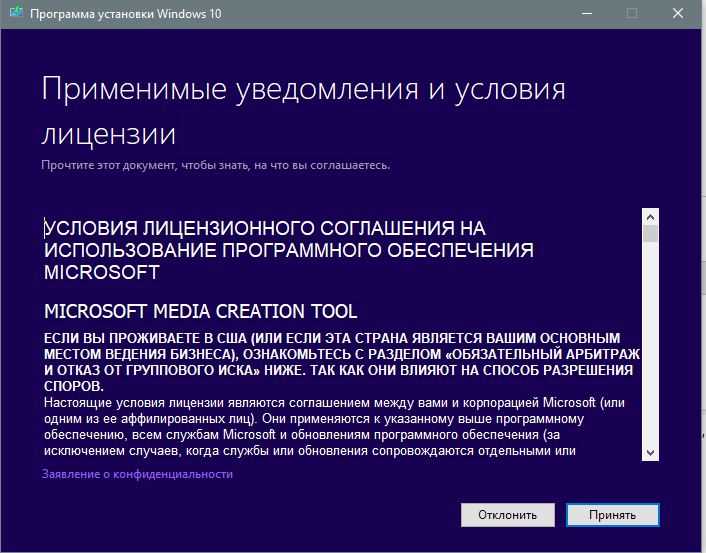
- Сначала необходимо скачать MediaCreationTool с сайта microsoftcomru-ru.
- Запустите программу и следуйте инструкциям на экране. Вам будет предложено выбрать между обновлением текущей системы или созданием установочного диска на базе USB-накопителя.
- При выборе создания USB-накопителя, убедитесь, что у вас есть флэш-память емкостью не меньше 8 ГБ.
- Далее, программа скачает все необходимые файлы и подготовит загрузочный USB-накопитель.
- Теперь можно приступить к установке, подключив накопитель к компьютеру и перезагрузив его. Следуйте инструкциям на экране для завершения процесса установки.
Этот метод позволяет полностью обновить операционную систему без необходимости использовать сторонних провайдеров или веб-сайты. Встроенный инструмент гарантирует, что все будет выполнено корректно и без лишних вопросов.
Программа удобна для использования и не требует специальных знаний. Этот вариант особенно подходит для тех, кто хочет быть уверен в легальности и безопасности установки, избегая использования пиратского софта и сторонних веб-ресурсов. Вопрос лицензионного ключа также решается в процессе установки, если у вас уже есть соответствующий код.
Используя данный метод, вы можете легко создать установочный диск и приступить к установке операционной системы, будь то на компьютерах с macOS, Linux, вроде Deepin, или даже на новом устройстве без установленной ОС. Программа также интегрирована с BootCamp для пользователей macOS, что делает процесс еще более удобным.
Преимущества использования разных способов
В современных условиях доступ к установочным образам операционных систем может быть осуществлен различными методами. Это предоставляет пользователям больше возможностей и гибкости при выборе наиболее подходящего варианта в зависимости от их конкретных нужд и обстоятельств. Использование разных средств и сервисов для загрузки установочных файлов несет в себе множество преимуществ, о которых мы поговорим далее.
Одним из ключевых преимуществ является возможность использования бесплатных программ и встроенных средств для загрузки образа. Такие программы и сервисы часто предоставляют доступ к обновлениям и позволяют загружать нужную версию напрямую на ваш компьютер, что особенно полезно для тех, кто работает с Линуксом или macOS, где могут быть свои особенности установки.
Также важно отметить, что разные методы предоставляют доступ к серверам с различной скоростью и надежностью. Некоторые из них используют популярные веб-сайты для загрузки образов, такие как Яндекс Диск или серверы крупных компаний, которые обеспечивают стабильную и быструю загрузку. В случае с Линуксом или Arch, часто требуются специфические условия установки, которые можно учесть при выборе подходящего метода.
Кроме того, выбор разных способов позволяет учитывать различные условия доступа к интернету и наличие необходимого оборудования. Например, можно использовать флэш-память или установочные диски в случаях, когда доступ к сети ограничен или отсутствует. Это особенно актуально для установки на компьютерах, которые не имеют постоянного доступа к интернету или находятся в условиях, где онлайн-загрузка затруднена.
Наконец, использование различных методов позволяет выбирать подходящие инструменты для конкретных ситуаций. Встроенные средства, программы сторонних разработчиков, а также специализированные сервисы и утилиты предоставляют широкий спектр возможностей для установки и обновления операционной системы, что особенно важно для профессионалов, работающих с разными версиями ОС и на различных устройствах.
Сравнение удобства и быстроты
Использование встроенного инструмента для создания носителя является одним из самых удобных способов. Этот метод не требует сторонних программ и полностью интегрирован в систему. Просто следуйте инструкциям на экране и выберите подходящий вариант, будь то создание USB-накопителя или дискового носителя. Важно отметить, что для этого метода нужно совсем мало времени и минимальное участие пользователя.
Альтернативные варианты, вроде использования сторонних программ, могут также быть быстрыми, но требуют больше настроек и внимания. Например, загрузка с веб-сайтов, которые предлагают образы win10, может занять больше времени из-за необходимости выбора нужной версии и проверки источника. К тому же, скорость загрузки зависит от провайдера и серверов, на которых находятся образы.
Стоит отметить, что в последние годы появились веб-сайты, которые предлагают загрузку образов win10, адаптированных под китайский и японский языки, что может быть полезно для некоторых пользователей. Однако такие методы могут быть менее удобными и безопасными.
Для тех, кто предпочитает минимальные усилия, встроенный инструмент остается лучшим выбором. Он не требует переключения между браузерами или установления дополнительных программ, а также предлагает пошаговую инструкцию, которая облегчает процесс. В случаях, когда нужна установка на множество компьютеров, этот вариант также позволяет легко создавать носители для массового использования.
Таким образом, удобство и быстрота получения win10 зависят от выбранного метода. Встроенный инструмент выигрывает по простоте и скорости, тогда как сторонние программы и веб-сайты могут предложить больше гибкости, но требуют больше времени и усилий. Выбор остается за пользователем, который может выбрать наиболее подходящий вариант в зависимости от своих нужд и возможностей.


