

В современном мире возможности компьютеров постоянно расширяются, и виртуальные машины играют ключевую роль в этом процессе. Если вы хотите объединить возможности гипервизоров и своих игровых предпочтений, данный раздел предоставит вам ценные советы. Виртуальные машины позволяют использовать несколько систем одновременно, но чтобы эффективно транслировать их работу, нужно учитывать множество факторов, таких как настройки видеопамяти, быстродействие и даже физическое подключение через USB-HDD.
Сегодня, когда мы имеем дело с выбором между различными средствами виртуализации, такими как vSphere или Workstation, важно понять, как правильно настроить виртуальную среду. Это может включать в себя настройку параметров, чтобы избежать пустых мест в памяти или низкого быстродействия. Например, загрузив необходимое ПО и настроив правильное количество видеопамяти, вы сможете избежать многих проблем и добиться лучшего результата.
Мы предложим вам несколько простых шагов, которые помогут вам оптимизировать процесс. В этом руководстве мы покажем, как подключить виртуальную машину к вашей основной системе, какие параметры стоит настроить, и какие инструменты использовать. Таким образом, вы сможете играть на виртуальной машине так же удобно, как и на физическом компьютере, а трансляция пройдет без сбоев и задержек.
- Как сделать трансляцию игры с виртуальной машины: пошаговое руководство
- Открытие виртуальных машин в VMware Workstation
- Инициализация и настройка виртуальной машины
- Оптимизация параметров для игровых нагрузок
- Экспорт и импорт виртуальной машины в VMware
- Вопрос-ответ:
- Какие системные требования нужны для виртуальной машины, чтобы провести трансляцию игры?
- Могу ли я использовать бесплатные виртуальные машины для трансляции игр?
- Можно ли транслировать игры с виртуальной машины на нескольких платформах одновременно?
- Какие системные требования нужны для трансляции игр с виртуальной машины?
Как сделать трансляцию игры с виртуальной машины: пошаговое руководство
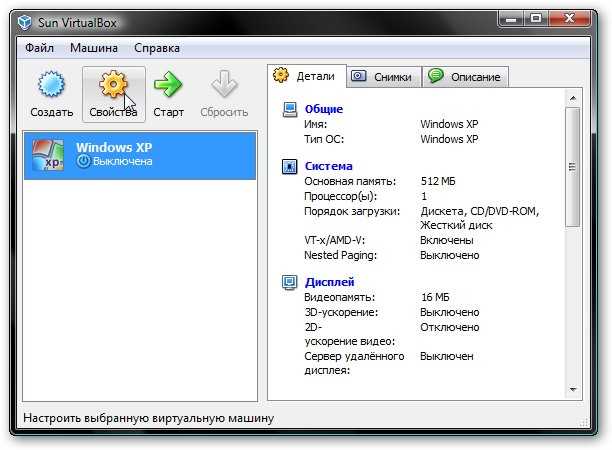
Прежде всего, вам нужно будет определиться с выбором гипервизора. В зависимости от вашего оборудования, можно использовать такие решения, как VMware vSphere или аналогичные. Эти средства виртуализации позволят вам создать и управлять виртуальными машинами, а также обеспечат возможность подключения внешних устройств, таких как USB-HDD для хранения данных. Для настройки качественного вещания на виртуалке потребуется правильно настроить ресурсы, такие как память и видеопамять.
После выбора гипервизора, следует обратить внимание на производительность виртуальной машины. Убедитесь, что выделенные ресурсы, включая процессорное время и память, соответствуют требованиям для вещания. Не забудьте настроить параметры так, чтобы ваша виртуалка стабильно работала, не перегружая основной компьютер. Для улучшения быстродействия можно попробовать оптимизировать настройки, а также использовать средства для записи и передачи данных, которые обеспечат лучшее качество стрима.
Если вы заметили, что при вещании возникают проблемы, такие как задержки или снижение качества, попробуйте проверить настройки виртуального окружения. Иногда может помочь увеличение выделенной видеопамяти или улучшение параметров сетевого подключения. Также стоит проверить, не перегружены ли другие виртуальные машины на том же сервере, так как это может негативно сказаться на производительности.
Открытие виртуальных машин в VMware Workstation

Виртуализация позволяет эффективно использовать ресурсы вашего компьютера, создавая виртуальные окружения для различных задач. Сегодня мы рассмотрим, как работать с виртуальными системами в VMware Workstation и подготовить их к запуску. Этот процесс может показаться сложным, но на самом деле он довольно простой и интуитивно понятный.
Если вы еще не попробовали VMware Workstation, вам стоит обратить внимание на этот инструмент. Он позволяет создавать и управлять виртуальными машинами, что удобно для тестирования программного обеспечения или работы с различными операционными системами. Давайте рассмотрим основные шаги, необходимые для открытия виртуальных машин в этой среде.
- Сначала скачиваем и устанавливаем VMware Workstation на ваш компьютер. Это программное обеспечение поддерживает широкий спектр операционных систем и предлагает множество функций для управления виртуальными системами.
- Запускаем VMware Workstation и создаем новую виртуальную машину. Выберите опцию создания новой виртуалки и следуйте инструкциям мастера настройки. На этом этапе вы сможете указать параметры, такие как объем памяти и видеопамяти, которые будут выделены для виртуального окружения.
- При выборе настроек виртуальной машины обратите внимание на гипервизор и его возможности. Вы можете выбрать между различными типами виртуализации, в зависимости от ваших потребностей и возможностей компьютера.
- Убедитесь, что у вас достаточно места на жестком диске для размещения виртуальной машины. Вы также можете подключить USB-HDD или другие внешние устройства, если это необходимо для вашей работы.
- После завершения настроек включаем виртуальную машину и устанавливаем операционную систему. Это может быть Windows, Linux или даже Android-x86, в зависимости от ваших потребностей.
- Следите за тем, чтобы виртуальная машина работала стабильно, и при необходимости корректируйте настройки. Вы можете настроить дополнительные параметры, такие как количество процессоров или доступные ресурсы, в зависимости от того, что вам нужно.
Помните, что выбор правильных настроек и корректная настройка виртуальной машины помогут вам добиться наилучших результатов и эффективно использовать ресурсы вашего компьютера. Если вы столкнетесь с проблемами, не забывайте проверять настройки и совместимость между вашим оборудованием и виртуальными системами. Со временем вы сможете уверенно управлять виртуальными машинами и использовать их для различных задач.
Инициализация и настройка виртуальной машины
В данном разделе мы рассмотрим, как эффективно подготовить и настроить виртуальную машину для выполнения задач. Первоначально вам нужно будет создать и настроить виртуальную среду, обеспечивая её корректную работу. Это включает в себя выбор подходящего гипервизора, настройку параметров системы и обеспечение стабильности работы. Вы сможете видеть, как все компоненты взаимодействуют друг с другом, и это поможет вам обеспечить бесперебойную работу вашей виртуалки.
Первым шагом в процессе инициализации будет выбор гипервизора. Мы рекомендуем рассмотреть такие варианты, как vSphere, который может оказаться особенно удобным для управления несколькими виртуальными машинами одновременно. Затем необходимо скачать и установить гипервизор, если он ещё не установлен. При этом важно выбрать подходящую версию, так как старый гипервизор может не поддерживать новые функции и стандарты.
Далее, при создании новой виртуалки, вы должны указать количество ресурсов, таких как память и дисковое пространство. Помните, что из-за ограничений вашего физического компьютера, выделение слишком большого количества ресурсов может замедлить его работу. Вы всегда можете попробовать разные конфигурации, чтобы найти оптимальный баланс между производительностью и доступными ресурсами. Например, если вы хотите использовать android-x86, выберите количество ресурсов в соответствии с его требованиями.
При настройке параметров виртуальной машины обратите внимание на опции хранения. Вы можете выбрать использование USB-HDD или другой тип диска для хранения данных. Важно, чтобы настройки были аналогичны тем, которые вы использовали бы для физического компьютера. Обратите внимание на производительность, чтобы ваша виртуалка работала стабильно и не палит ресурсы основной системы.
Когда все настройки выполнены, включаем виртуальную машину и ждем, пока она загрузится. Возможно, потребуется провести дополнительную настройку для обеспечения полного быстродействия и функциональности. Следуйте инструкциям, чтобы ваша виртуальная среда работала так, будто это настоящий физический компьютер, и чтобы вы могли комфортно использовать её для выполнения всех задач.
Такой подход поможет вам обеспечить корректную работу виртуальной машины и адаптировать её под ваши нужды. При необходимости не стесняйтесь проводить дополнительные эксперименты с параметрами, чтобы найти наилучшие настройки для вашего конкретного случая.
Оптимизация параметров для игровых нагрузок

Для достижения наилучшего быстродействия при запуске игр через виртуальные машины необходимо учитывать множество факторов. Сегодня мы обсудим, какие шаги следует предпринять, чтобы улучшить производительность и уменьшить нагрузку на ресурсы компьютера. Важно помнить, что правильная настройка параметров виртуализации может значительно повлиять на общий опыт использования и результаты тестирования.
Первым шагом будет оптимизация выделенной памяти. Виртуальные машины, такие как VMware или аналогичные, часто нуждаются в корректной настройке объема оперативной памяти. Убедитесь, что ваша виртуалка выделяет достаточно ресурсов для комфортной работы. Если память будет распределена неправильно, это может привести к снижению быстродействия и уменьшению общей производительности.
Следующим аспектом является настройка процессорных ресурсов. В некоторых случаях стоит выделить больше ядер для виртуального компьютера, что поможет ускорить выполнение задач. Однако, важно не перегружать основной физический процессор, чтобы не нарушить работу других приложений на компьютере.
Кроме того, стоит обратить внимание на параметры видеокарты. Современные виртуальные машины могут использовать средства ускорения графики, такие как Riva, что поможет повысить производительность в играх. Включение аппаратного ускорения графики может значительно улучшить качество отображения и снизить нагрузку на процессор.
Не забывайте про настройки виртуального диска. Если вы используете USB-HDD или другие накопители, убедитесь, что их параметры оптимальны для задач, которые вы планируете выполнять. Вы можете попробовать разные типы файловых систем и настроек для достижения наилучшего результата.
Важным моментом является правильное распределение ресурсов между виртуальными и физическими машинами. Если вы замечаете, что производительность снизилась, возможно, стоит уменьшить количество одновременно работающих виртуальных систем или перераспределить ресурсы для улучшения быстродействия.
Также учитывайте, что некоторые игры и приложения могут требовать особых настроек для корректной работы в виртуальной среде. Изучите рекомендации по оптимизации для конкретного программного обеспечения и настройте параметры в соответствии с этими требованиями. В итоге, все эти меры помогут вам обеспечить стабильную и плавную работу игровых приложений, что позволит вам сосредоточиться на удовольствии от процесса, а не на технических проблемах.
Экспорт и импорт виртуальной машины в VMware
Когда мы говорим о переносе виртуальных машин, всегда возникает необходимость выбора подходящих инструментов и методов. В данном случае, VMware предлагает эффективные средства для работы с виртуальными системами. Например, VMware Workstation и VMware vSphere обеспечивают простой и интуитивно понятный интерфейс для выполнения экспортных и импортных операций.
При экспорте виртуальной машины, вы можете выбрать различные форматы для сохранения данных, такие как OVF или OVA. Эти форматы удобны тем, что они позволяют сохранить всю конфигурацию виртуальной машины в одном файле. Это делает процесс переноса между гипервизорами более стабильным и менее подверженным ошибкам. Например, экспорт в формат OVA может быть полезен, если вы планируете использовать машину на другом компьютере или в другой среде.
Импорт виртуальной машины осуществляется с помощью тех же инструментов, что и экспорт. В VMware Workstation или vSphere вы можете выбрать соответствующий файл и начать процесс загрузки. Этот процесс также включает в себя настройку параметров, таких как видеопамять и другие ресурсы, необходимые для корректной работы виртуальной машины на новом месте.
Если вы используете USB-HDD для хранения виртуальных машин, это может быть удобным вариантом для переноски между компьютерами. Однако, помните, что в зависимости от объема данных и быстродействия устройства, процесс может занять некоторое время. Зато, при грамотном подходе, вы получите стабильную работу вашей виртуальной среды без лишних проблем.
Таким образом, используя возможности VMware и учитывая все особенности процесса, вы сможете эффективно переносить ваши виртуальные системы между разными платформами. В этом процессе важно не забывать об этапах настройки и корректного выбора инструментов, чтобы обеспечить максимально комфортное и бесперебойное использование ваших виртуальных машин.
Вопрос-ответ:
Какие системные требования нужны для виртуальной машины, чтобы провести трансляцию игры?
Для трансляции игры с виртуальной машины вам понадобятся достаточно мощные ресурсы. В частности, процессор с высокой тактовой частотой и многими ядрами (например, Intel Core i7 или выше), не менее 16 ГБ оперативной памяти, а также мощная видеокарта с поддержкой виртуализации (например, NVIDIA с поддержкой vGPU). Также важно, чтобы на хост-машине был установлен SSD-диск для быстрого чтения и записи данных.
Могу ли я использовать бесплатные виртуальные машины для трансляции игр?
Использование бесплатных виртуальных машин для трансляции игр возможно, но это может вызвать несколько проблем. Бесплатные виртуальные машины часто имеют ограниченные ресурсы, что может привести к низкому качеству трансляции или лагам. К тому же, они могут не поддерживать необходимые функции, такие как аппаратное ускорение видео. Для стабильной и качественной трансляции лучше использовать платные решения с необходимыми мощностями и поддержкой виртуализации.
Можно ли транслировать игры с виртуальной машины на нескольких платформах одновременно?
Да, можно транслировать игры с виртуальной машины на нескольких платформах одновременно. Для этого можно использовать мультистриминговые сервисы, такие как Restream.io, которые позволяют отправлять поток сразу на несколько платформ (например, Twitch, YouTube и Facebook). В OBS Studio необходимо настроить трансляцию через эти сервисы, указав соответствующие ключи потоков для каждой платформы. Убедитесь, что у вашей виртуальной машины достаточно ресурсов для обработки такого количества потоков без потери качества.
Какие системные требования нужны для трансляции игр с виртуальной машины?
Для успешной трансляции игр с виртуальной машины потребуется достаточно мощное оборудование. Во-первых, убедитесь, что ваш хост-компьютер имеет мощный процессор (например, Intel Core i7 или AMD Ryzen 7 и выше) и достаточный объем оперативной памяти (минимум 16 ГБ, лучше 32 ГБ). Во-вторых, виртуальная машина также должна быть выделена с достаточными ресурсами: как минимум 4 ядра процессора и 8 ГБ оперативной памяти. Кроме того, вам потребуется мощная видеокарта, совместимая с виртуализацией (например, NVIDIA с поддержкой технологии GPU Passthrough). Также важна быстрая интернет-связь (оптимально – проводное подключение со скоростью не менее 10 Мбит/с для исходящей скорости).


