

В процессе работы с компьютером и его файловыми системами могут возникнуть ситуации, когда требуется получить доступ к объектам, которые не отображаются на экране. Подобные задачи могут возникнуть при работе с архивами, флешками или другими носителями данных. Эти объекты могут быть скрыты по разным причинам, включая настройки системы или атрибуты файлов. Важно знать, как обнаружить и открыть такие элементы, чтобы обеспечить себе полный доступ к необходимой информации.
Когда мы говорим о невидимых данных, речь может идти о папках, которые имеют специальный атрибут или статус, делающий их недоступными в стандартном отображении. Существует несколько способов, которые помогут вам управлять видимостью этих объектов. Например, изменение параметров отображения в системных настройках или использование сторонних программ для работы с файлами может значительно облегчить процесс. В данном контексте также важно уметь работать с архивами, которые могут содержать скрытые папки.
Чтобы вернуть доступ к скрытым элементам, следует понимать, какие именно атрибуты или параметры были заданы для данных объектов. Понимание работы с такими параметрами, как свойства файлов или настройки архива, позволит вам эффективно справляться с подобными задачами. Разобравшись с этими аспектами, вы сможете быстро найти нужные элементы и упростить работу с файлами и папками на вашем компьютере или внешних носителях.
- Как сделать скрытую папку видимой
- Опции для Windows
- Через Панель управления
- Изменение настроек проводника
- Способы для macOS
- Использование Terminal
- Настройки Finder
- Как скрыть папку в Windows
- Методы через проводник
- Использование атрибутов файлов
- Через контекстное меню
- Вопрос-ответ:
- Как узнать, что папка скрыта на моем компьютере?
- Почему папка на моем компьютере может быть скрыта?
- Как я могу сделать скрытую папку видимой на Windows 10?
- Можно ли сделать скрытую папку видимой на Mac, и как это сделать?
Как сделать скрытую папку видимой
В некоторых случаях на вашем компьютере или флешке могут находиться файлы и директории, которые по умолчанию скрыты от глаз. Это может быть сделано для упрощения управления или защиты данных. Если вам нужно получить доступ к таким элементам, следует понимать, как можно настроить систему для отображения этих скрытых объектов.
В данном разделе будет рассмотрен процесс активации отображения скрытых элементов на компьютере, который позволяет упростить работу с файлами и папками. Важно знать, какие параметры необходимо изменить, чтобы нужные файлы стали видимыми. Обычно это можно сделать с помощью стандартных средств операционной системы, таких как проводник, или с помощью сторонних утилит.
- Открытие проводника: Запустите проводник Windows, который служит для управления файлами и папками на вашем компьютере.
- Переход к параметрам: Нажмите на вкладку «Вид» на верхней панели и найдите пункт «Параметры». В некоторых версиях Windows это может быть доступно через меню «Дополнительно».
- Настройка отображения скрытых файлов: В появившемся окне перейдите на вкладку «Вид» и найдите опцию «Показывать скрытые файлы, папки и диски». Убедитесь, что эта опция выбрана.
- Применение изменений: Нажмите «ОК» или «Применить», чтобы сохранить изменения. Теперь в проводнике должны отображаться все скрытые элементы.
В некоторых ситуациях, когда вам необходимо работать с папками, находящимися на флешке или в другой внешней памяти, процесс может быть немного изменен, но основные принципы остаются те же. Используя указанные шаги, вы сможете быстро найти и управлять необходимыми файлами.
Если вы не видите нужные файлы сразу после изменения параметров, попробуйте перезагрузить проводник или ваш компьютер. В случае, если стандартные способы не работают, возможно, вам понадобится использовать сторонние программы для более глубокого поиска и управления скрытыми элементами.
Опции для Windows
В операционных системах Windows существует несколько методов для управления видимостью файлов и папок. Это позволяет пользователю настраивать отображение скрытых объектов в файловой системе, а также контролировать доступ к ним в зависимости от потребностей. Для этого нужно знать, как использовать встроенные функции и опции, доступные в различных версиях Windows.
В первую очередь, чтобы изменить отображение скрытых элементов, необходимо использовать стандартные инструменты и настройки системы. В Проводнике Windows можно легко переключиться между режимами отображения, выбирая соответствующие пункты в меню. Например, в случае необходимости отображения скрытых файлов и папок, достаточно включить соответствующую опцию в панели управления или параметрах персонализации. Также можно воспользоваться горячими клавишами для быстрого доступа к данным функциям, такими как сочетание Win+R для открытия команды «Выполнить» и дальнейшего выполнения нужных команд.
В некоторых ситуациях может потребоваться более тонкая настройка. Например, если вы работаете с флешкой или другим внешним носителем, на котором есть скрытые файлы, вы можете использовать специальный сервис или программы для изменения атрибутов файлов. В этом случае, для отображения содержимого папок, которые по умолчанию не видны, потребуется внести изменения в свойствах диска или использовать сторонние утилиты.
Когда вы хотите увидеть скрытые файлы на диске или в папке-с-файлами, необходимо учесть, что в некоторых случаях нужно учитывать особенности системы и атрибуты файлов, которые влияют на видимость. Если в настройках системы установлено отображение только определённых типов объектов, то потребуется изменить эти параметры для отображения всех нужных данных.
Таким образом, управление видимостью скрытых объектов в Windows требует понимания того, как работают системные опции и атрибуты файлов. Это поможет вам эффективно упорядочить и организовать хранение данных, будь то в системных папках или на внешних носителях.
Через Панель управления
Следуйте указанным ниже этапам, чтобы добиться нужного результата:
- Сначала откройте Панель управления. Для этого нажмите комбинацию клавиш Win + R, чтобы открыть окно «Выполнить». Введите команду control и нажмите Enter.
- В открывшемся окне Панели управления выберите пункт Оформление и персонализация. Затем перейдите к разделу Проводник Windows или Файловый менеджер, в зависимости от версии вашей операционной системы.
- В разделе Проводник Windows найдите опцию Параметры папок или Свойства папок. Нажмите на эту опцию, чтобы открыть новое окно с настройками.
- Перейдите на вкладку Вид. В этом разделе вы увидите различные параметры для настройки отображения файлов и папок.
- В разделе Дополнительные параметры найдите пункт Скрытые файлы и папки. Отметьте опцию Показывать скрытые файлы, папки и диски.
- Нажмите Применить, а затем ОК, чтобы сохранить изменения.
- Теперь вы сможете увидеть скрытые файлы и папки в вашем проводнике. Убедитесь, что все необходимые элементы стали видимыми, и вы можете продолжить работать с ними.
Если вам нужно скрыть элементы обратно, вы можете повторить указанные шаги и выбрать опцию Не показывать скрытые файлы, папки и диски. Этот метод является одним из способов управления видимостью файлов на вашем компьютере и поможет вам легко справиться с задачей настройки отображения.
Изменение настроек проводника
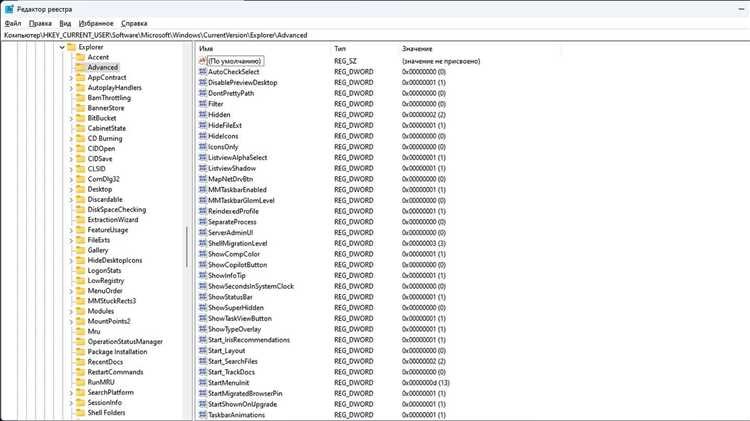
Первым шагом является открытие проводника и переход к соответствующему меню. В большинстве случаев вам потребуется зайти в раздел, отвечающий за персонализацию или параметры проводника. Найдите и выберите пункт, связанный с отображением файлов и папок. Это может находиться в верхней части окна или в специальном окошке настроек.
В настройках найдите раздел, касающийся атрибутов и свойств объектов. Здесь можно установить флажок, позволяющий показывать скрытые файлы и папки. Если нужно, чтобы определенные элементы, например, архивные файлы с расширением .rar, отображались по-другому, выберите нужный параметр в списке доступных опций.
Также стоит обратить внимание на возможность изменения атрибутов элементов. Если вы видите, что папка или файл скрыты, можно воспользоваться контекстным меню для изменения этих настроек. Нажмите правой кнопкой мыши на нужный элемент, выберите свойства и в разделе атрибутов уберите флажок «Скрытый». Эти изменения будут немедленно применены, и элементы станут доступными для просмотра.
После внесения изменений рекомендуется перезапустить проводник или просто обновить окно, чтобы убедиться, что все необходимые файлы и папки теперь отображаются корректно. В результате вы сможете легко получить доступ ко всем нужным объектам, которые ранее были невидимыми.
Способы для macOS
В macOS есть несколько методов, позволяющих сделать скрытые файлы и папки доступными для просмотра. Эти методы различаются по сложности и удобству в зависимости от ваших требований и уровня комфортности работы с операционной системой. Вы можете воспользоваться встроенными функциями системы или же прибегнуть к сторонним утилитам, чтобы достичь нужного результата.
Вот несколько подходов, которые можно использовать:
-
Использование горячих клавиш: Один из самых простых способов заключается в использовании сочетания клавиш. Для того чтобы отобразить скрытые элементы, откройте окно Finder и одновременно нажмите Command + Shift + .. Это позволит увидеть файлы и папки, которые ранее были скрыты. Если вы захотите скрыть их снова, просто повторите комбинацию клавиш.
-
Настройки Finder: Можно изменить параметры отображения в Finder. Для этого откройте окно Finder, выберите Проводник в верхнем меню и перейдите в Параметры. В разделе Вид установите флажок рядом с пунктом Показывать все файлы. Эти изменения помогут вам увидеть скрытые файлы и папки без дополнительных манипуляций.
-
Использование Терминала: Для более продвинутых пользователей доступен способ через командную строку. Откройте Терминал и введите команду defaults write com.apple.finder AppleShowAllFiles true, затем перезапустите Finder, введя killall Finder. Чтобы скрыть файлы обратно, используйте false вместо true в команде.
-
Сторонние утилиты: Существуют также сторонние приложения, которые предоставляют расширенные возможности для управления видимостью файлов и папок. Эти утилиты могут предложить дополнительные функции для персонализации и упорядочивания вашего рабочего пространства. Убедитесь, что выбранный сервис надежен и проверен.
В зависимости от ваших нужд, один из указанных способов может оказаться наиболее удобным. Если у вас возникнут сложности с доступом к скрытым элементам, попробуйте другие методы или уточните настройки системы, чтобы обеспечить комфортную работу с файлами и папками на вашем компьютере.
Использование Terminal
- Сначала открываем Terminal. Это можно сделать через меню приложений или с помощью клавиш быстрого доступа, в зависимости от операционной системы.
- В открывшемся окне Terminal вводим команду для отображения скрытых файлов. В MacOS, например, это команда:
defaults write com.apple.finder AppleShowAllFiles YES
- Чтобы изменения вступили в силу, следует перезапустить Finder. Это можно сделать, введя команду:
killall Finder
- Теперь, когда мы включили отображение скрытых файлов, можно найти нужную папку и работать с ней.
Чтобы вернуть настройки назад и сделать файлы снова невидимыми, жмем чуть изменённую команду:
defaults write com.apple.finder AppleShowAllFiles NO- Повторно вводим команду
killall Finderдля применения изменений.
Этот метод позволяет настроить отображение файлов на компьютере без сторонних сервисов. Он также упрощает персонализацию места хранения данных и их упорядочение, что особенно удобно, если вы работаете с флешке или другим съемным носителем. Используя Terminal, можно быстро добраться до файлов, которые нужны, без лишних усилий мыши. Применение этих изменений сделает работу с файлами более гибкой, даже если папки изначально скрыты в проводнике.
Настройки Finder
- Отображение файлов и папок: Настройки Finder позволяют выбрать, какие элементы будут показываться в окне проводника. Можно выделить определённые типы данных или настроить отображение всех папок, включая те, что скрыты по умолчанию. Это может быть полезно, если у вас есть необходимость в доступе к архивам или другим важным файлам.
- Использование панели инструментов: Панель Finder может быть настроена для более быстрого доступа к часто используемым функциям. Следует выбрать нужные элементы и расположить их в удобном порядке, чтобы иметь возможность быстро находить нужные данные. Например, можно установить кнопки для изменения вида отображения или создания новой папки.
- Управление сторонними расширениями: Некоторые сторонние сервисы и приложения могут интегрироваться с Finder, расширяя его функциональность. Такие инструменты помогают в поиске и управлении данными, которые находятся на вашем компьютере или на внешнем носителе, например, флешке. В этом контексте, необходимость использования сторонних программ может возникнуть в сложных ситуациях, когда нужно добраться до данных, скрытых или заархивированных.
Для более полного понимания возможностей Finder, рассмотрим путь к настройкам. Зайдите в проводник и жмите на «Finder» в верхней панели. Здесь находятся настройки, которые можно использовать для адаптации интерфейса под свои нужды. В окошке параметров можно указать, какие папки и файлы следует показывать, а также настроить способ сортировки и отображения данных. Если захотите вернуться к исходным настройкам, всегда можно сбросить изменения назад.
Также в Finder есть возможность быстро упорядочить данные по различным критериям. Это позволяет не только эффективно находить нужные файлы, но и улучшает общий процесс хранения информации. Благодаря этим функциям, работа с файлами и папками становится более интуитивной и гибкой.
Как скрыть папку в Windows

В некоторых ситуациях может возникнуть необходимость скрыть папки на компьютере, чтобы защитить их от посторонних глаз. В операционных системах Windows имеется встроенная возможность управления атрибутами папок, которая позволяет убирать их из видимости в проводнике без использования сторонних программ. Это удобный способ хранения конфиденциальных данных, особенно когда речь идет о системных или личных файлах, которые нужно держать в тайне.
Первым делом, чтобы скрыть папку, откройте проводник и найдите папку, которую хотите скрыть. Выбираем нужную папку, щелкнув по ней правой кнопкой мыши, и в контекстном меню нажмите пункт «Свойства». В открывшемся окне свойств папки на вкладке «Общие» установите флажок «Скрытый» в разделе атрибутов. После этого жмем кнопку «ОК» для применения изменений. Теперь папка будет скрыта в проводнике и не отобразится при обычном просмотре.
Однако стоит учесть, что такие изменения влияют на отображение папок только в проводнике. Если вы захотите добраться до скрытой папки, потребуется снова изменить параметры отображения. Для этого откройте проводник и перейдите в меню «Вид» на панели задач. В открывшемся списке найдите пункт «Параметры» и выберите «Изменить параметры папок и поиска». В появившемся окошке, в разделе «Вид», отметьте пункт «Показывать скрытые файлы, папки и диски». Нажмите «ОК», чтобы изменения вступили в силу.
Таким образом, при необходимости вы сможете включить отображение скрытых папок и файлов в любой момент. После выполнения данных шагов все папки, имеющие атрибут «Скрытый», будут видны в проводнике. Если нужно вернуть все назад, повторите процесс и снимите флажок «Скрытый» в свойствах нужной папки. Это простой и надежный метод управления видимостью папок в Windows без использования сторонних программ.
Методы через проводник
Первым делом, для доступа к скрытым элементам необходимо воспользоваться функциями проводника. Для начала, открываем проводник, используя комбинацию клавиш Win+R, после чего в окошке поиска вводим команду, связанную с настройками файловой системы. Далее жмем на клавишу Enter. В открывшемся окне нужно перейти во вкладку, отвечающую за видимость файлов и папок.
После открытия параметров проводника, следует настроить отображение элементов, которые скрыты системой. Для этого заходим в пункт, связанный с персонализацией и выбором параметров папок. Тут можно установить отображение скрытых элементов. Жмем на соответствующий параметр, который позволяет видеть такие файлы. Однако, следует помнить, что изменяя эти настройки, необходимо учитывать системные требования и безопасность компьютера.
Второй способ, который работает на компьютере, предполагает использование системных свойств для включения скрытых папок. На рабочем столе открываем окошко, в котором можно изменить настройки доступа к системным папкам. Поставить отметку, позволяющую видеть скрытые вложенные папки и файлы, можно во вкладке с параметрами, которые нужны для отображения всех типов файлов.
Пользователям, у которых есть необходимость в более тонких настройках, можно использовать вкладку с параметрами поиска. В ней выбираем пункт, позволяющий показывать скрытые и системные файлы. Этот способ является полезным для тех, кто хочет получить доступ к данным, которые скрыты в системных архивах. Важно помнить, что после изменения этих параметров, их можно вернуть назад, если возникнет такая необходимость.
Использование атрибутов файлов
Чтобы изменить атрибуты и увидеть, какие элементы скрыты, следует воспользоваться следующими шагами:
- Откройте Проводник и найдите папку, которая скрыта. Если вы точно не знаете, где она находится, вы можете использовать поисковую панель, чтобы найти её по имени.
- В верхней части окна проводника нажмите на Вид.
- В появившемся меню найдите параметр Показывать скрытые элементы и установите галочку напротив него. Сразу после этого скрытые файлы и папки отобразятся на экране.
- Чтобы увидеть свойства конкретной папки или файла, щелкните правой кнопкой мышки на элемент и выберите Свойства.
- В окошке свойств перейдите на вкладку Общие и снимите отметку с параметра Скрытый, чтобы сделать элемент видимым постоянно.
Также в некоторых операционных системах есть возможность изменять атрибуты файлов через командную строку, что является более сложным методом, но позволяет глубже настроить взаимодействие с системой.
Не забывайте о том, что изменения атрибутов должны производиться осознанно, так как неправильная настройка может повлиять на работу системы и сделать некоторые данные невидимыми для пользователя. Чтобы избежать ошибок, рекомендуется периодически проверять наличие и состояние скрытых файлов, особенно если на компьютере работает несколько пользователей.
Если вы хотите настроить отображение изображений и других типов файлов, это можно сделать с помощью сторонних программ, которые позволяют управлять видимостью данных более гибко. Такие инструменты предоставляют расширенные функции, которые могут быть полезны для решения различных задач по организации информации.
Используя атрибуты файлов, вы получаете возможность контролировать доступ к данным и обеспечивать их защиту. Это важно в ситуациях, когда информация должна быть скрыта от посторонних глаз, но при этом оставаться доступной для вас. Понимание тонкостей работы с атрибутами поможет вам лучше управлять данными на своем устройстве и избежать ненужных проблем с их отображением.
Через контекстное меню
Иногда бывает необходимо работать с файлами, которые имеют атрибутом «скрытые». В этом случае, для удобного доступа и управления такими элементами на диске, можно воспользоваться функцией контекстного меню проводника, чтобы изменить их свойства и отобразить в рабочем окне. Этот метод подходит как для системных, так и для пользовательских папок, которые были скрыты вручную.
Ниже представлен пошаговый план действий для отображения вложенных объектов в операционных системах с использованием возможностей, предоставляемых контекстным меню.
- Откройте проводник и найдите папку-с-файламиrar, которые находятся в скрытых папках на вашем жестком диске или флешке.
- Нажмите правой кнопкой мыши на нужный элемент. Появится контекстное меню, в котором нужно выбрать пункт «Свойства».
- В открывшемся окошке свойств папки или архива на первой панели отобразится атрибут «Скрытый». Убедитесь, что он отмечен.
- Снимите отметку с атрибута «Скрытый», чтобы разрешить отображение элементов. Затем жмем кнопку «Применить» для включения изменений.
- Если внутри папки есть другие вложенные скрытые элементы, система предложит отобразить их тоже. Выберите «Ок», чтобы изменения распространились на все вложенные элементы.
- После этого окно с задачами будет обновлено, и скрытые файлы станут видимыми в проводнике.
- Если захотите скрыть эти элементы назад, повторите процесс и отметьте пункт «Скрытый» в свойствах.
Этот способ позволяет эффективно управлять видимостью необходимых файлов и папок без использования дополнительных программ, что упрощает организацию и упорядочивание данных на вашем рабочем компьютере. Однако помните, что изменение свойств системных папок может влиять на функционирование операционной системы, поэтому будьте осторожны с такими действиями.
Вопрос-ответ:
Как узнать, что папка скрыта на моем компьютере?
Чтобы понять, скрыта ли папка на вашем компьютере, откройте проводник и перейдите в директорию, где, как вы предполагаете, находится папка. Если вы её не видите, но уверены, что она там должна быть, возможно, она скрыта. В Windows можно включить отображение скрытых файлов и папок через вкладку «Вид» в проводнике, установив галочку на пункте «Скрытые элементы». После этого все скрытые папки и файлы будут отображены полупрозрачными значками.
Почему папка на моем компьютере может быть скрыта?
Папки могут быть скрыты по нескольким причинам. Иногда операционная система скрывает важные системные файлы, чтобы предотвратить их случайное удаление пользователем. Пользователь может также вручную скрыть папку для повышения конфиденциальности или для удобства, чтобы не загромождать пространство. В некоторых случаях вредоносные программы могут скрывать файлы или папки для сокрытия своего присутствия на компьютере.
Как я могу сделать скрытую папку видимой на Windows 10?
Чтобы сделать скрытую папку видимой в Windows 10, выполните следующие шаги:Откройте проводник Windows.Перейдите на вкладку «Вид» в верхней части окна.В разделе «Показать или скрыть» найдите и установите галочку рядом с «Скрытые элементы».Теперь вы должны увидеть скрытые папки и файлы в том месте, где они находятся.Если вы хотите сделать папку постоянно видимой, щёлкните правой кнопкой мыши на папке, выберите «Свойства», и в открывшемся окне снимите галочку с пункта «Скрытый» в разделе «Атрибуты».
Можно ли сделать скрытую папку видимой на Mac, и как это сделать?
Да, на Mac вы также можете сделать скрытые папки видимыми. Для этого выполните следующие действия:Откройте приложение «Терминал», которое можно найти через поиск Spotlight или в папке «Программы» -> «Утилиты».Введите следующую команду и нажмите Enter: defaults write com.apple.finder AppleShowAllFiles YES.Затем перезапустите Finder, введя команду killall Finder и нажав Enter.После выполнения этих команд все скрытые файлы и папки станут видимыми в Finder. Чтобы снова скрыть их, измените команду на defaults write com.apple.finder AppleShowAllFiles NO и повторно перезапустите Finder.


