

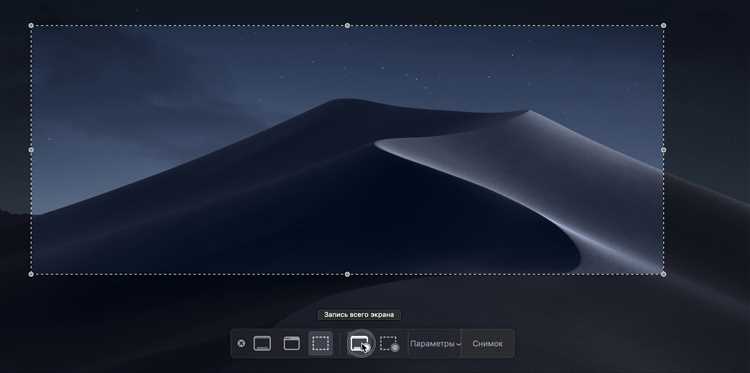
В мире современных технологий, где визуальная информация имеет ключевое значение, умение запечатлеть экран устройства становится важным навыком. Часто возникает потребность в чистых и аккуратных кадрах экрана, которые можно использовать в различных целях, будь то работа, обучение или личные нужды. Приятно осознавать, что macOS предоставляет несколько удобных способов захвата экрана В современном мире, где часто требуется документировать и делиться информацией с рабочего экрана, есть множество инструментов для создания снимков экрана, которые позволяют настроить параметры под свои нужды. Рассмотрим самые популярные из них, которые помогут вам запечатлеть нужное изображение без лишних элементов. Для быстрого и эффективного захвата экрана можно использовать следующие инструменты: В операционной системе MacOS встроены удобные сочетания клавиш для создания снимков экрана. Эти комбинации позволяют легко и быстро захватить нужное пространство, предоставляя гибкие возможности для обработки изображений. Если вы хотите получить снимки без окружающего эффекта, вам следует ознакомиться с некоторыми полезными трюками. Одним из самых популярных способов является использование комбинаций клавиш, доступных на всех версиях macOS, включая Mojave и новее. Например, чтобы захватить весь экран, можно нажать Command + Shift + 3. В случае, если нужно зафиксировать определенную область, используйте Command + Shift + 4. Нажав эти клавиши, вы можете навести курсор на нужное пространство и перетащить его для создания кадра. Для удобства, снимки автоматически сохраняются на рабочем столе или в облачном сервисе, таком как CloudApp. Если вам необходимо создать снимки без тени вокруг окна, вы можете использовать команду в терминале для отключения этой опции. Введите defaults write com.apple.screencapture disable-shadow -bool true, а затем выполните killall SystemUIServer, чтобы изменения вступили в силу. Это позволит вам получить изображения без дополнительного эффекта, что может быть полезно для создания чистых и аккуратных скринов. Также, для тех, кто часто работает с обработкой изображений, существуют популярные приложения, такие как Snagit и CleanShot, которые предоставляют дополнительные функции для управления и редактирования захваченных кадров. Эти инструменты могут значительно упростить процесс создания и обработки скриншотов, предоставляя вам больше возможностей для настройки. Использование командной строки для создания снимков экрана предоставляет дополнительные возможности настройки, позволяя управлять параметрами, которые недоступны через стандартные сочетания клавиш. Это особенно полезно, когда требуется изменить внешний вид снимков экрана, например, убрать окружающую тень. В операционных системах Apple, начиная с версии Mojave, есть встроенные инструменты для работы с изображениями экрана. Эти инструменты можно активировать через терминал, написав соответствующие команды, что позволит включить Настройка изображений для отображения без дополнительных эффектов может потребовать использования специальных команд и комбинаций клавиш. Это особенно актуально для тех, кто часто работает с графическими материалами на устройствах под управлением macOS, включая версию Mojave и выше. В данном разделе рассмотрим, как можно настроить снимки экрана таким образом, чтобы вокруг них не появлялось лишнего пространства или тени. Для начала запомните, что для снятия изображения с экрана потребуется использование клавиш Command + Shift + 4 и пробела. При этом снимок будет захвачен с тенью, если не применить дополнительные параметры. Чтобы избежать этой проблемы, Прежде всего, можно воспользоваться сочетанием клавиш для снятия снимков экрана: Для удобного захвата изображений экрана существуют разнообразные программы, которые предоставляют дополнительные функции и возможности. Они помогают быстро и эффективно работать с кадрами, сохраняя их в нужном формате и с нужными параметрами. Важно помнить, что такие инструменты могут значительно облегчить процесс и расширить возможности стандартных утилит системы. CleanShot – одно из самых популярных приложений, предлагающее множество функций для работы с изображениями экрана. Оно позволяет захватывать кадры окна без тени, а также включает множество других Для отключения тени при скриншоте окна в Mac OS используйте следующую команду в Terminal: В стандартных средствах macOS нет прямого способа сделать скриншот окна без тени. Однако, можно воспользоваться комбинацией клавиш для создания скриншота всего экрана или выбранной области. После этого, чтобы удалить тень, вы можете использовать сторонние инструменты или отредактировать скриншот в приложении «Предпросмотр». Для этого откройте скриншот в «Предпросмотре», выберите инструмент обрезки и вручную удалите тень, если это возможно. Также можно использовать команду `screencapture` в Терминале с параметром `-l` для выбора окна, но это по-прежнему оставит тень. Да, для создания скриншотов без тени можно использовать сторонние приложения. Например, такие приложения как Snagit, Skitch или CleanShot X позволяют сделать скриншоты окон без теней и предоставляют дополнительные возможности для редактирования. В этих приложениях обычно есть опция отключения теней при захвате экрана. Это удобный вариант, если вам часто требуется создавать скриншоты без теней, так как вы можете настроить это один раз и не беспокоиться о дополнительной обработке изображений. Для автоматизации процесса снятия скриншотов без теней на Mac OS можно воспользоваться скриптами и автоматизацией через AppleScript или Automator. Вы можете создать скрипт, который будет автоматически запускать команду `screencapture` в Терминале с нужными параметрами, а затем обрабатывать изображение для удаления тени. Например, можно использовать команду `screencapture -l
Методы захвата экрана в Mac OS

Метод Описание Комбинации клавиш Система предоставляет возможность Основные инструменты для снимков
Использование встроенных комбинаций
Параметры командной строки
Настройка изображений без эффектов
Выключение теней окон

Дополнительные приложения для работы
Вопрос-ответ:
Как отключить тень при скриншоте окна в Mac OS?
defaults write com.apple.screencapture disable-shadow -bool true. После этого перезагрузите систему или выполните команду killall SystemUIServer, чтобы изменения вступили в силу.Как сделать скриншот окна Mac OS без тени через стандартные средства системы?
Можно ли использовать сторонние приложения для создания скриншотов без тени на Mac OS?
Как можно автоматизировать процесс снятия скриншотов без теней на Mac OS для регулярного использования?


Скриншот окна на Mac OS без тени — полное пошаговое руководство
Содержание