

В современном мире умение фиксировать изображение на экране вашего устройства может быть крайне полезным. Будь то важный документ, смешной мем или интересный пост в социальных сетях, вы можете захотеть сохранить этот контент для дальнейшего использования. Метод, который позволит вам сделать это, зависит от конкретного устройства, которое вы используете. Многие пользователи сталкиваются с трудностями, пытаясь найти правильное сочетание клавиш или жестов для выполнения этой задачи, особенно когда речь идет о разных моделях и операционных системах.
Если вы часто пользуетесь вашим смартфоном или планшетом, вы, возможно, заметили, что процесс захвата изображения экрана может варьироваться. Некоторые устройства позволяют сделать это с помощью простой комбинации клавиш, в то время как другие требуют выполнения нескольких движений пальцем или использования шторки управления. На многих современных устройствах, таких как те, что работают на Google Android или Apple iOS, вам может потребоваться воспользоваться дополнительными функциями, чтобы настроить процесс в соответствии с вашими предпочтениями.
В этом разделе вы найдете примеры различных методов, которые помогут вам освоить процесс создания снимков экрана. Мы обсудим, как выбрать нужный способ в зависимости от вашего устройства, будь то комбинация кнопок или использование встроенных функций. Если вы еще не уверены, какой метод лучше подходит именно для вашего устройства, попробуйте несколько из них и посмотрите, какой из них более удобен и эффективен. Небольшие отличия в управлении могут зависеть от модели и версии операционной системы, так что будьте готовы к возможным нюансам.
- Основные способы создания скриншота
- Использование стандартных комбинаций клавиш
- Использование встроенных приложений для захвата экрана
- Специфические методы для разных моделей телефонов
- Смартфоны на Android: особенности и подходы
- Вопрос-ответ:
- Как сделать скриншот на iPhone?
- Как сделать скриншот на телефоне Android?
- Как сделать скриншот на Samsung Galaxy?
- Как сделать скриншот на телефоне Xiaomi?
- Как сделать скриншот на телефоне Huawei?
Основные способы создания скриншота
В наше время возможности для захвата изображения с экрана смартфона разнообразны и зависят от модели вашего устройства. Существует несколько методов, которые позволяют запечатлеть содержимое дисплея, и они могут отличаться в зависимости от операционной системы и производителя телефона. В этой статье мы рассмотрим основные способы, которые помогут вам легко сделать снимок экрана, будь то через комбинацию клавиш, специальные функции или другие методы.
Для большинства устройств, например, смартфонов Xiaomi и айфонов, достаточно использовать комбинацию определенных клавиш. Обычно это сочетание кнопок блокировки и уменьшения громкости, которые необходимо нажать вместе. После нажатия клавиш вы увидите моментальное изображение экрана, которое сохраняется в галерее вашего устройства.
Некоторые производители, например, Samsung и Huawei, предлагают другие способы для создания снимков экрана. Для этих моделей может потребоваться использование дополнительных настроек или приложений. Например, в Samsung Galaxy можно использовать жесты, такие как проведение ладонью по экрану, чтобы сделать снимок.
Также можно настроить функции управления на вашем устройстве таким образом, чтобы захват экрана происходил одним касанием или через определенные движения. Это часто настраивается в разделе параметров вашего устройства.
Не забудьте, что для некоторых телефонов могут потребоваться особые действия или сторонние приложения. В этом случае рекомендуется обратиться к руководству пользователя или найти информацию на официальных каналах поддержки. Так вы сможете обеспечить правильное выполнение всех действий для успешного создания снимка экрана.
Использование стандартных комбинаций клавиш
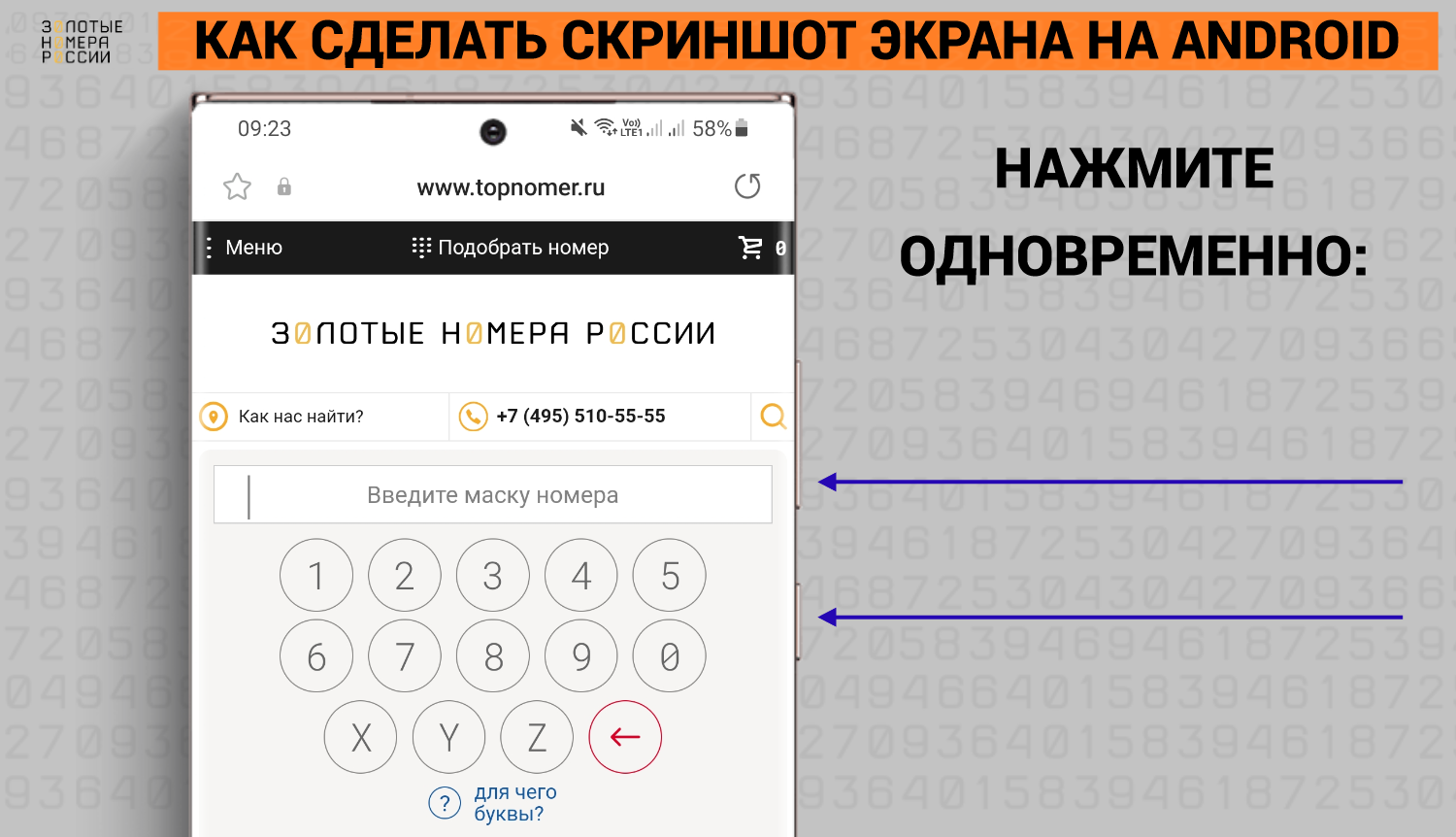
В большинстве современных устройств можно легко захватить изображение экрана с помощью простых комбинаций кнопок. Такой способ удобен и часто используется пользователями для получения снимков, будь то на смартфоне или планшете. Существуют различные комбинации клавиш, которые зависят от модели устройства и его операционной системы. Читайте далее, чтобы узнать, как именно можно получить доступ к экранным снимкам на различных устройствах, используя стандартные способы.
На устройствах Apple комбинации клавиш могут различаться в зависимости от модели. Например, на iPhone с Face ID для создания снимка нужно одновременно нажать кнопку увеличения громкости и кнопку блокировки экрана. Если у вас старшая модель с кнопкой Home, достаточно нажать и удерживать кнопку Home и кнопку блокировки. Снимок экрана тут же появляется в галерее и может быть быстро найден в разделе «Фото».
На Android устройствах комбинации также зависят от производителя. Например, на телефонах Google и Xiaomi стандартное сочетание включает одновременно нажатие кнопок уменьшения громкости и питания. Этот способ работает на большинстве устройств и позволяет сделать снимок экрана за несколько секунд. В некоторых случаях, если это необходимо, вы можете настроить дополнительные способы, такие как жесты или шторка уведомлений.
Также следует помнить, что на устройствах разных брендов, таких как Samsung и Huawei, могут быть свои уникальные комбинации или дополнительные функции для удобного создания скриншотов. Например, на некоторых моделях Samsung вы можете использовать движение ладони по экрану для захвата изображения. Выбирайте тот способ, который лучше всего подходит для вашего устройства и модели.
Использование встроенных приложений для захвата экрана
Для захвата изображений с экрана вашего устройства можно воспользоваться встроенными приложениями и функциями. В зависимости от производителя и операционной системы смартфона, доступные методы могут варьироваться. Такие функции обычно позволяют сделать снимок экрана несколькими способами, используя комбинации кнопок или жестов. Эти возможности встроены в операционную систему, и их можно легко найти в настройках управления.
Для устройств на базе iOS (айфоны) обычно требуется одновременно нажать кнопку Home и кнопку блокировки на экране. Это создаст снимок экрана, который затем можно найти в фотоплёнке. На более новых моделях, где нет кнопки Home, достаточно нажать кнопку увеличения громкости и кнопку блокировки одновременно.
Для смартфонов на базе Android способы могут различаться в зависимости от версии операционной системы и настроек устройства. Например, на многих моделях требуется одновременно нажать кнопку питания и кнопку уменьшения громкости. Другие устройства могут позволить захват экрана с помощью жестов, таких как проведение пальцем по экрану, или через специальные кнопки, доступные в шторке уведомлений.
Если вы хотите сделать процесс захвата экрана еще быстрее, можно настроить соответствующий жест или кнопку в настройках вашего устройства. Вы также можете найти дополнительные функции в приложениях для управления экраном, таких как memo или screen приложения. Они предлагают расширенные возможности для работы с снимками, включая редактирование и монетизацию созданных изображений.
Независимо от используемого устройства, важно следовать инструкциям и убедиться, что все клавиши и жесты работают корректно. Если возникла ошибка или проблема с захватом экрана, проверьте настройки и исправьте возможные проблемы, следуя рекомендациям в руководстве вашего устройства.
Специфические методы для разных моделей телефонов
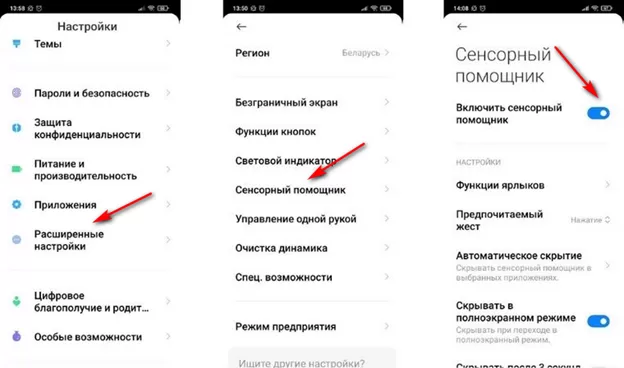
Современные смартфоны предлагают множество способов создания скринов, и эти методы зависят от конкретной модели и производителя. Разные устройства имеют свои особенности, которые могут включать как стандартные, так и уникальные подходы для выполнения этой задачи. Ниже мы рассмотрим несколько популярных моделей и их способы захвата экрана, чтобы вы могли выбрать наиболее подходящий метод для вашего устройства.
Обычно для создания скринов используются комбинации кнопок или жесты. Например, на устройствах Apple вам может понадобиться нажать сочетание кнопок или использовать функции, встроенные в iOS. На Android-смартфонах также есть разнообразные варианты, которые зависят от версии операционной системы и производителя.
- iPhone: На моделях iPhone, выпущенных после iPhone X, для создания скрина нажмите одновременно кнопку «Сброс» и кнопку увеличения громкости. На старых моделях, где есть кнопка «Домой», используйте комбинацию кнопок «Домой» и «Сброс».
- Samsung: Для создания скринов на устройствах Samsung Galaxy используйте сочетание кнопок «Сброс» и уменьшения громкости. Некоторые модели также поддерживают жест для захвата экрана: проведите краем ладони по экрану справа налево.
- Huawei: На смартфонах Huawei выполните скриншот с помощью комбинации кнопок «Сброс» и уменьшения громкости. В некоторых случаях возможно использование жеста три пальца для захвата экрана.
- Xiaomi: Устройства Xiaomi позволяют создавать скриншоты, используя комбинацию кнопок «Сброс» и уменьшения громкости. Также доступны дополнительные функции для захвата экрана через всплывающее меню или панель уведомлений.
- OnePlus: На устройствах OnePlus для создания скрина используйте кнопки «Сброс» и уменьшения громкости. В некоторых версиях OxygenOS доступны и другие способы, например, жесты или кнопка на экране.
Также стоит отметить, что многие телефоны предлагают возможность настройки жестов или комбинаций кнопок в меню настроек, что может ускорить процесс создания скринов и сделать его более удобным. Если у вас возникли трудности с выполнением этих действий, посмотрите в руководстве пользователя вашего устройства или обратитесь за помощью на официальные каналы поддержки.
Надеемся, что эти примеры помогут вам быстро и легко сделать скрины на вашем смартфоне. Если у вас возникли вопросы или требуется помощь, не стесняйтесь обращаться к поддержке или искать дополнительные ресурсы в интернете.
Смартфоны на Android: особенности и подходы
Работа со снимками экрана на Android-устройствах может варьироваться в зависимости от модели и производителя. В данном разделе мы рассмотрим, какие существуют варианты для захвата изображения дисплея, и как вы можете настроить эти функции на вашем смартфоне.
Для начала, обратите внимание на то, что методы создания скриншотов могут отличаться в зависимости от устройства. Например, смартфоны Xiaomi и других брендов могут иметь свои собственные способы для этой операции. Обычно это делается с помощью комбинации кнопок, но возможны и другие варианты.
- Кнопки: На большинстве устройств вам нужно одновременно нажать определенные кнопки. Например, часто используется сочетание кнопки питания и кнопки уменьшения громкости. Убедитесь, что вы нажимаете их одновременно и держите несколько секунд, пока не увидите подтверждение.
- Дополнительные функции: Некоторые устройства имеют специальную функцию для создания снимков экрана, доступную через панель уведомлений или в настройках. Например, на некоторых моделях можно настроить жесты или другие методы для удобства.
- Специфические модели: Для телефонов определённых брендов могут существовать уникальные способы. Например, у Xiaomi есть возможность захвата экрана с помощью свайпа тремя пальцами. Вы также можете настроить эту функцию в меню настроек вашего устройства.
Далее, если у вас возникают сложности, попробуйте поискать инструкции, которые соответствуют вашей конкретной модели. Для этого можно использовать страницы поддержки производителя или различные источники, такие как сайты и блоги, которые часто публикуют обновления о новых функциях и методах.
В некоторых случаях, если метод не работает, возможно, вам потребуется обновить прошивку устройства или внести изменения в настройки. Обратите внимание на то, что возможны различные функции в зависимости от версии Android и оболочки производителя.
Если вы хотите получить больше информации, посмотрите рекомендации и инструкции, представленные на сайтах или форумах, где часто обсуждаются подобные вопросы. Также можно найти полезные видео и учебники, которые помогут вам быстрее освоить нужные функции.
Вопрос-ответ:
Как сделать скриншот на iPhone?
Чтобы сделать скриншот на iPhone, вам нужно одновременно нажать кнопки «Сброс» (находится на правом боковом краю) и «Увеличение громкости» (если у вас iPhone X или новее). На iPhone 8 и старше нужно нажать кнопку «Домой» и «Сброс» одновременно. Вы увидите мгновенную вспышку экрана и услышите звук затвора камеры, что означает, что скриншот был сделан. Снимок экрана будет сохранен в альбоме «Скриншоты» в приложении «Фотографии».
Как сделать скриншот на телефоне Android?
Процесс создания скриншота на телефоне Android может немного отличаться в зависимости от модели устройства, но обычно это делается так: одновременно нажмите и удерживайте кнопки «Уменьшение громкости» и «Питание» (или «Включение») в течение нескольких секунд. Вы увидите визуальное подтверждение, что скриншот был сделан, и он будет сохранен в галерее в разделе «Скриншоты» или «Фотографии». На некоторых устройствах с интерфейсами, такими как Samsung One UI, также можно сделать скриншот, проведя ладонью по экрану.
Как сделать скриншот на Samsung Galaxy?
На устройствах Samsung Galaxy скриншот можно сделать несколькими способами. На большинстве моделей нужно одновременно нажать и удерживать кнопки «Питание» и «Уменьшение громкости» в течение нескольких секунд. Также есть возможность использовать жесты: проведите ладонью по экрану слева направо или наоборот (если эта функция активирована в настройках). После создания скриншота вы увидите уведомление, и изображение будет сохранено в галерее в папке «Скриншоты».
Как сделать скриншот на телефоне Xiaomi?
Для создания скриншота на телефоне Xiaomi с MIUI достаточно одновременно нажать и удерживать кнопки «Питание» и «Уменьшение громкости». Вы увидите кратковременное исчезновение экрана и услышите звук, подтверждающий создание скриншота. Скриншоты сохраняются в галерее в разделе «Скриншоты». Дополнительно можно использовать функцию «Скриншот с помощью жестов», активировав ее в настройках, что позволит делать скриншоты с помощью жестов на экране.
Как сделать скриншот на телефоне Huawei?
На телефонах Huawei, работающих на EMUI, скриншот можно сделать несколькими способами. Один из самых распространенных методов — одновременно нажать и удерживать кнопки «Питание» и «Уменьшение громкости». Также доступны альтернативные способы, такие как использование функции «Скриншот с помощью жестов»: активируйте опцию в настройках и проведите по экрану тремя пальцами вниз. После создания скриншот будет сохранен в галерее в разделе «Скриншоты».


