

Если вы хотите обеспечить качественную передачу аудиосигналов с одного устройства на другое, важно учитывать несколько ключевых аспектов. Независимо от того, используете ли вы активные или пассивные системы, успешная интеграция компонентов требует тщательного подхода к настройке. Важно понимать, как правильно организовать связь между устройствами, чтобы обеспечить наилучшее качество звучания и избежать возможных проблем.
Для эффективной работы системы потребуется инициализация и настройка всех элементов в зависимости от их модели и характеристик. От выбора подходящего усилителя до правильного подключения мини-микрофона – каждый шаг имеет значение. Не забывайте, что в процессе могут возникать различные комбинации настроек, которые влияют на итоговый результат. Особенно важно уделить внимание подключению динамиков и их взаимодействию с другими компонентами, такими как микшер или усилитель.
В этом контексте полезно знать, как настраивать параметры в операционных системах и как обеспечить оптимальное усиление сигнала. Вы можете столкнуться с необходимостью изменения настроек в зависимости от используемого оборудования, будь то телефон, компьютер или специализированные устройства. Щелкните по соответствующим вкладкам и настройте усиление таким образом, чтобы избежать перегрузок и других проблем, связанных с передачей аудиоинформации.
Как подключить звук с микрофонного устройства к динамикам
Перед началом подключения важно убедиться, что у вас имеется все необходимое оборудование. В зависимости от модели микрофона и колонок, требуется аккуратно установить соединения для передачи звукового сигнала. Мы рассмотрим основные шаги и возможные варианты подключения в данном руководстве.
Для начала, убедитесь, что ваш компьютер или звуковая система поддерживают подключение микрофонного устройства. Если вы используете компьютер, вам может потребоваться использовать аудиоинтерфейс или встроенную звуковую карту для передачи звука.
Настройка усиления микрофонного сигнала может быть важным шагом, особенно если ваш микрофон имеет низкий выходной уровень. В зависимости от модели микшера или звуковой карты, вы можете регулировать уровень усиления на активной панели устройства.
Далее, подсоедините микрофон к вашему устройству, используя соответствующий кабель. Обычно это мини-микрофонный разъем или XLR-разъем в зависимости от вашей аппаратуры. Убедитесь, что микрофон надежно подключен к каналу входа на микшере или аудиоинтерфейсе.
Когда микрофон подключен, настройте уровни входа на микшере или звуковой карте, чтобы сигнал был четким и не искажался. Это можно сделать через регуляторы громкости на соответствующих каналах или вкладках управления устройством.
Наконец, подключите выход от микшера или звуковой карты к входам вашей звуковой системы (динамикам или колонкам). Обычно это делается через аудиокабели с разъемами RCA, TRS или XLR, в зависимости от типа колонок.
После завершения этих шагов, проверьте работоспособность вашей системы звукоусиления. Возможно, потребуется небольшая корректировка уровней на микшере или компьютере для достижения оптимального звучания. Убедитесь, что все соединения надежно зафиксированы, чтобы избежать возможных помех во время работы.
Настройки аудио на компьютере

Для работы с аудио на вашем компьютере вам потребуется доступ к настройкам звука, которые обычно находятся в специальных вкладках управления звуком. Здесь вы можете выбрать активное аудиоустройство (например, колонки или наушники) и настроить параметры для повышения или понижения громкости, а также для применения различных эффектов звука.
Примечание: При выборе активной колонки или наушников важно учитывать их спецификации, такие как мощность и диапазон воспроизводимых частот, чтобы удовлетворить требования вашей аудио конфигурации.
Проверка подключений
1. Подключение микрофона: Начните с проверки, подключен ли ваш микрофон к компьютеру или другому устройству. Удостоверьтесь, что кабель микрофона правильно вставлен в разъем на компьютере или на другом устройстве.
2. Подключение колонок: После того как микрофон подключен, убедитесь, что колонки тоже правильно подключены. Это обычно включает использование акустических кабелей для соединения выхода звуковой карты или усилителя с входом колонок.
3. Проверка наличия питания: Важно убедиться, что все устройства, такие как микрофон и колонки, получают достаточное питание. Для активных устройств, таких как активные колонки или усиленные микрофоны, требуется подключение к электрической сети.
4. Проверка уровня сигнала: После установки всех соединений и подключений, откройте настройки вашего устройства для проверки уровня сигнала. Это поможет вам убедиться, что звук с микрофона проходит через все соединения и достигает колонок без потерь.
Следуя этим шагам, вы убедитесь в корректности подключений микрофона и колонок, что обеспечит качественное воспроизведение звука. Если у вас есть пассивные колонки или другие устройства, которые не требуют дополнительного питания, скорее всего, вам не понадобится дополнительная проверка наличия питания.
Корректировка параметров звука
Для оптимальной настройки звука, который передается с микрофонных устройств на колонки, необходимо учитывать несколько ключевых аспектов. Важно правильно настроить усиление сигнала, используя доступные регулировки усилителя или микшера. Это поможет достичь четкости и громкости звука, который будет воспроизводиться колонками.
Один из основных параметров, который требует корректировки, это уровень усиления микрофонного сигнала. В зависимости от модели микрофона и его типа (активный или пассивный), а также от активности среды, в которой он используется (например, на научных лекциях или в студийных условиях), требуется настройка усиления для достижения оптимального качества звука.
Для регулировки параметров звука часто используется микшер, который позволяет манипулировать уровнями различных сигналов, включая микрофонные и другие аудиосигналы, поступающие от компьютера или других источников. Это позволяет более точно настроить баланс между громкостью и чистотой звучания.
| Тип микрофона | Характеристики | Примечание |
|---|---|---|
| Пассивный микрофон | Использует внешний источник питания для усиления сигнала | Можно подключить к активному усилителю или микшеру для повышения чувствительности |
| Активный микрофон | Содержит встроенную активную схему усиления сигнала | Часто требует только фантомного питания для работы |
Выбор уровня усиления микрофонных сигналов также зависит от типа колонок, которые используются для воспроизведения звука. Например, активные колонки уже имеют встроенные усилители, поэтому требуют менее интенсивного усиления сигнала, чем пассивные колонки.
Для точной настройки звука рекомендуется использовать наушники или мониторы, чтобы моментально оценивать изменения в звучании и корректировать параметры на микшере или усилителе. Это поможет добиться идеального баланса между четкостью и объемом звучания в различных условиях использования.
Использование программ для записи
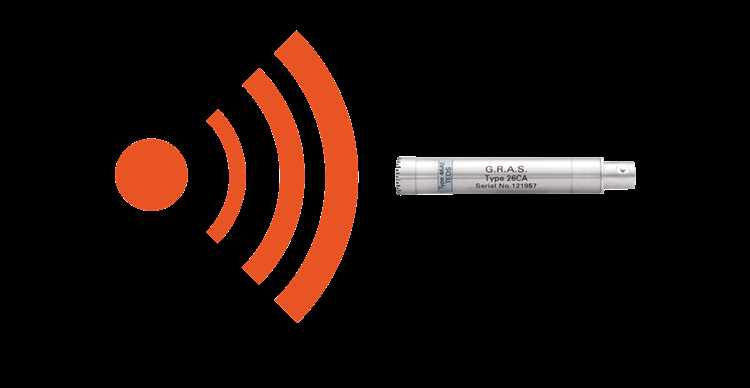
Перед тем как начать запись, убедитесь, что программа установлена и настроена правильно. Одним из ключевых аспектов является возможность работы с различными типами звуковых устройств: от мини-микрофонов до профессиональных микрофонных систем. Вы также можете использовать программы для монетизации, которые поддерживают активные и пассивные микрофоны, обеспечивая идеальное сочетание для вашей работы.
- Установите программу на вашем устройстве и удостоверьтесь, что она подписана на работу с вашим оборудованием.
- Настройте параметры ввода звука так, чтобы микрофон и другие устройства были активны и готовы к записи.
- Используйте микшер для подключения всех акустических сигналов и наушников к вашему усилителю, чтобы обеспечить больше возможностей для научных исследований.
Если требуется, установите линейный усилитель, чтобы добавить активную акустическую поддержку канала питания, работающего с активным устройством или телевизионным кабелем.
Выбор подходящего ПО
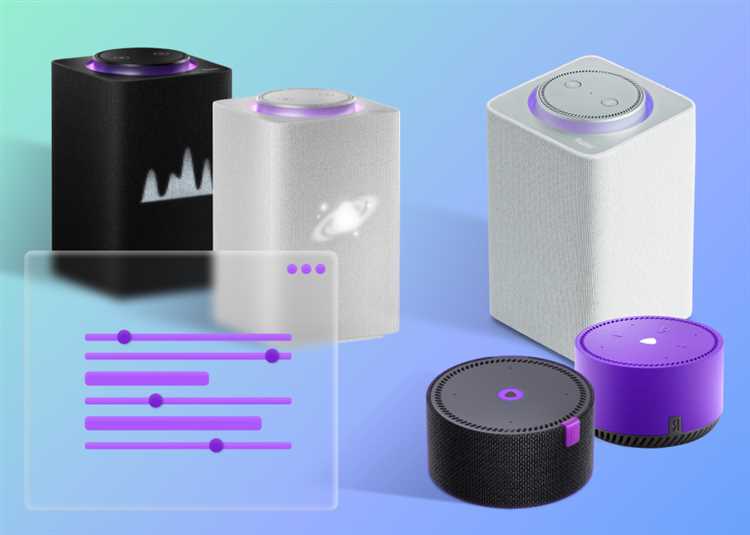
Типы ПО: Первым шагом является определение типа программного обеспечения, которое будет использоваться для управления звуковым сигналом. В зависимости от конкретных потребностей и характеристик вашей акустической системы можно выбрать актуальное ПО, которое позволяет управлять различными аспектами работы микрофона и колонок.
Функциональные возможности: Важно учитывать, что ПО может предоставлять различные функции, такие как управление усилением сигнала, настройка равновесия звука между разными каналами или даже создание эффектов для улучшения акустического воспроизведения.
Совместимость и интерфейс: При выборе ПО следует убедиться в его совместимости с операционной системой вашего компьютера. Важно, чтобы интерфейс программы был интуитивно понятен и удобен для работы, особенно если вы не имеете большого опыта в настройке звуковых систем.
Настройка и установка: После выбора подходящего ПО вам потребуется установить его на компьютер. Обычно процесс установки включает в себя несколько простых шагов, включая подпись соглашения о лицензии и выбор директории для установки.
Оптимизация и настройка: После установки ПО рекомендуется провести начальную настройку, чтобы адаптировать его под специфические требования вашей звуковой системы. Это может включать в себя настройку частотного диапазона, уровня усиления и других параметров в зависимости от типа используемых колонок и микрофонов.
Завершение установки: После завершения настройки ПО для работы с вашим микрофоном и колонками, убедитесь, что все соединения и настройки правильно настроены. Вы готовы к работе с вашей звуковой системой!
Примечание: Помните, что выбор подходящего ПО может существенно повлиять на качество звукового воспроизведения, поэтому следует отнестись к этому процессу серьезно.
Вопрос-ответ:
Какие основные шаги нужно выполнить для правильного вывода звука с микрофона на колонки?
Для правильного вывода звука с микрофона на колонки следует выполнить несколько ключевых шагов. Во-первых, убедитесь, что все устройства подключены правильно: микрофон должен быть подключен к аудиовходу на компьютере или микшере, а колонки — к аудиовыходу. Во-вторых, настройте параметры звука в операционной системе или в аудиопрограмме. Для Windows это можно сделать через Панель управления или Настройки звука, где нужно выбрать микрофон в качестве устройства ввода и установить нужный уровень громкости. В-третьих, если вы используете микшерный пульт, настройте уровни громкости и эквалайзер, чтобы получить наилучший звук. Наконец, протестируйте систему, чтобы убедиться, что звук с микрофона правильно выводится на колонки и нет посторонних шумов. Если проблемы остаются, проверьте соединения и настройки драйверов.


