

В современном цифровом мире, защита информации становится важнейшим аспектом для каждого пользователя. Вопросы безопасности особенно актуальны, когда речь идет о персональных и корпоративных данных, хранящихся на различных устройствах. Многие пользователи, возможно, сталкивались с ситуацией, когда важная информация попадала в чужие руки из-за недостаточной защиты.
Одним из ключевых решений для повышения безопасности данных является шифрование. Оно позволяет защитить файлы и тома от несанкционированного доступа. Процесс шифрования данных можно сравнить с закрытием информации на надежный замок, ключ к которому имеется только у владельца. В этой статье мы детально разберем, как использовать встроенные средства для обеспечения конфиденциальности данных в операционной системе Windows.
В первую очередь, стоит отметить, что шифрование данных в Windows включает в себя несколько различных подходов. Среди них можно выделить BitLocker и BitLocker To Go. Эти инструменты позволяют пользователям защитить данные как на жестких дисках, так и на съемных носителях, таких как флешки. Установка и настройка шифрования может показаться сложной, однако, следуя простым шагам, можно добиться высокого уровня безопасности.
В данной статье мы рассмотрим основные этапы настройки шифрования, включая создание ключей шифрования, использование паролей и работу с различными типами томов. Особое внимание будет уделено вопросам управления ключами и восстановления доступа к данным. Мы также обсудим, какие версии операционной системы поддерживают те или иные функции шифрования и как использовать их на практике.
Важно понимать, что шифрование – это не просто технический процесс, но и важная составляющая общей стратегии безопасности. Пользователи должны быть осведомлены о том, как правильно защищать свои данные и какие меры принимать в случае утери ключей или паролей. В этом руководстве мы постараемся ответить на все вопросы, которые могут возникнуть у вас по поводу шифрования данных в среде Windows.
- Конечно, вот план для вашей информационной статьи:
- Основные понятия и выбор инструментов
- Настройка и управление шифрованием
- Основные принципы шифрования данных на ПК
- Различные уровни шифрования
- Факторы, влияющие на выбор метода шифрования
- Значение шифрования для защиты конфиденциальности
- Основные преимущества шифрования
- Методы и уровни шифрования
- Настройка BitLocker в операционной системе Windows
- Шаги по активации и настройке BitLocker
- Подготовка к активации BitLocker
- Процесс активации и настройки
- Возможности управления и настройки политик шифрования
- Использование BitLocker для защиты персональных файлов и данных
- Как зашифровать отдельные диски и разделы
- Методы резервного копирования ключей восстановления BitLocker
- Основные способы резервного копирования ключей восстановления
- Рекомендации по резервному копированию
- Улучшение безопасности в Windows 11 24H2 через автоматическое включение BitLocker
- Обзор новой функции шифрования в последнем обновлении Windows 11
- Вопрос-ответ:
- Какие основные методы шифрования доступны в Windows для защиты данных на устройствах?
- Что такое шифрование устройств в Windows и зачем оно нужно?
Конечно, вот план для вашей информационной статьи:
Основные понятия и выбор инструментов
Прежде чем приступить к шифрованию, необходимо разобраться в основных понятиях. Шифрование защищает данные, делая их недоступными без специального ключа. Вам потребуется выбрать инструменты, такие как BitLocker или BitLocker To Go, которые обеспечат надежную защиту ваших файлов и дисков. В этом разделе мы рассмотрим, как установить и настроить эти инструменты, а также какие уровни безопасности они предлагают.
Настройка и управление шифрованием
Для начала процесса шифрования необходимо иметь администраторские права на системе. В панели управления включите режим шифрования, следуя пошаговым инструкциям. В некоторых версиях операционной системы возможна автоматическая установка режима шифрования при установке системы. В этом случае тебе потребуется только ввести учетную запись для входа.
BitLocker и BitLocker To Go позволяют шифровать как внутренние, так и внешние диски. Настройка каждого из них может различаться, но основная идея остается той же: установка ключа доступа и проверка его корректности при каждом новом подключении устройства. В этом разделе мы также обсудим важность сохранения резервных копий ключей шифрования, чтобы избежать потери данных.
В конечном счете, выбор инструментов и настроек шифрования зависит от уровня безопасности, который вам требуется. В этом разделе вы найдете ответы на большинство вопросов, связанных с настройкой и управлением шифрованием, а также рекомендации по улучшению безопасности вашей системы. Следуя этим советам, вы сможете обеспечить максимальную защиту своих данных и минимизировать риски несанкционированного доступа.
Основные принципы шифрования данных на ПК
Различные уровни шифрования
Существует несколько уровней шифрования данных, которые можно использовать в зависимости от потребностей и возможностей системы:
- Шифрование на уровне накопителя: Этот вариант включает шифрование всего накопителя, что защищает все данные на устройстве. Это самый простой и надежный способ, который способен предотвратить доступ к данным даже в случае потери или кражи устройства.
- Шифрование отдельных файлов и папок: Позволяет зашифровать только важные файлы и папки. Это может быть полезно в случаях, когда нужно обеспечить высокий уровень безопасности для определенных данных, не прибегая к шифрованию всего накопителя.
- Шифрование на уровне приложений: Некоторые приложения предоставляют встроенные средства шифрования, что позволяет защитить данные непосредственно в среде их использования.
Факторы, влияющие на выбор метода шифрования
При выборе метода шифрования следует учитывать несколько ключевых факторов:
- Версия операционной системы: В последних версиях систем Windows, таких как Windows 10 и поздней, включены встроенные инструменты для шифрования, такие как BitLocker, который можно использовать для защиты данных на любом уровне.
- Наличие аппаратных компонентов: Некоторые устройства оснащены модулем TPM (Trusted Platform Module), который значительно повышает безопасность шифрования, поскольку хранит ключи шифрования в защищенном чипе.
- Тип учетной записи: Использование учетной записи Microsoft может предоставить дополнительные возможности для восстановления доступа к зашифрованным данным через облачные сервисы.
- Сложность паролей: Обратите внимание на использование сложных и уникальных паролей для учетных записей и шифрования. Чем сложнее пароль, тем меньше вероятность того, что злоумышленник сможет его взломать.
На любом уровне шифрования важно помнить о первоначальной установке и настройке. Будьте внимательны к рекомендациям системы и своевременно обновляйте программное обеспечение, чтобы поддерживать высокий уровень безопасности. Шифрование данных – это не просто формальное требование, а жизненно важная мера для защиты ваших сведений в современной цифровой среде.
Значение шифрования для защиты конфиденциальности
Шифрование играет важнейшую роль в обеспечении безопасности данных на современных устройствах. Этот процесс преобразует информацию в код, который может быть расшифрован только при наличии соответствующего ключа. В итоге данные становятся недоступными для посторонних лиц, что защищает их от несанкционированного доступа и кражи.
Основные преимущества шифрования
Шифрование защищает конфиденциальные записи, включая личные файлы, системные данные и даже целые тома. Оно применяется в различных системах, начиная с Windows Vista и вплоть до последних версий Windows, таких как Windows 10 и 11. Инструменты, такие как BitLocker и BitLocker2Go, предоставляют встроенные возможности для защиты данных. Например, шифрование на устройстве Surface помогает сохранить безопасность всей информации, хранящейся на устройстве, ведь только авторизованный пользователь может получить к ней доступ.
Методы и уровни шифрования
Существуют различные методы и уровни шифрования, которые можно настроить в зависимости от потребностей пользователя. В таблице ниже представлены основные методы и их особенности:
| Метод шифрования | Особенности |
|---|---|
| BitLocker | Интегрирован в Windows, защищает системные тома и отдельные файлы. |
| BitLocker2Go | Защищает данные на съемных носителях, таких как USB-флешки. |
| Trusted Platform Module (TPM) | Аппаратный метод, который усиливает защиту данных путем использования специального чипа. |
| Стороннее ПО | Используемый для шифрования данных на различных системах, может быть более гибким. |
Важно помнить, что шифрование может быть единственным эффективным способом защиты данных от чужих глаз, особенно в случае кражи или утери устройства. Однако, при настройке шифрования следует учитывать уровни безопасности и совместимость с используемыми системами и приложениями. Например, OOBE (Out of Box Experience) в Windows предлагает настроить шифрование при первом входе в систему, что значительно упрощает процесс для новых пользователей.
Обратите внимание, что использование шифрования иногда требует дополнительных ресурсов компьютера, что может сказаться на его производительности. Зато, этот метод обеспечивает высокий уровень безопасности, предотвращая доступ к данным даже в случае физического доступа к устройству. Вновь настроенное шифрование на различных уровнях способно предотвратить потенциальные угрозы и сохранить конфиденциальность ваших данных.
Настройка BitLocker в операционной системе Windows
Для начала, откройте Панель управления и перейдите в раздел Система и безопасность, затем выберите Шифрование диска BitLocker. Здесь вы увидите список доступных накопителей и томов, к которым можно применить шифрование. Выберите диск, который хотите защитить, и нажмите Включить BitLocker. На этом этапе вам предложат выбрать метод разблокировки, например, с помощью пароля или USB-накопителя. Важно выбрать тот метод, который вам удобнее и который будет обеспечивать необходимый уровень защиты.
После выбора метода разблокировки, BitLocker начнет процесс шифрования выбранного тома. В зависимости от объема данных и скорости вашего диска, это может занять некоторое время. Вы можете продолжить работу с компьютером во время шифрования, но важно не прерывать процесс, чтобы избежать повреждения данных. В случае возникновения проблем или необходимости восстановления, BitLocker предложит вам создать ключ восстановления, который следует сохранить в надежном месте. Этот ключ будет необходим в случае, если вы забудете пароль или потребуется восстановление доступа к данным.
Также стоит отметить, что BitLocker может работать в разных версиях операционной системы Windows, начиная с Vista и выше. В более поздних версиях операционной системы доступны расширенные функции, такие как автоматическое шифрование и более гибкие настройки безопасности. Использование BitLocker в домене позволяет централизованно управлять шифрованием и контролировать безопасность данных на уровне предприятия.
В случае использования сторонних приложений или методов для проверки состояния шифрования, важно учитывать их совместимость с BitLocker. Некоторые утилиты, такие как genie и elephant, могут помочь в мониторинге и управлении шифрованием, но следует соблюдать осторожность, чтобы не нарушить работу встроенных средств защиты. Регулярно проверяйте состояние шифрования и наличие обновлений для вашей операционной системы, чтобы обеспечить надежную защиту данных.
Настройка BitLocker не требует глубоких технических знаний, но важно внимательно следовать инструкциям и использовать доступные методы для обеспечения безопасности информации. Защитите свои данные с помощью BitLocker и будьте уверены в сохранности своих файлов в любой ситуации.
Шаги по активации и настройке BitLocker
Подготовка к активации BitLocker
Перед тем как приступить к активации BitLocker, важно учесть несколько моментов:
- Проверка совместимости: Убедитесь, что ваша система поддерживает BitLocker. Эта функция доступна в некоторых версиях Windows, таких как Windows 10 Pro или Windows 11 Pro.
- Создание резервных копий: Сделайте резервные копии всех важных данных. Несмотря на то что активация BitLocker не должна затрагивать ваши файлы, создание резервных копий — это дополнительная мера предосторожности.
- Настройка учетной записи: Убедитесь, что у вас есть административные права. Без прав администратора вы не сможете активировать BitLocker.
Процесс активации и настройки
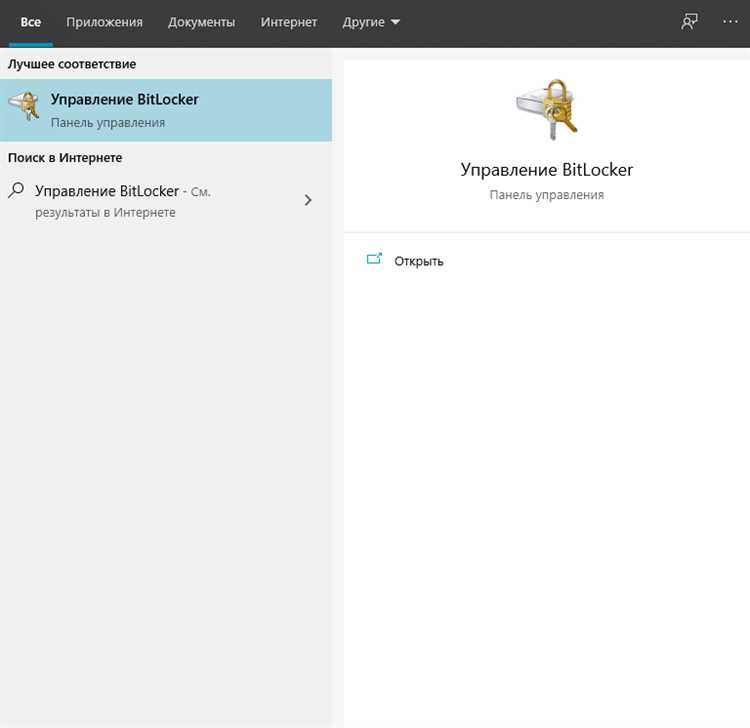
Теперь можно перейти к непосредственному включению и настройке BitLocker. Следуйте этим шагам:
- Откройте Панель управления: Перейдите в «Панель управления» и найдите раздел «Система и безопасность». Там выберите «BitLocker Drive Encryption».
- Выберите диск: В списке доступных дисков выберите диск, который вы хотите зашифровать. Кликните «Включить BitLocker» рядом с выбранным диском.
- Настройка метода защиты: Выберите метод защиты для вашего диска. Вы можете выбрать между использованием пароля или PIN-кода. При использовании пароля убедитесь, что он достаточно сложный, чтобы не позволить злоумышленникам легко получить доступ к данным.
- Создание ключа восстановления: В процессе настройки BitLocker вам будет предложено создать ключ восстановления. Этот ключ поможет вам восстановить доступ к данным, если вы забудете пароль или PIN-код. Рекомендуется сохранить ключ восстановления в надежном месте, например, на внешнем диске или в облачном хранилище, и не хранить его на том же диске, который вы шифруете.
- Выбор параметров шифрования: Вы можете выбрать тип шифрования. Опция «Шифровать только используемое пространство» может быть быстрее, но «Шифровать весь диск» обеспечивает более высокую защиту. Выберите подходящий вариант в зависимости от ваших нужд.
- Запуск процесса шифрования: После настройки всех параметров начнется процесс шифрования. Этот процесс может занять некоторое время в зависимости от размера диска и количества данных. Вы можете продолжать использовать компьютер, но лучше не прерывать процесс и дать ему завершиться.
Помните, что при работе с BitLocker важно тщательно следить за настройками и методами защиты. Подходите к выбору пароля и ключа восстановления ответственно, чтобы обеспечить надежную защиту данных.
Возможности управления и настройки политик шифрования
В управлении и настройке политик шифрования важно учитывать широкий спектр возможностей, которые позволяют оптимизировать уровень защиты данных на системах. На практике, пользователи могут настроить параметры шифрования в зависимости от потребностей и уровня безопасности, который требуется для защиты информации. Это может включать выбор методов шифрования, установку ключей и настройку уровня доступа, что влияет на общий режим защиты системы.
Одним из ключевых аспектов является настройка политик шифрования через различные инструменты и системы. Например, в доменной среде, администраторы могут управлять шифрованием с помощью централизованных политик, которые применяются к всем устройствам в сети. При помощи специальных модулей и встроенных средств, таких как BitLocker, можно настроить параметры шифрования дисков и защиту данных на накопителях, что требует правильного подхода к управлению ключами и восстановлению данных в случае необходимости.
Для пользователей, впервые сталкивающихся с настройками шифрования, может потребоваться дополнительная помощь в понимании различных методов защиты, доступных в операционной системе. Например, настройка режима automatic recovery может оказаться полезной в случае потери доступа к ключам или атакой на систему. Также важно отметить, что некоторые из используемых политик могут потребовать установки стороннего программного обеспечения для достижения наиболее эффективной защиты.
При настройке политик шифрования, убедитесь, что вы ознакомлены с последними версиями системных обновлений, которые могут содержать новые функции и улучшения. Например, в недавно выпущенных версиях возможно добавление дополнительных опций для управления шифрованием, которые помогут улучшить безопасность данных и упростить процесс восстановления в случае необходимости. Не забывайте проверять подробности в документации или на форумах, чтобы быть в курсе самых последних изменений и рекомендаций.
Использование BitLocker для защиты персональных файлов и данных
Следует учесть несколько ключевых моментов при работе с BitLocker:
- Установка и настройка: На начальном этапе важно правильно настроить BitLocker для защиты ваших файлов. Убедитесь, что на вашем компьютере установлена соответствующая версия ОС, поддерживающая BitLocker, и что у вас есть учетные данные для доступа к управлению шифрованием.
- Шифрование дисков: Вы можете шифровать весь диск или его отдельные тома. При этом данные будут защищены на уровне всего диска, и только авторизованный пользователь сможет получить доступ к информации.
- Использование ключей и паролей: Для защиты шифрованных данных важно использовать сложные пароли и надежные ключи. В случае потери ключа доступ к данным может быть невозможен, поэтому их сохранение должно быть организовано на должном уровне.
- BitLocker To Go: Эта функция предназначена для защиты данных на внешних носителях. Благодаря BitLocker To Go, ваши флешки и внешние жесткие диски также будут защищены от несанкционированного доступа.
- Резервное копирование и восстановление: На случай потери ключей или паролей рекомендуется создавать резервные копии ключей восстановления. Это позволит в случае необходимости восстановить доступ к данным.
Использование BitLocker обеспечивает надежную защиту ваших персональных файлов и данных, что особенно важно в условиях современной информационной безопасности. Несмотря на все меры предосторожности, всегда важно следить за актуальностью программного обеспечения и регулярно проверять настройку шифрования.
Как зашифровать отдельные диски и разделы
В случае необходимости защиты данных на отдельном диске или разделе, вам потребуется выполнить несколько шагов для обеспечения надежной безопасности. В этом процессе важны правильные методы и инструменты, которые позволят эффективно скрыть ваши файлы от посторонних глаз. Мы рассмотрим основные принципы работы с таким шифрованием и дадим практические рекомендации.
Первоначально, убедитесь, что у вас есть доступ к административным правам на вашем компьютере, так как некоторые из операций требуют соответствующих разрешений. Далее, вы должны выбрать подходящий инструмент для выполнения шифрования, который наиболее подходит для вашей системы. Для этой задачи можно использовать встроенные функции, а также сторонние приложения.
- Шифрование с использованием встроенных функций: В последних версиях операционных систем, таких как Windows Vista и новее, можно воспользоваться встроенными инструментами для защиты данных. Для этого вам потребуется открыть параметры шифрования и следовать пошаговым инструкциям. Обычно это процесс начинается с выбора тома или раздела, который вы хотите защитить.
- Использование сторонних программ: В некоторых случаях сторонние приложения могут предложить более продвинутые функции. Например, программы типа TrueCrypt или BitLocker предоставляют расширенные возможности для защиты данных. Вы должны сначала установить выбранную программу, а затем следовать её инструкциям по созданию контейнера или зашифрованного раздела.
При создании зашифрованного раздела важно внимательно подойти к выбору пароля и ключей шифрования. Убедитесь, что ваш пароль достаточно сложный, чтобы предотвратить возможные попытки взлома. Также рекомендуется записать ключи шифрования в надежное место, чтобы в случае необходимости восстановить доступ к данным.
- Процесс создания ISO-образа: В некоторых случаях может потребоваться создание ISO-образа для хранения зашифрованных данных. Этот метод полезен для резервного копирования и передачи данных. Для этого вы можете использовать специальные программы, которые позволяют создать и зашифровать ISO-образ.
- Настройка автоматического шифрования: Некоторые инструменты позволяют настроить автоматическое шифрование новых файлов, добавляемых в раздел. Это полезно для обеспечения постоянной защиты ваших данных без необходимости вручную применять шифрование к каждому файлу.
Методы резервного копирования ключей восстановления BitLocker
Основные способы резервного копирования ключей восстановления
В зависимости от вашей системы и настроек безопасности, вы можете использовать несколько методов для сохранения ключей восстановления. Важно помнить, что потеря ключа может сделать ваш доступ к данным невозможным. Поэтому рекомендуется использовать несколько резервных копий, чтобы минимизировать риски.
| Метод | Описание | Преимущества | Недостатки |
|---|---|---|---|
| Сохранение в Microsoft Account | Ключи могут быть сохранены в вашей учетной записи Microsoft. | Легкий доступ через панель управления, удобен для пользователей, которые используют домен. | Может быть доступен злоумышленникам при нарушении безопасности вашей учетной записи. |
| Печать на бумаге | Ключ можно распечатать и хранить в безопасном месте. | Не зависит от цифровых решений, и не может быть доступен удаленным злоумышленникам. | Физическая копия может быть потеряна или украдена, не так удобно для частого доступа. |
| Сохранение на USB-устройстве | Ключи можно сохранить в виде файла на USB-накопителе. | Удобный способ хранения, можно использовать для различных версий. | USB-устройство может быть потеряно или украдено, что может угрожать безопасности. |
| Сохранение в файле на локальном диске | Ключи можно сохранить в виде файла на вашем компьютере. | Простой и быстрый способ, если используется надежное место хранения. | В случае повреждения диска или взлома компьютера доступ к ключам может быть утратен. |
Рекомендации по резервному копированию
Независимо от выбранного метода, важно помнить, что ключи восстановления должны храниться в безопасном месте, недоступном для посторонних. Сочетание нескольких методов резервного копирования может значительно повысить безопасность ваших данных. Например, вы можете сохранить ключи как в вашей учетной записи Microsoft, так и на физическом носителе. Это даст вам возможность восстановить доступ в случае, если один из методов окажется недоступен.
Также учитывайте, что любые решения насчет резервного копирования должны учитывать как ваши текущие, так и будущие требования безопасности. Например, если вы недавно обновили вашу версию BitLocker или изменили настройки шифрования, не забудьте заново сохранить ключи, чтобы они соответствовали текущему состоянию вашей системы.
Улучшение безопасности в Windows 11 24H2 через автоматическое включение BitLocker
В первую очередь, важно учитывать, что BitLocker позволяет защитить как системный диск, так и другие тома, обеспечивая полное шифрование файловой системы. Для начала нужно убедиться, что устройство удовлетворяет всем требованиям для установки BitLocker. В последних версиях операционной системы предусмотрены удобные средства для упрощения процесса активации, что особенно полезно для администраторов и пользователей, не имеющих глубоких технических знаний.
Далее, автоматическое включение BitLocker на уровне политики безопасности может значительно упростить администрирование для организаций. Применение таких методов позволяет настроить систему так, чтобы шифрование активировалось автоматически при установке Windows 11 на новых устройствах. Важно учитывать, что правильная настройка может потребовать создания ключей и правильной конфигурации учетных записей пользователей. Без выполнения этих условий, процесс активации может быть затруднен.
В общем, автоматическое включение BitLocker в Windows 11 24H2 является эффективным методом повышения безопасности, который требует внимательного подхода к настройкам и требованиям системы. Следуя указанным рекомендациям, можно существенно снизить риски и обеспечить надежную защиту данных от злоумышленников.
Обзор новой функции шифрования в последнем обновлении Windows 11
В последнем обновлении Windows 11 представлена новая функция, которая значительно усиливает уровень защиты данных на устройствах. Эта функция ориентирована на обеспечение безопасности и предотвращение доступа злоумышленников к важной информации, хранящейся на дисках и съемных носителях. Упрощенный процесс настройки и управления криптографическими ключами стал еще более доступным, благодаря улучшенному интерфейсу и дополнительным параметрам безопасности.
Теперь пользователи могут воспользоваться новыми возможностями для защиты своих данных, которые шифруются более надежным методом. В данном обновлении также были внесены изменения в способ работы с флешками и внешними дисками. Обновленный инструмент, известный как BitLocker2Go, позволяет шифровать данные на съемных носителях, таких как флешки и внешние диски, с использованием обновленных алгоритмов и улучшенного ключа безопасности.
Для активации этой функции, достаточно открыть параметры системы и следовать инструкциям на панели управления. Сначала необходимо ввести учетные данные и выбрать нужные параметры шифрования. В дальнейшем, данные будут автоматически защищены, и пользователю не потребуется каждый раз вводить пароль, если система настроена правильно. В случае возникновения необходимости в изменении настроек, эти параметры можно корректировать в любое время, обеспечивая тем самым гибкость в управлении безопасностью.
Важно отметить, что новая функция поддерживает расширенные опции по генерации и хранению ключей, что делает защиту данных более надежной и менее уязвимой для взлома. Это решение предоставляет пользователям возможность не только шифровать файлы на уровне диска, но и управлять шифрованием данных в контексте домена, что особенно важно для корпоративных систем.
Обновление также включает улучшенные алгоритмы защиты, которые могут быть полезны в ситуациях, когда данные попадают в небезопасные условия. Понимание и правильное использование новых опций помогут вам защитить свои данные и минимизировать риски, связанные с возможным доступом злоумышленников.
Вопрос-ответ:
Какие основные методы шифрования доступны в Windows для защиты данных на устройствах?
В Windows есть несколько основных методов шифрования для защиты данных. Один из самых популярных — это BitLocker, который обеспечивает шифрование всего диска. BitLocker доступен в редакциях Windows 10 Pro и Enterprise, а также в Windows 11 Pro и Enterprise. Другой метод — это шифрование файлов и папок с помощью функции Encrypting File System (EFS), доступной в тех же редакциях. EFS позволяет шифровать отдельные файлы и папки, не затрагивая весь диск. Также стоит упомянуть возможность использования сторонних программ для шифрования, таких как VeraCrypt, которые могут предоставить дополнительные опции и гибкость в управлении шифрованием.
Что такое шифрование устройств в Windows и зачем оно нужно?
Шифрование устройств в Windows — это процесс преобразования данных на жестком диске в формат, который не может быть прочитан без соответствующего ключа расшифровки. Это необходимо для защиты информации от несанкционированного доступа, особенно если устройство было утеряно или украдено. Шифрование помогает сохранить конфиденциальность данных, предотвращая их использование посторонними лицами.


