

Один из ключевых аспектов работы с текстом в современных приложениях – это возможность выделения акцентов на определённых буквах. Этот процесс представляет собой важный элемент типографики, позволяющий усилить визуальное воздействие и акцентировать внимание читателя. В данном разделе мы рассмотрим различные способы добавления ударения к буквам в известном текстовом редакторе, который широко используется для создания и редактирования документов любого формата и сложности.
Использование ударения – это не только вопрос правописания и типографики, но и важный элемент стилистики и оформления текста. Оно подходит для разных языков и раскладок клавиатуры, требует точного внимания к деталям при работе с символами и знаками, такими как восклицательный знак или тире, которые иногда используются в тексте. Для того чтобы добавить ударение к нужной букве или знаку, мы можем воспользоваться различными комбинациями клавиш, шрифтами с поддержкой таких знаков, а также специальными макросами или функциями, предоставляемыми самим редактором.
В следующих разделах мы подробно рассмотрим, как использовать функции и инструменты текстового редактора для добавления акцентов к буквам и знакам в тексте. Это будет полезно как для профессиональных верстальщиков, так и для пользователей, которые иногда вставляют ударение в текст при написании документов на различных языках и в разных раскладках клавиатуры.
- Основные способы постановки ударения в Word
- Использование меню «Вставка» для специальных символов
- Сочетания клавиш для быстрой постановки ударения
- Использование функций автокоррекции для частых случаев
- Дополнительные возможности и настройки Word для ударений
- Настройка пользовательских комбин
- Вопрос-ответ:
- Как поставить ударение над буквой в программе Word?
- Могу ли я поставить ударение над буквой с помощью горячих клавиш в Word?
- Как изменить стиль или тип ударения над буквой в Word?
- Можно ли установить ударение над буквой в Word на нескольких буквах одновременно?
- Какие есть альтернативные способы постановки ударения над буквой в программе Word?
- Как поставить ударение над буквой в Word?
- Могу ли я установить специфический вид ударения над буквой в Word?
Основные способы постановки ударения в Word
Существует множество методов выделения акцента на латинскую букву в тексте, который вы обрабатываете в программе обработки слов и текста от Microsoft. Вам необходимо уметь использовать различные подходы в зависимости от ситуации, чтобы корректно выделить нужное слово. Иногда это требует использования специальных символов, а иногда достаточно просто выбрать нужную опцию в меню.
Один из самых распространенных способов – использовать меню символов, доступное в программе, чтобы вставить специальный символ с нужным акцентом. Вам потребуется выбрать соответствующий шрифт, который поддерживает необходимый знак, и вставить его в текст. Например, вы можете использовать символы Юникода или специальные символы шрифта, если они доступны в вашей системе.
Если вам нужно вставить ударение над определенной буквой, можно воспользоваться настройками клавиатуры для различных языковых раскладок, например, переключившись на раскладку QWERTY International, где нажатие определенной клавиши добавляет акцент к буквам. Этот способ особенно удобен, когда вы часто общаетесь на языках, требующих использования акцентов.
Если в программе Word нет встроенного метода для постановки акцента, можно воспользоваться комбинацией клавиш на клавиатуре. Например, для постановки ударения над буквой может потребоваться удерживать клавишу с нужной буквой и вводить специальный символ, такой как тире или числовой знак, чтобы создать нужный символ.
Иногда настройки программы или системы могут потребовать дополнительных шагов для правильной постановки ударений. Не забывайте о возможности изменения параметров в самом Word или настройках операционной системы, чтобы упростить процесс добавления акцентов к буквам в вашем тексте.
Использование меню «Вставка» для специальных символов
В данном разделе мы рассмотрим, как можно вставлять специальные символы и знаки в текст документа с помощью меню «Вставка» в программе Word. Этот функционал полезен для добавления различных знаков препинания, специфических букв и символов, которые не всегда доступны на обычной клавиатуре.
Для начала, откройте ваш документ в Word и перейдите в верхнюю панель меню. Найдите вкладку «Вставка» и щелкните по ней. Появится меню, где вы сможете выбрать различные варианты специальных символов.
В открывшемся меню «Вставка» вы увидите разные категории символов, такие как «Знаки», «Символы», «Изображения» и другие. Для вставки нужного символа выберите соответствующую категорию и нажмите на символ, который вам нужен.
Для более быстрого доступа к часто используемым символам вы можете воспользоваться комбинациями клавиш. Например, для вставки восклицательного знака (!) нажмите клавишу «Q» на английской клавиатуре с зажатой клавишей «Shift». Также можно использовать блок цифрового ввода для ввода символов по их кодам.
Если вы не нашли нужный символ в стандартных категориях, воспользуйтесь опцией «Дополнительные знаки» или «Другие символы». В этих меню вы найдете больше вариантов, включая специфические буквы различных языков или математические знаки.
Также в Word доступны макросы для более удобного добавления специальных символов. Вы можете настроить себе комбинации клавиш для часто используемых символов или создать свой собственный блок символов для вставки в текст.
Используйте это меню «Вставка» для удобства и точности вашего текста, поскольку иногда требуется порой поставить символы или знаки с ударением или в нижнем регистре, которые не входят в стандартный набор буквок qwerty.
Сочетания клавиш для быстрой постановки ударения
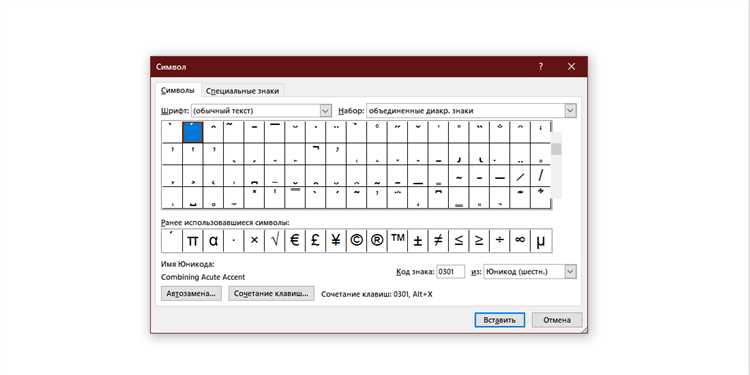
Для этого подходит несколько методов, включая использование специальных символов Юникода, макросов в системе и комбинаций клавиш. Когда вам нужно вставить ударение, нажимаем сочетание клавиш, и символ появляется в тексте вместе с выбранной буквой, которой добавлено ударение. Этот способ также подходит для использования с мужским и женским родами слова, порой требует нажатия тире, а также вставлять ударений, когда открывшемся текста.
Использование функций автокоррекции для частых случаев
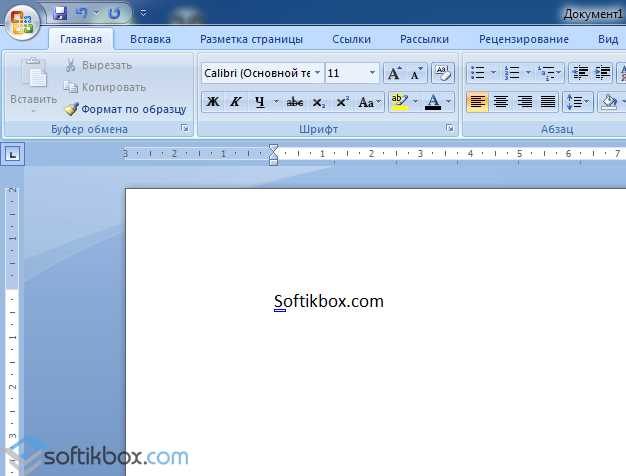
Многие пользователи Word часто сталкиваются с необходимостью вводить буквы с ударениями, что требует либо знания соответствующих сочетаний клавиш для каждого символа, либо использования макросов для автоматизации этого процесса. В данном руководстве я расскажу о способах использования автокоррекции для быстрого добавления нужных знаков без необходимости вручную набирать сочетания клавиш.
Один из наиболее удобных вариантов — настройка Word для автоматического замещения определённых комбинаций символов на буквы с ударением. Этот подход не только экономит время, но и исключает возможность ошибок при вводе. Далее я опишу, как настроить подобные автокоррекции как для русского, так и для английского языков, чтобы они соответствовали вашим индивидуальным предпочтениям и потребностям.
Дополнительные возможности и настройки Word для ударений
Начнем с простых способов вставки символов с ударениями. В современных версиях Word можно легко добавить нужный символ, кликая по соответствующей кнопке в меню или используя комбинацию клавиш на клавиатуре. Например, для вставки латинских букв с различными акцентами можно использовать сочетания клавиш, предварительно настроенные в системе.
Для более сложных задач, таких как вставка знаков препинания с акцентами или специальных символов, Word предлагает функции, которые могут быть настроены в соответствии с потребностями пользователя. Это включает возможность использования макросов или настройку специфических комбинаций клавиш для быстрой вставки.
Описанное здесь руководство подходит как для Windows, так и для macOS, учитывая различия в раскладке клавиатур и системных настройках. Важно учитывать, что использование Unicode-символов также является доступным вариантом для вставки различных символов с ударениями и других специфических знаков, что делает работу с текстом более гибкой и удобной.
Для тех, кто ждет простого и быстрого решения, Word предлагает варианты автоматической вставки символов, таких как тире или восклицательный знак с различными акцентами, посредством простых комбинаций клавиш. Этот функционал необходим для тех, кто часто работает с текстами на разных языках и требует точного отображения специфических символов.
В следующем разделе мы подробно опишем, как настроить Word для использования различных клавиатурных раскладок и каким образом можно оптимизировать работу с текстом, учитывая специфику каждой задачи.
Настройка пользовательских комбин
Для добавления пользовательской комбинации символов в тексте используется специальная панель комбинаций, которая позволяет вводить необходимые знаки без необходимости использовать далеко за пределами которого находится система.
При использовании этой функции открывается блок настройках, в котором находится панель комбинаций.
Вопрос-ответ:
Как поставить ударение над буквой в программе Word?
Чтобы поставить ударение над буквой в Word, выделите нужную букву, затем перейдите на вкладку «Вставка». В разделе «Символы» выберите «Символ из набора» или «Символы с диакритическими знаками». Найдите нужное ударение (ударение вправо или влево), кликните на него и нажмите «Вставить». Ударение появится над выбранной буквой.
Могу ли я поставить ударение над буквой с помощью горячих клавиш в Word?
Да, можно поставить ударение над буквой в Word с помощью горячих клавиш. Например, выделите нужную букву, затем нажмите «Ctrl» и «’» (апостроф). После этого нажмите на букву, над которой должно быть ударение. Также можно использовать комбинацию «Ctrl» и «`» (обратная апостроф). В диалоговом окне, отображающем символы, можно выбрать нужное ударение и вставить его в текст.
Как изменить стиль или тип ударения над буквой в Word?
Чтобы изменить стиль или тип ударения над буквой в Word, выделите букву с ударением, затем откройте окно «Символы». В этом окне выберите нужное ударение и нажмите «Изменить». Здесь вы можете изменить шрифт, размер и стиль ударения. Также можно использовать функцию «Символ из набора», чтобы найти специфические виды ударений.
Можно ли установить ударение над буквой в Word на нескольких буквах одновременно?
Да, в Word можно установить ударение на нескольких буквах одновременно. Для этого выделите все нужные буквы, затем используйте любой из методов вставки ударения, описанных ранее (через «Символы» или горячие клавиши). Ударение появится над каждой выделенной буквой.
Какие есть альтернативные способы постановки ударения над буквой в программе Word?
Помимо использования вкладки «Вставка» и «Символы», можно также поставить ударение над буквой в Word с помощью команды «Символ из набора» или «Символы с диакритическими знаками». Также есть возможность использовать комбинации клавиш (например, «Ctrl» + апостроф) для быстрого ввода ударений. Для более сложных ударений возможно потребуется использовать специфические шрифты или символы, доступные в стандартных наборах символов.
Как поставить ударение над буквой в Word?
Чтобы поставить ударение над буквой в Microsoft Word, выделите нужную букву, затем выберите вкладку «Вставка» в верхнем меню. Далее перейдите в группу «Символы» и выберите «Формулы». В открывшемся списке найдите «Символы ударений» и выберите нужный вид ударения (например, ударение «´»). Нажмите «Вставить» для внесения ударения над буквой.
Могу ли я установить специфический вид ударения над буквой в Word?
Да, в Microsoft Word можно установить различные виды ударений над буквами. После того как вы выделили букву, перейдите во вкладку «Вставка», затем в «Формулы» и выберите «Символы ударений». В выпадающем списке выберите нужный вид ударения, например, ударение «ˇ» или «˘». Эти опции позволяют настраивать внешний вид ударения в соответствии с вашими предпочтениями.


