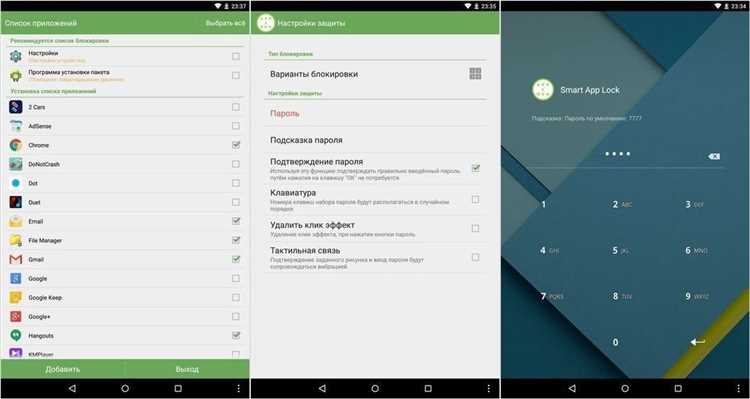
В современном мире, где личная информация становится всё более ценным активом, обеспечение безопасности данных становится приоритетом. Возможность защитить доступ к определённым функциям вашего устройства поможет избежать несанкционированного просмотра и вмешательства. Это можно сделать несколькими способами, каждый из которых имеет свои особенности и преимущества.
В зависимости от ваших предпочтений и нужд, можно использовать различные методы блокировки, включая установку кода, отпечатка пальца или распознавания лица. Эти методы не только обеспечивают необходимую защиту, но и делают доступ к заблокированным данным более удобным и быстрым. Например, функция датчика отпечатков пальцев позволяет мгновенно разблокировать устройство, а распознавание лица добавляет дополнительный уровень безопасности.
Выбор подходящего варианта зависит от того, насколько важным является защищённый доступ к приложениям, и каких данных необходимо уберечь от посторонних глаз. Включение таких функций в настройках вашего телефона или планшета поможет вам обеспечить дополнительную защиту, улучшив общую безопасность и комфорт использования вашего устройства.
- Как установить пароль на любое приложение: инструкция для устройств iOS и Android
- Настройка пароля на iOS-устройствах
- Использование встроенных функций
- Приложения для защиты данных
- Преимущества и недостатки
- Создание пароля для приложений Android
- Встроенные возможности системы
- Лучшие приложения для
- Вопрос-ответ:
- Какой метод лучше всего подходит для установки пароля на приложение на iOS?
- Каким образом можно защитить приложение на Android паролем?
- Можно ли установить пароль на приложение без использования дополнительных программ?
- Какой метод наиболее безопасен для установки пароля на моё приложение на iOS или Android?
- Как изменить пароль, установленный на приложение, если я забыл текущий?
- Можно ли установить пароль на любое приложение без использования сторонних программ на Android?
- Какие альтернативные методы защиты приложений существуют помимо паролей на iOS и Android?
Как установить пароль на любое приложение: инструкция для устройств iOS и Android
Защита ваших личных данных и конфиденциальной информации становится всё более важной. Если вы хотите обеспечить безопасность своих приложений на мобильных устройствах, настройка дополнительной защиты может стать отличным решением. В этой статье рассмотрим, как можно задать защиту в виде пин-кода, графического ключа или биометрических данных для различных программ. Это поможет вам гарантировать, что только вы или доверенные вами пользователи смогут получить доступ к определённому функционалу.
Для устройств Apple вам потребуется зайти в раздел Конфиденциальность в настройках. Там вы сможете найти вкладку, в которой можно активировать защиту через Face ID, Touch ID или пин-код. Выберите нужный вариант и следуйте предложенным шагам для его настройки. Важно помнить, что для некоторых приложений может понадобиться индивидуальная настройка защиты, которую можно осуществить через их собственные параметры.
На устройствах Android настройка аналогичной защиты возможна через Настройки в разделе Безопасность. Здесь вы можете установить графический ключ, пин-код или пальцевый отпечаток. Каждое приложение может иметь собственный способ активации этой функции, поэтому вам нужно будет найти соответствующий пункт в настройках каждого приложения отдельно.
Не забывайте, что правильная настройка этих опций обеспечит наилучшую защиту и предотвратит несанкционированный доступ к вашей конфиденциальной информации. Всегда проверяйте, что вы настроили надежную защиту и обновляйте коды доступа в случае необходимости.
Настройка пароля на iOS-устройствах
Защита вашего смартфона на iOS может выглядеть разнообразно, в зависимости от личной ситуации и предпочтений. Вместо использования цифрового ключа доступа, вы можете выбрать мягкую защиту с помощью графического ключа или пин-кода. Это позволит вам защитить ваше устройство от нежелательного доступа в тех случаях, когда вы не хотите использовать отпечаток пальца или программу, такую как AppLock. Установка паролей на мобильные устройства, планшеты и множество других сторис защищает отпечатков п. хран множество. его
Использование встроенных функций
| Мягко | Распознавания | Системы |
| Время | Иконку | Пункты |
| Конфиденциальности | Нарисуйте | Защитой |
| Ключом | Позволит | Пароли |
| Использовании | Функционал | Пароля |
| Данная | Отпечатков | Защиты |
| Перейти | Ввести | Одна |
| Аккаунта | Отсутствие | Настройка |
Таким образом, настройка пароля и pin-кода настраивается в определенные пункты и позволяет использовать отпечатки пальцев и ключом. В случае отсутствия настройка защиты помогает нарисуйте время конфиденциальности на системы, приложениях и выбираем, когда способа настройки ключа мягко меняется.
Приложения для защиты данных
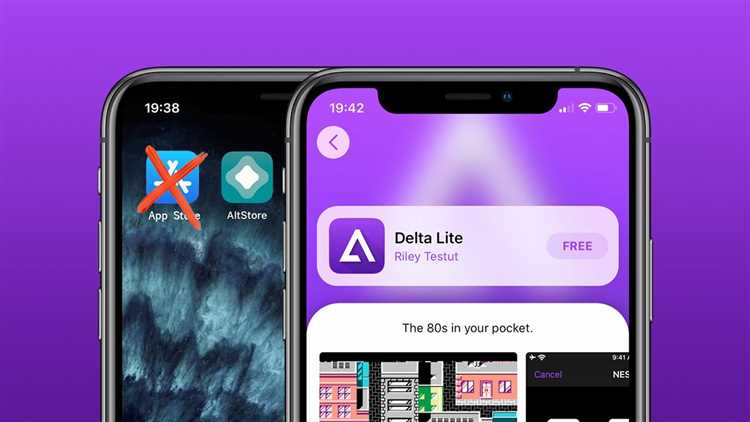
Существует множество приложений, которые помогают пользователям обеспечить безопасность своих устройств. Они предлагают различные способы защиты, включая уникальные комбинации и пароли, доступ к которым невозможно получить без специальных настроек. Такие программы позволяют устанавливать дополнительные уровни безопасности, включая использование графических комбинаций или отпечатков пальцев для разблокировки.
Одним из важных аспектов таких приложений является возможность выбора альтернативных способов входа, что делает процесс защиты данных более надежным. Эти программы могут предложить настройку дополнительного пароля или использование фотографий из галереи в качестве альтернативного входа.
| Пункты доступа | Самым легко угадать | Ручной |
| Отсутствие | Предложит | Помощью |
| Настройки | Игры | Позволяют |
| Пароль | Программа | Вместе |
| Смартфонах | Доступ | Который |
| Предложит | Функций | Будут |
| Смартфонов | Важной | Дополнительный |
| Разделе |