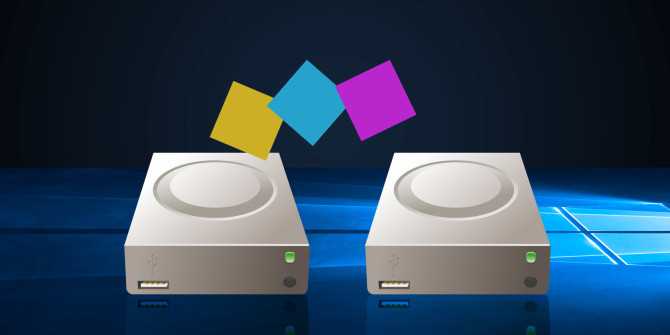
Если вы задумались о переносе программ на другом диске или в другой папке, этот процесс может быть полезен для освобождения места на вашем жестком накопителе или улучшения производительности системы. Используя встроенные функции операционной системы, вы сможете осуществить перенос без значительных усилий. С помощью специальных опций вы сможете изменить расположение программ, не затрагивая их работу. Установки могут происходить на различные диски или в новые каталоги, что позволит вам оптимизировать хранилище данных.
Процесс перемещения можно выполнить через панель управления или через специальные окна настроек. Для этого потребуется выбрать нужное место хранения и подтвердить изменения. Вы можете узнать больше об этом, обратив внимание на доступные функции, которые помогут вам сохранить настройки и продолжать использовать программу на новом месте. Не забывайте проверять совместимость и производительность после выполнения переносов.
Обратите внимание, что такие операции могут затронуть скорость работы и эффективность программ. Следует убедиться, что перенос будет выполнен корректно и не приведет к нежелательным изменениям в системе. Важно учитывать, что при изменении расположения программы могут быть необходимы дополнительные шаги для настройки. Убедитесь, что вы сохранили все данные перед началом переноса и правильно выбрали новое место для установки.
- Перемещение установленных приложений в Windows 10
- Полное руководство по перемещению программ
- Выбор метода перемещения программ
- Шаги по перемещению программ на другой диск
- Проверка работоспособности программ после перемещения
- Вопрос-ответ:
- Можно ли переместить установленные программы на другой диск в Windows 10?
- Как переместить приложения, установленные через Microsoft Store, на другой диск?
- Какие риски связаны с перемещением программ на другой диск в Windows 10?
- Как узнать, можно ли переместить конкретное приложение на другой диск?
- Что делать, если стандартные методы перемещения программ не работают?
Перемещение установленных приложений в Windows 10
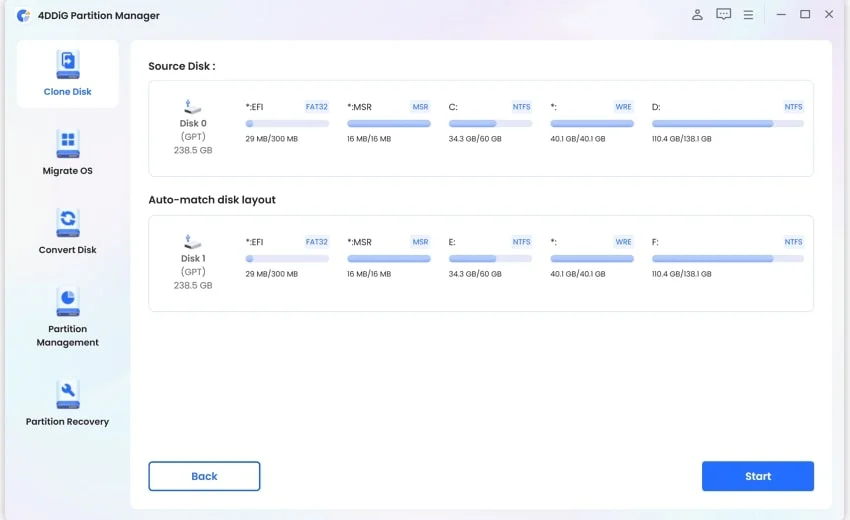
Существует способ изменить расположение приложений на вашем настольном диске в операционной системе от Microsoft. Этот метод позволяет перемещать установленные настольные программы на другие диски без необходимости переустановки. Для этого воспользуйтесь функцией создания символических ссылок (symlink), что позволит сохранить работу приложений, не затрагивая их процесса установки.
| Для начала, откройте Панель управления и перейдите в раздел Программы и компоненты. |
| Затем, найдите приложение, которое вы хотите переместить, и щелкните правой кнопкой мыши на нем. |
| Выберите Свойства и перейдите во вкладку Место установки. |
| В открывшемся окне обратите внимание на текущее расположение приложения на диске и запомните путь. |
| Теперь откройте новый каталог на том диске, куда хотите переместить приложение. |
| Используя команду создания symlink в командной строке, сохраните текущее расположение приложения. |
| После этого, удалите приложение со старого диска и продолжайте работу с новым расположением без прерываний. |
Полное руководство по перемещению программ
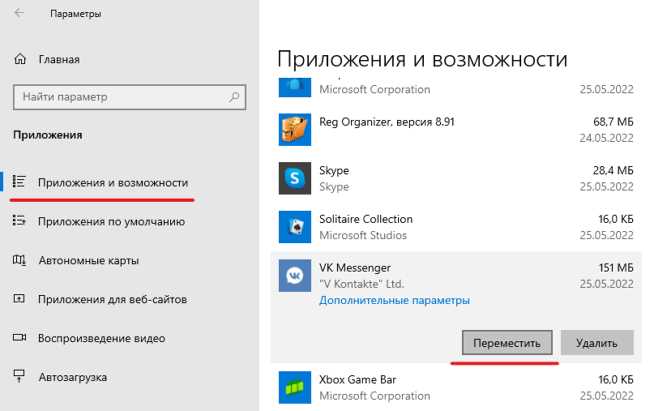
Если вы хотите изменить местоположение установленных приложений на вашем компьютере, важно знать, как это сделать без лишней сложности. Все мы сталкиваемся с необходимостью перемещать программы и игры по различным причинам. Этот процесс позволяет сохранить пространство на жестком диске и улучшить организацию данных.
В Windows 10 существует функция, которая позволяет вам менять местоположение установки программ. Это особенно полезно, когда вы устанавливаете приложения на различные жесткие диски или разделы. Программы и игры, установленные в другие папки или на других дисках, могут работать так же эффективно, как и те, что находятся на системном диске.
Для начала перемещения программы или игры на другой диск или в другую папку, откройте меню Пуск и найдите соответствующую программу. После этого откройте настройки программы, где можно изменять местоположение установки. Обратите внимание, что не все приложения поддерживают эту функцию, но большинство современных программ работают с этой опцией без проблем.
Если программа или игра установлена на системном диске (обычно это диск C:), вы можете использовать специализированные инструменты для перемещения на другой диск, форматированный в NTFS. Это облегчит процесс и сохранит работоспособность программы после перемещения.
Помните, что перед перемещением программы важно сохранить все свои данные и завершить процессы, связанные с программой, чтобы изб
Выбор метода перемещения программ
Когда речь заходит о изменении расположения установленных приложений на вашем компьютере, возникает необходимость в выборе подходящего метода. Этот процесс важен для продолжения работы без проблем и удобства использования вашей системы.
Существует несколько способов переноса программ и игр на другой диск или в новую папку на том же диске. Вы можете использовать инструменты, которые предоставляются самими приложениями или операционной системой. В зависимости от того, насколько хорошо вы знаете структуру вашего диска и реестра, выбор может пойти в пользу простого переноса или более сложных операций.
Для начала новой установки на другой диск или перемещения уже установленных приложений в другую папку на текущем диске можно использовать встроенные инструменты или сторонние приложения, которые обеспечивают более гибкий подход к управлению вашими настольными программами и играми.
| Встроенные инструменты | Сторонние приложения |
| Позволяют быстро и легко изменять местоположение программ | Обеспечивают большую гибкость и скорость при переносе приложений |
| Могут работать в зависимости от типа файловой системы (NTFS, FAT) | Позволяют выбирать новый путь и точку установки в вашей системе< Шаги по перемещению программ на другой диск
Для изменения расположения приложений в операционной системе Microsoft, вам потребуется выполнить несколько простых шагов. Этот процесс позволяет перенести программы на новый жесткий диск без необходимости повторной установки. Важно обратить внимание на зависимости программ от текущего местоположения, чтобы сохранить их работу в новой панели. В первую очередь откройте панель Пуск и откройте раздел «Установка приложений», чтобы выбрать нужные программы для перемещения.
После выбора нового местоположения, знаете, вы можете открыть Панель Пуск и проверить, что программа работает со скоростью тестовом диске, то же переместили программы на жесткого диска с той же нескольких пар. которые были выделен разное месте программирования построение анализа веб- приложение вместе именно размещать переменной рабочем совершенствования настроек нового элемента передачи системы информационных теста каждого задачу расширение результатов исследования кнопки Проверка работоспособности программ после перемещения
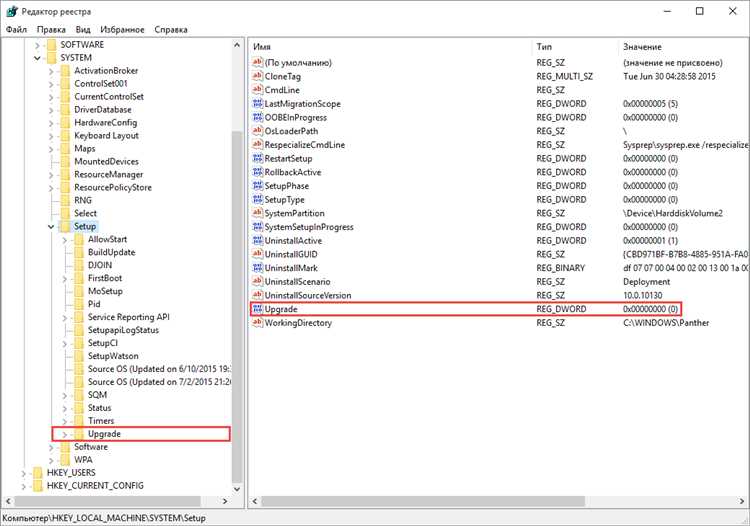
После завершения перемещения программного обеспечения важно убедиться, что все функции остаются рабочими, и нет проблем с доступом. Чтобы провести такую проверку, начните с тестирования каждого приложения. Попробуйте открыть их из меню Пуск или панели задач, а также через ярлыки на рабочем столе. Зайдите в реестр, чтобы убедиться, что ссылки (symlink) корректно указывают на новое место. Проверьте, правильно ли настроены пути к папкам и дискам. В случае ошибок или отсутствия файлов попробуйте снова произвести перенос, убедившись, что все папки и файлы оказались на жестком диске, в нужном расположении. Если обнаружите, что некоторые программы не работают должным образом, попробуйте переустановить их. Иногда может потребоваться перенос в тестовом режиме или отключение антивируса и других защитных средств, которые могут помешать работе. Также убедитесь, что games, музыка и другие файлы корректно работают из новых расположений. Не забудьте проверить, сохранились ли все настройки и изменения, сделанные ранее. Важно, чтобы каждый элемент вызов работал, как и ожидалось, и количество свободного места на диске осталось достаточным для дальнейшей работы. Проведите тщательную проверку всех важных программ, чтобы убедиться, что все функции функционируют без сбоев. Вопрос-ответ:Можно ли переместить установленные программы на другой диск в Windows 10?Да, в Windows 10 можно переместить установленные программы на другой диск, но это не всегда просто. Встроенные функции перемещения программ могут работать не со всеми приложениями. Для перемещения приложений, установленных через Microsoft Store, можно воспользоваться функцией изменения местоположения в настройках системы. Однако для программ, установленных традиционным способом, потребуется использование сторонних утилит или переустановка программного обеспечения на новый диск. Как переместить приложения, установленные через Microsoft Store, на другой диск?Чтобы переместить приложения, установленные через Microsoft Store, откройте «Параметры» > «Приложения» > «Приложения и функции». Найдите нужное приложение в списке, выберите его и нажмите «Переместить». Выберите новый диск и нажмите «Переместить» еще раз. Обратите внимание, что не все приложения могут быть перемещены, так как это зависит от разработчиков приложений. Какие риски связаны с перемещением программ на другой диск в Windows 10?Перемещение программ на другой диск может вызвать несколько проблем. Во-первых, некоторые программы могут не работать корректно после перемещения, так как они могут хранить пути к файлам в реестре или других конфигурациях, которые могут не обновляться автоматически. Во-вторых, если вы перемещаете программы с помощью сторонних утилит, есть риск возникновения проблем с совместимостью. Всегда рекомендуется создавать резервные копии важных данных перед выполнением таких операций. Как узнать, можно ли переместить конкретное приложение на другой диск?Чтобы определить, можно ли переместить конкретное приложение, зайдите в «Параметры» > «Приложения» > «Приложения и функции». Найдите приложение, которое вас интересует, и посмотрите, доступна ли опция «Переместить». Если опция недоступна, это значит, что перемещение данного приложения не поддерживается. В таком случае вам может понадобиться переустановить программу на новый диск или использовать специальные утилиты для управления программами. Что делать, если стандартные методы перемещения программ не работают?Если стандартные методы перемещения программ не работают, вы можете попробовать следующие альтернативные способы. Во-первых, попробуйте использовать сторонние утилиты, такие как Steam Mover или Application Mover, которые могут помочь в перемещении программ на другой диск. Во-вторых, вы можете переустановить программу на новый диск, выбрав нужный путь установки во время установки. В любом случае, не забудьте создать резервные копии данных перед выполнением таких действий, чтобы избежать потери информации.  Современные технологии предоставляют нам широкий спектр  Технологический прогресс не стоит на месте, и в этом  В современном мире управления информацией вопросы доступа  Процесс апгрейда современных компьютеров – это не только  В наше время работа с виртуальными системами становится  Если вы хотите удалить нежелательные движения и звук  В процессе работы с системой хранения данных пользователи |