
В последние годы стало очевидным, что работа с графикой на компьютере может потребовать некоторых усилий для достижения наилучших результатов. В данном контексте существует ряд вариантов и технологий, которые позволяют улучшить производительность и качество отображения. Особенно это актуально для тех, кто активно использует мощные приложения, такие как игровые или графические программы. В этом процессе важное значение имеет правильный выбор и использование оборудования, способного существенно повлиять на итоговое быстродействие.
Один из ключевых аспектов заключается в возможности настройки компьютера так, чтобы наиболее требовательные задачи выполнялись на специфическом контроллере, обеспечивающем высокую производительность. В частности, речь идет о применении компонентов с DDR5-памятью и модулями, которые поддерживают улучшенное быстродействие. Важно учитывать, что оптимальные результаты можно добиться только при правильной настройке и понимании взаимодействия между ядром процессора и графическим контроллером.
Для того чтобы эффективно использовать видеокарты, необходимо обратить внимание на различные аспекты, включая их совместимость с другими базовыми компонентами системы, такими как материнская плата и оперативная память. Подключение и настройка элементов в данном контексте играют важную роль, особенно если в наличии есть компоненты с 32-Гбайт оперативной памяти и продвинутые модули, поддерживающие advanced функции. Важно также учитывать изменение параметров и рекомендации по использованию, чтобы максимально эффективно использовать возможности вашего оборудования.
В этой статье мы рассмотрим ключевые моменты и предоставим практические советы по управлению графическими ресурсами на вашем компьютере. Вы узнаете о вариантах и инструкциях, которые помогут вам добиться наилучших результатов, а также об особенностях монетизации и оптимизации вашего компьютера.
- Как переключиться на дискретную видеокарту в Windows 8.1 64-bit: Полное руководство
- Настройка системы для использования дискретной видеокарты
- Установка драйверов для дискретной видеокарты
- Обновление BIOS для поддержки видеокарты
- Проверка совместимости оборудования
- Настройки операционной системы для переключения видеокарты
- Вопрос-ответ:
- Как проверить, установлена ли у меня дискретная видеокарта в Windows 8.1 64-bit?
- Почему Windows 8.1 может не переключаться автоматически на дискретную видеокарту?
- Как вручную переключиться на дискретную видеокарту в Windows 8.1?
- Могу ли я использовать только дискретную видеокарту без интегрированной в Windows 8.1?
- Как устранить проблемы с переключением на дискретную видеокарту в Windows 8.1?
Как переключиться на дискретную видеокарту в Windows 8.1 64-bit: Полное руководство
Современные ноутбуки и компьютеры часто оснащены двумя типами графических устройств: интегрированными и дискретными. Если вы стремитесь улучшить производительность ваших игр или графических приложений, важно знать, как правильно переключиться между этими устройствами. В этой статье мы обсудим методы, которые позволят вам воспользоваться преимуществами дискретной видеокарты, обеспечивая тем самым более высокий уровень производительности и качества изображений.
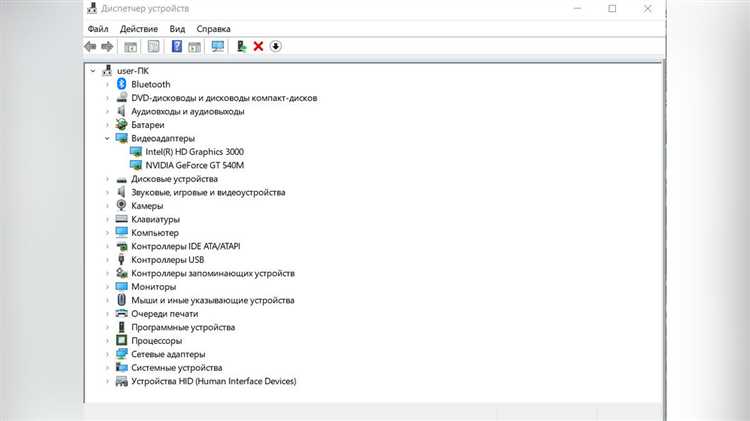
Сначала откройте панель управления вашего устройства. В большинстве систем для этого потребуется перейти в «Диспетчер устройств». Здесь вы увидите список всех установленных аппаратных компонентов. Находим раздел, связанный с графическими платами, и внимательно его изучаем. Обратите внимание на элементы, которые могут содержать упоминания о вашем устройстве и его поддержке, такие как «Device Manager» или «Графические адаптеры».
Для смены графического устройства потребуется следующее: сначала зайдите в раздел настроек, который позволяет выбирать и настраивать параметры производительности. Например, в «Advanced settings» вы сможете настроить, какое устройство использовать в определенных случаях. Найдите опцию для переключения между графическими устройствами. В зависимости от вашей конфигурации это может выглядеть по-разному, но в большинстве случаев вы найдете настройки в панели управления графикой или в специфическом приложении от производителя.
Теперь рассмотрим основные шаги для выполнения этой задачи:
| Шаг | Описание |
|---|---|
| 1 | Откройте «Диспетчер устройств» через панель управления. |
| 2 | Перейдите в раздел графических адаптеров и найдите вашу дискретную видеокарту. |
| 3 | Используйте опции в настройках графики для выбора дискретного устройства как основного. |
| 4 | Подтвердите изменения и перезагрузите компьютер для применения новых настроек. |
После выполнения этих шагов ваша система должна использовать дискретную видеокарту для задач, требующих повышенной графической производительности. Важно также проверить, что все драйверы обновлены до последних версий, чтобы обеспечить наилучшую совместимость и поддержку. В некоторых случаях, настройка может потребовать дополнительной настройки через программное обеспечение от производителя видеокарты, такого как NVIDIA Control Panel или AMD Catalyst.
Таким образом, переключение на более производительное устройство может существенно улучшить качество работы вашего компьютера в приложениях и играх. Приложите усилия для настройки и оптимизации вашего оборудования, и вы получите заметное улучшение производительности и визуального качества.
Настройка системы для использования дискретной видеокарты
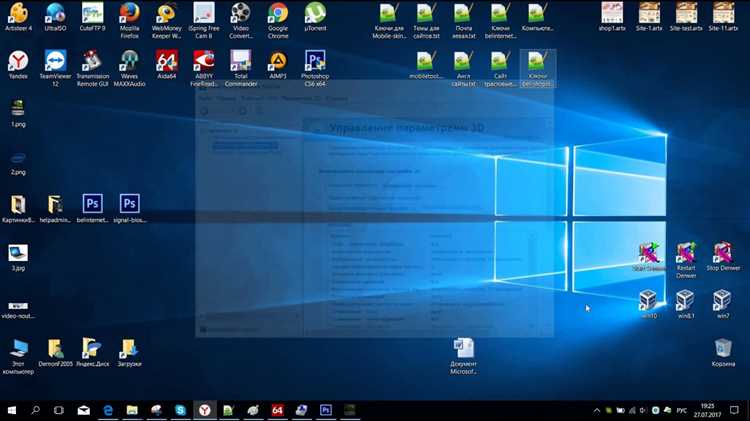
Для оптимизации производительности вашего компьютера важно правильно настроить систему для использования дискретного графического адаптера. Это поможет добиться лучшего быстродействия в играх и приложениях, а также эффективно использовать ресурсы аппаратного обеспечения. Понимание того, как настроить такие параметры, может значительно улучшить работу вашего устройства, что особенно актуально для ресурсоемких задач и приложений, требующих высокой графической производительности.
Первым шагом является установка последней версии драйвера для графического контроллера. Современные модели, такие как NVIDIA GeForce или AMD Radeon, имеют специальные драйверы, которые можно загрузить с официального сайта производителя. Убедитесь, что вы скачали драйвер, соответствующий вашей модели и версии операционной системы. Важно обновить драйверы, так как они часто включают оптимизации и исправления, которые могут повлиять на производительность.
Следующим шагом будет настройка параметров графики в меню конфигурации. Многие производители видеокарт предоставляют утилиты, такие как NVIDIA Control Panel или AMD Catalyst Control Center, которые позволяют управлять предпочтениями графического адаптера. Здесь вы можете выбрать, какой контроллер будет использоваться для разных приложений. Например, вы можете установить, чтобы для ресурсоемких игр использовалась дискретная карта, а для менее требовательных задач – встроенная.
Для того чтобы сделать процесс более удобным, вы можете воспользоваться следующими рекомендациями:
| Шаг | Описание |
|---|---|
| 1 | Обновите драйвер до последней версии, скачав его с официального сайта производителя. |
| 2 | Откройте утилиту управления графическими настройками и настройте предпочтения для различных приложений. |
| 3 | Включите использование дискретного графического адаптера для задач, требующих высокой производительности. |
| 4 | Проверьте настройки в BIOS, чтобы убедиться, что интегрированная графика отключена, если это необходимо. |
Не забудьте также проверить настройки в BIOS материнской платы. Иногда необходимо вручную установить приоритет использования видеокарт, чтобы система корректно идентифицировала дискретный адаптер. Для этого зайдите в меню BIOS при загрузке компьютера и найдите раздел, связанный с настройками графики или PCI Express.
Следуя этим рекомендациям, вы сможете настроить вашу систему таким образом, чтобы она эффективно использовала дискретный графический адаптер, что обеспечит вам лучшее быстродействие в играх и приложениях. Это улучшит общее впечатление от работы за компьютером и позволит вам использовать весь потенциал вашего оборудования.
Установка драйверов для дискретной видеокарты
Для обеспечения эффективной работы и максимальной производительности вашей системы важно правильно установить драйверы для графического адаптера. Это особенно актуально для игр и прочих задач, требующих значительных ресурсов. В этой статье мы рассмотрим, как правильно провести этот процесс, чтобы избежать проблем и обеспечить корректное функционирование вашего оборудования.
Первым шагом является получение драйверов от производителя. Скачайте файл с драйверами с официального сайта, так как использование проверенных источников является важным для предотвращения проблем. Вы можете выбрать между различными версиями и конфигурациями, соответствующими вашей модели графического адаптера. Примером такого источника может служить сайт компании Cougar, предоставляющей обновления для своих контроллеров.
После загрузки файла нужно будет приступить к установке. В процессе установки важно следовать инструкциям на экране, так как они могут включать важные настройки и изменения, необходимые для оптимальной работы. Убедитесь, что вы выбрали правильную версию драйвера, соответствующую вашему оборудованию и операционной системе. В случае с ноутбуками и другими устройствами с переключаемыми модулями, обратите внимание на возможность настройки в зависимости от того, какая конфигурация используется в данный момент.
Когда установка завершена, рекомендуется перезагрузить систему для применения изменений. После этого вы сможете проверить работу графического адаптера, используя тесты или игровые приложения, чтобы убедиться, что все работает на должном уровне. Например, можно использовать тесты в играх или программах, требующих значительных ресурсов, чтобы оценить производительность вашей ddr5-памяти и оперативной памяти в реальных условиях.
Также не забывайте регулярно проверять наличие обновлений драйверов, так как новые версии могут включать улучшения и исправления ошибок, которые помогут вашему оборудованию работать быстрее и эффективнее. Следование этим рекомендациям позволит вам максимально использовать возможности вашего графического адаптера и избежать проблем в будущем.
Обновление BIOS для поддержки видеокарты
Для оптимальной работы видеокарт в современных конфигурациях компьютеров важно обновить BIOS. Это программное обеспечение управляет центральным контроллером на материнской плате и определяет, как правильно использовать все компоненты, включая графические адаптеры. Иногда обновление BIOS может значительно улучшить совместимость и производительность устройства, особенно если в системе установлены новые или мощные видеокарты.
Процесс обновления BIOS может показаться сложным, однако он является ключевым шагом в обеспечении максимальной производительности видеокарты. Обычно это необходимо, когда старый BIOS не поддерживает последние модели видеокарт или не обеспечивает полноценной поддержки новых технологий, таких как PCI-E. Прежде чем начать, важно проверить, какие именно обновления доступны для вашей материнской платы и как они могут повлиять на работу системы.
Для большинства пользователей процесс обновления BIOS включает несколько шагов: скачивание последней версии прошивки с сайта производителя, подготовка флеш-накопителя, настройка загрузочного устройства и выполнение процедуры обновления. Иногда это может также потребовать дополнительных настроек в BIOS, таких как активация опций, которые отвечают за поддержку новых графических решений. Обратите внимание на документацию к вашей материнской плате и, если нужно, обратитесь к комьюнити для получения рекомендаций по конкретной модели и версиям прошивок.
Обновленный BIOS может значительно улучшить производительность в требовательных приложениях и играх, таких как X-Com или WQHD, и гарантировать, что ваше оборудование будет работать на максимуме возможностей. Не забывайте, что важным шагом является резервное копирование текущих данных и настроек перед обновлением, чтобы избежать непредвиденных проблем и обеспечить надежную работу системы после завершения процедуры.
Проверка совместимости оборудования
Первое, на что следует обратить внимание, это поддержка вашего оборудования. Проверьте, поддерживает ли материнская плата и процессор использование графических адаптеров нужного типа и частоты. Для этого ознакомьтесь с техническими характеристиками комплектующих, такими как частота оперативной памяти и тип интерфейса, например PCI-E, через который подключается дискретный адаптер. Убедитесь, что в вашем ноутбуке или ПК есть соответствующий разъем и достаточная мощность блока питания.
Также важно проверить, что оперативная память и другие компоненты, такие как процессор, соответствуют требованиям для корректной работы новых графических решений. Например, для современных видеокарт рекомендуется наличие DDR5-памяти и высокоскоростных процессоров, таких как Ryzen, чтобы избежать узких мест в системе. Убедитесь, что ваша оперативная память имеет достаточный объем и частоту для поддержки высоких разрешений и графических настроек, особенно если вы планируете использовать систему в игровых или профессиональных приложениях.
Не забывайте учитывать также охлаждение и размещение в корпусе. Важно, чтобы система охлаждения была эффективной, чтобы предотвратить перегрев при высокой нагрузке. При установке нового графического контроллера убедитесь, что он свободно размещается в корпусе и не мешает другим компонентам.
В завершение, приведу пример: если вы планируете использовать адаптер с большим количеством вычислительных ядер и высокими частотами, важно проверить, чтобы материнская плата поддерживала такие компоненты и имела соответствующий запас мощности. Периодическая проверка совместимости и обновление драйверов также помогут обеспечить стабильную работу системы и избежать проблем в будущем.
Настройки операционной системы для переключения видеокарты
Сначала стоит убедиться, что все необходимые модули и драйверы установлены корректно. Это необходимо, чтобы ваша система могла использовать все преимущества от повышения частоты и объема оперативной памяти, которые предоставляют современные решения, такие как GeForce с GDDR6. Убедитесь, что в настройках активирован режим выбор устройства для графики, чтобы система могла корректно переключаться между встроенной и дискретной видеокартой.
Если у вас возникли проблемы, проверьте, активированы ли legacy режимы, которые могут влиять на переключение между графическими процессорами. В некоторых сборках операционной системы также доступны дополнительные настройки, которые позволяют управлять использованием видеокарт. Это может быть полезным, если ваша конфигурация включает в себя элементы, которые требуют особого внимания для оптимизации работы.
Кроме того, обязательно обратите внимание на задачи, которые вы выполняете, так как максимальная графика важна для игровых приложений и программ, требующих значительных ресурсов. Понимание того, как система обрабатывает различные уровни нагрузки, поможет вам выбрать наилучшее решение для использования каждой видеокарты в нужный момент. В конечном итоге, это позволит вам получить оптимальную производительность и спокойствие при работе с графикой.
Вопрос-ответ:
Как проверить, установлена ли у меня дискретная видеокарта в Windows 8.1 64-bit?
Чтобы проверить наличие дискретной видеокарты в Windows 8.1, выполните следующие шаги: нажмите правой кнопкой мыши на рабочем столе и выберите «Разрешение экрана». В открывшемся окне нажмите на ссылку «Дополнительные параметры экрана». Перейдите на вкладку «Адаптер» и посмотрите информацию о вашем видеоустройстве. Вы также можете использовать «Диспетчер устройств»: нажмите комбинацию клавиш Win+X и выберите «Диспетчер устройств». Найдите раздел «Видеоадаптеры» — если там указана не только интегрированная, но и дискретная видеокарта, значит она установлена.
Почему Windows 8.1 может не переключаться автоматически на дискретную видеокарту?
Автоматическое переключение на дискретную видеокарту может не происходить по нескольким причинам. Во-первых, возможно, требуется обновление драйверов для вашей видеокарты. Устаревшие или некорректно работающие драйверы могут препятствовать автоматическому переключению. Во-вторых, может быть не настроена соответствующая функция в BIOS/UEFI вашего компьютера. В-третьих, некоторые ноутбуки и ПК имеют проблемы с автоматическим переключением из-за настроек энергосбережения или конфликта между программным обеспечением управления графикой. В этом случае рекомендуется вручную выбрать нужную видеокарту через панель управления графическим адаптером.
Как вручную переключиться на дискретную видеокарту в Windows 8.1?
Чтобы вручную переключиться на дискретную видеокарту, выполните следующие шаги: кликните правой кнопкой мыши на рабочем столе и выберите «Панель управления NVIDIA» или «Catalyst Control Center» (в зависимости от производителя вашей видеокарты). Найдите раздел, связанный с настройкой графических параметров и выберите нужную видеокарту для конкретного приложения или игры. В панели управления NVIDIA, например, вы можете использовать «Управление настройками 3D» и указать, какую видеокарту использовать для определенных программ. В некоторых случаях может потребоваться перезагрузка системы для применения изменений.
Могу ли я использовать только дискретную видеокарту без интегрированной в Windows 8.1?
Да, вы можете использовать только дискретную видеокарту, отключив интегрированную. Для этого нужно зайти в BIOS/UEFI вашего компьютера. При загрузке системы обычно нужно нажать клавишу F2, Del или другую, чтобы войти в настройки BIOS. Найдите раздел, связанный с графикой или видеоадаптерами, и измените параметр, указывающий на использование только дискретной видеокарты. После этого сохраните изменения и перезагрузите компьютер. Обратите внимание, что отключение интегрированной видеокарты может повлиять на работу некоторых приложений или системных функций, поэтому убедитесь, что ваша дискретная видеокарта настроена правильно.
Как устранить проблемы с переключением на дискретную видеокарту в Windows 8.1?
Если у вас возникают проблемы с переключением на дискретную видеокарту, попробуйте следующие шаги: сначала обновите драйверы для обеих видеокарт (интегрированной и дискретной). Зайдите на сайт производителя вашей видеокарты и скачайте последнюю версию драйверов. Проверьте настройки BIOS/UEFI, чтобы убедиться, что дискретная видеокарта активирована. Также можно попробовать обновить Windows до последней версии, так как обновления могут исправить проблемы с совместимостью. Если проблема сохраняется, проверьте настройки управления графикой в панели управления видеокарты или обратитесь в службу поддержки производителя вашего компьютера или видеокарты для дальнейшей диагностики и помощи.


