

В современном мире технологий, где монетизация и постоянное обновление системы становятся ключевыми аспектами работы операционных систем, пользователю иногда требуется вернуться к более стабильной версии. Обновление может оказаться не таким уж безоблачным, и в результате возникает потребность сохранить контроль над своей техникой. В этой статье мы рассмотрим, как пользователи могут справиться с этим вызовом, чтобы их устройства оставались безопасными и производительными.
При установке новой версии системы может возникнуть ряд проблем, которые затрагивают не только работу приложений, но и важные данные пользователя. Поэтому необходимо тщательно следить за процессом и быть готовыми к возможным сложностям. Персонал инфобезопасности многих компаний рекомендует внимательно подходить к таким изменениям, чтобы избежать неожиданностей.
Для тех, кто стремится сохранить большую часть своих данных в неприкосновенности, переход к предыдущей версии может стать наилучшим решением. Переходя на более раннюю версию, можно сохранить чистую систему и продолжать использовать устройства без излишних проблем. Удивительные возможности, которые предоставляют последние обновления, хотя и могут впечатлять, но иногда требуют более подготовленной платформы для работы.
Особенно важно учитывать, что различные активности и приложения могут работать по-разному на новых версиях. Поэтому прежде чем сделать шаг назад, стоит удостовериться, что все будет функционировать так, как нужно. Используя правильные инструменты и подходы, можно минимизировать риски и наслаждаться безупречной работой своих устройств.
Вдохновляющие истории из центра дзена показывают, что иногда лучше следить за стабильностью, чем гнаться за последними новинками. Многие пользователи, будь то представители IT-сектора или обычные пользователи, находят свои способы оптимизировать работу системы. Мы поделимся методами, которые помогут вам сохранять ваши устройства в рабочем состоянии, используя безопасные и проверенные решения.
- Включение режима восстановления Windows
- Переход в меню настроек при загрузке системы
- Выбор опции восстановления предыдущей версии
- Управление обновлениями через настройки системы
- Поиск и отключение автоматических обновлений
- Установка временного блокировщика для предотвращения обновлений
- Восстановление с использованием восстановительного образа
- Создание резервной копии перед обновлением
- Вопрос-ответ:
- Как отменить обновление до Windows 11, если я уже начал его установку?
- Какие шаги нужно предпринять, чтобы избежать автоматического обновления до Windows 11 в будущем?
Включение режима восстановления Windows
Ситуация, когда система требует восстановительных действий, может возникнуть у каждого. Режим восстановления позволяет пользователям вернуть систему к жизни, используя минимальные усилия. Этот режим становится особенно полезным, когда необходимо устранить проблемы, возникшие из-за последних изменений или ошибок.
Для начала убедитесь, что у вас есть доступ к важным данным, и что вы следите за инструкциями внимательно. Пройдёмся по основным шагам:
-
Перейдите в Параметры вашей операционной системы, выбрав их из меню Пуск.
-
Выберите раздел Обновление и безопасность, который находится в центре управления системой.
-
Далее найдите пункт Восстановление, чтобы открыть доступ к настройкам восстановления.
-
Нажмите на кнопку Перезагрузить сейчас под заголовком «Особые варианты загрузки».
-
После перезагрузки система покажет меню с несколькими опциями. Выберите Поиск и устранение неисправностей.
-
В появившемся меню выберите Дополнительные параметры и затем Восстановление системы.
-
Следуйте инструкциям на экране для завершения процесса восстановления.
Этот процесс позволит вернуть ваш компьютер в безопасное состояние, используя точки восстановления. Будьте внимательны и следуйте всем инструкциям, чтобы избежать потери данных. При необходимости вы всегда можете найти дополнительные советы и решения, используя ресурсы yandex и другие источники.
Надеемся, что данный режим поможет вам справиться с возникшими трудностями и вернёт вашу систему к нормальной работе, вдохновляющей на новые активности и достижения.
Переход в меню настроек при загрузке системы

Чтобы попасть в меню настроек при загрузке, вам потребуется выполнить несколько шагов. Ниже приведены действия, которые помогут вам добиться этого:
- Сначала убедитесь, что ваша система полностью выключена.
- Включите компьютер и сразу же начните нажимать соответствующую клавишу для входа в BIOS/UEFI. В зависимости от модели вашего устройства, это может быть клавиша Del, F2, F10 или другая. Рекомендуется проверить документацию или официальный сайт производителя.
- Когда вы окажетесь в меню BIOS/UEFI, найдите раздел, связанный с загрузкой или запуском системы. Обычно он называется Boot или Startup.
- В этом разделе выберите опцию загрузки с вашей операционной системы в режиме настроек. В некоторых случаях это может быть обозначено как Boot to Setup или Advanced Boot Options.
- Сохраните изменения и перезагрузите компьютер.
Эти действия помогут вам непосредственно перейти в меню настроек, не дожидаясь полной загрузки системы. Таким образом, можно будет гораздо быстрее и удобнее управлять важными параметрами, следить за обновлениями и вносить необходимые изменения.
В своём выборе инструментов для управления системой вы можете использовать как встроенные возможности, так и сторонние приложения. Такие приложения, как yandex, могут помочь вам создать более комфортные условия для работы и жизни. Будьте внимательны и следите за последними тенденциями, чтобы быть в курсе самых модных и эффективных решений. Пробуйте новые инструменты и находите то, что подходит именно вам, вдохновляясь дзеном и красотой современной технологии.
Выбор опции восстановления предыдущей версии
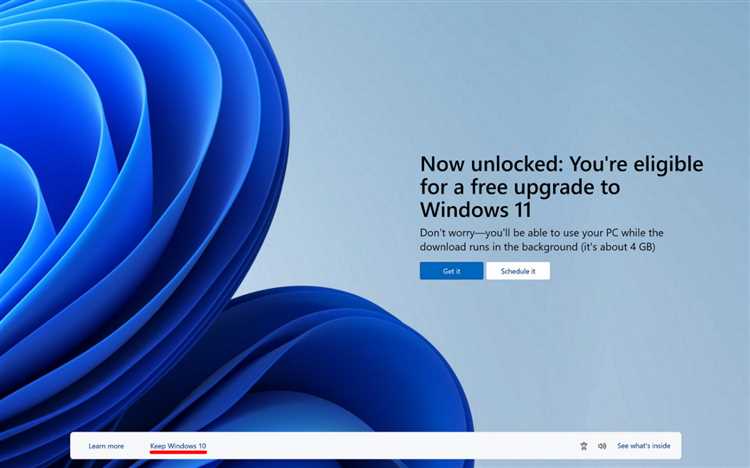
При необходимости вернуться к предыдущей версии операционной системы, пользователь может воспользоваться доступными опциями восстановления. Это поможет восстановить прежний функционал и настройки, что особенно важно, если обновление оказалось неудовлетворительным по различным причинам. Далее рассмотрим, как правильно воспользоваться функцией восстановления.
- Первым делом, перейдите в центр управления системы. Найти его можно через меню настроек, который доступен с главного экрана.
- В разделе настроек выберите опцию восстановления. Она обычно располагается в категории обновлений и безопасности.
- Будьте готовы к тому, что процесс восстановления может занять некоторое время. Убедитесь, что у вас есть все необходимые данные и что система подключена к источнику питания.
После выбора опции восстановления, система предложит несколько шагов для завершения процесса. Следуйте им внимательно, чтобы избежать потери данных и сохранить текущие настройки и приложения.
- Сначала система предложит создать резервную копию важных данных. Это необходимо для предотвращения потери информации.
- Далее, выберите пункт вернуться к предыдущей версии. Этот шаг важен для возврата к стабильной и привычной версии операционной системы.
- Следуйте инструкциям на экране для завершения процесса. В зависимости от вашей системы и версии, шаги могут незначительно различаться, но основные принципы остаются прежними.
Процесс восстановления не только возвращает систему к предыдущей версии, но и позволяет сохранить важные данные, такие как записи активностей, настройки приложений и персонала. Это особенно полезно, если обновление привело к проблемам с работой системы или возникли вопросы инфобезопасности.
Не забывайте, что возвращение к предыдущей версии операционной системы может быть временным решением. Регулярно проверяйте обновления и рекомендации от разработчиков, чтобы ваша система оставалась защищенной и функционировала на высоком уровне. Пробуйте новые версии в удобное время, чтобы оценить все удивительные нововведения и вкус модных тенденций, которыми разработчики радуют пользователей.
Управление обновлениями через настройки системы

В современном мире информационных технологий важно уметь эффективно управлять обновлениями системы. Данная задача требует осознанного подхода, так как это напрямую влияет на безопасность и стабильность вашего устройства. В данном разделе мы рассмотрим способы управления обновлениями через настройки системы, используя доступные инструменты и параметры.
Чтобы пользователи могли лучше контролировать установку обновлений, в панели настроек системы есть несколько полезных опций. Эти функции помогают не только следить за доступными обновлениями, но и управлять ими в удобное для вас время.
- Переход к настройкам: Начните с открытия панели настроек системы. Найти её можно через меню «Пуск» или поисковую строку. Войдите в раздел, посвященный обновлениям и безопасности.
- Проверка доступных обновлений: В разделе настроек можно вручную инициировать проверку доступных обновлений. Это позволит быть в курсе актуальных версий и возможных улучшений системы.
- Установка времени для обновлений: Для удобства пользователей предусмотрена возможность установки конкретного времени для обновлений. Это особенно полезно, чтобы обновления не прерывали важные активности.
- Пауза обновлений: В некоторых случаях можно приостановить обновления на определенный период. Это даст вам больше контроля над ситуацией, когда важны стабильность и безопасность данных.
Используя эти возможности, вы сможете адаптировать процесс обновлений под свои нужды и избежать неожиданных ситуаций. Пробуйте различные настройки, чтобы найти оптимальный баланс между безопасностью и удобством использования системы.
В завершение, регулярное управление обновлениями системы – это один из ключевых аспектов инфобезопасности. Пользователи, которые активно следят за обновлениями, могут быть уверены в защищенности своего устройства и данных. В этом контексте дзен системного администрирования заключается в своевременном и грамотном подходе к обновлениям.
Следите за нашим каналом дзена, чтобы быть в курсе модных трендов и удивительных возможностей, которые открывает мир технологий. Оставайтесь с нами и делитесь своими впечатлениями!
Поиск и отключение автоматических обновлений
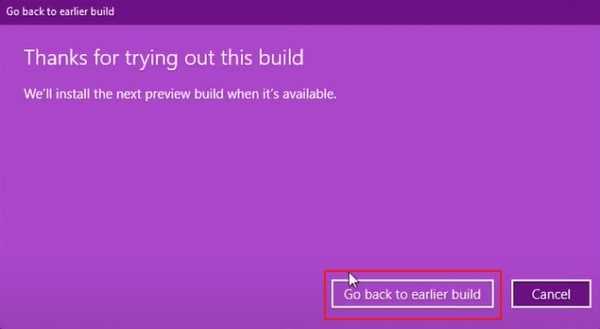
Для начала откройте Центр управления вашей операционной системы. В данном разделе есть множество настроек, которые помогут вам контролировать обновления и другие важные активностей системы. Найти этот раздел можно, используя поиск в меню Пуск или через панель Параметры.
Перейдите в раздел Обновления и безопасность, который содержит настройки, связанные с установкой обновлений и инфобезопасности вашего устройства. Здесь важно следить за последними новостями и обновлениями, чтобы оставаться в безопасном и стабильном окружении.
Далее, чтобы отключить автоматическую установку обновлений, выберите раздел Дополнительные параметры. В этом меню вы найдете опции для настройки обновлений, такие как отложенная установка и уведомления перед загрузкой обновлений. Настройте параметры так, чтобы они соответствовали вашему стилю работы и потребностям безопасности.
Кроме того, вы можете использовать сторонние утилиты и программы, которые помогают контролировать и управлять обновлениями системы. Такие программы часто предлагают дополнительные функции и более гибкие настройки, которые не всегда доступны в стандартных инструментах системы.
Будьте внимательны при выборе программ для управления обновлениями: выбирайте только проверенные и безопасные решения, чтобы избежать проблем с безопасностью и стабильностью вашей системы.
Теперь у вас есть возможность более гибко подходить к процессу обновления вашей операционной системы, что позволит избежать неожиданных изменений и сохранить работоспособность вашего устройства на высоком уровне.
Установка временного блокировщика для предотвращения обновлений
Чтобы защитить вашу систему от нежелательных автоматических обновлений, можно воспользоваться временным блокировщиком. Этот инструмент поможет вам контролировать процесс и устанавливать обновления только тогда, когда это действительно необходимо, избегая возможных проблем и сбоев.
1. Поиск подходящего инструмента
Для начала необходимо найти надежный инструмент, который создаёт временный барьер для обновлений. Существует несколько популярных утилит, предоставляющих данную функцию. Выбирайте тот, который наиболее подходит для вашей системы.
2. Установка утилиты
После выбора подходящей программы, скачайте её с официального сайта и приступайте к установке. Обратите внимание на рекомендации по инфобезопасности, чтобы не скачать вредоносное ПО. Запустите установочный файл и следуйте инструкциям на экране.
3. Настройка блокировщика
Запустите установленную утилиту и выберите параметры, которые позволят контролировать обновлениями системы. Возможно, вам потребуется перейти в настройки и задать временные рамки, когда обновления будут запрещены.
4. Мониторинг и поддержка
После настройки блокировщика рекомендуется регулярно проверять его работу и следить за состоянием системы. Если возникнут проблемы, можно обратиться в центр поддержки утилиты или изучить соответствующие форумы.
5. Возвращение к стандартным настройкам
Когда необходимость в блокировке обновлений отпадет, вы сможете легко вернуть стандартные настройки и позволить системе обновляться. Это поможет поддерживать высокий уровень безопасности и актуальности вашего программного обеспечения.
Следуя этим шагам, вы сможете создать безопасную среду для работы и избежать нежелательных обновлений, которые могут нарушить вашу работу и вызвать другие проблемы.
Восстановление с использованием восстановительного образа
Когда система нуждается в восстановлении до предыдущей версии, восстановительный образ становится незаменимым инструментом. Этот процесс позволяет вернуть операционную систему к моменту, когда она работала стабильно, избегая проблем с обновлениями и обеспечивая пользователю больший контроль над данными и активностями.
Для начала, необходимо перейти в раздел Настройки и выбрать Обновление и безопасность. Далее, в меню слева, найдите пункт Восстановление. Здесь будет представлена опция, которая позволяет восстановить систему с использованием восстановительного образа. Этот метод создает чистую установку операционной системы, сохраняя важные данные и настройки.
Будьте готовы к тому, что процесс может занять некоторое время. Следуйте инструкциям на экране и выберите нужный образ для восстановления. Если у вас нет готового образа, его можно создать заранее, используя встроенные инструменты системы или специальные программы. Это поможет в будущем быстро вернуть систему в рабочее состояние, когда обновления окажутся несовместимыми или вызовут проблемы.
Восстановление через образ также полезно для тех, кто активно использует компьютер для работы или творчества. Сохраняя важные данные и настройки, вы сможете быстрее вернуться к своим проектам и вдохновляющим активностям. Независимо от того, обнаружили ли вы проблемы с последними обновлениями или просто хотите вернуть предыдущую версию системы, этот метод окажется чрезвычайно полезным.
Помните, что регулярное создание резервных копий и восстановительных образов позволит вам сэкономить время и избежать стрессовых ситуаций, связанных с потерей данных или сбоем системы. Пробуйте разные инструменты и подходы, чтобы найти наиболее удобный способ управления системой и наслаждайтесь стабильной работой вашего компьютера!
Создание резервной копии перед обновлением
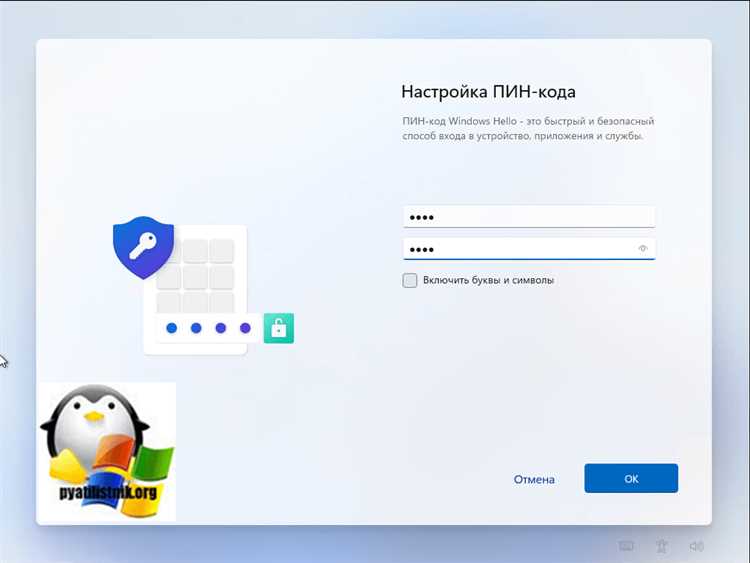
Процесс резервного копирования можно осуществить различными способами. Например, вы можете использовать встроенные инструменты для создания снимков системы или сохранить важные файлы на внешние носители. Попробуйте выбрать способ, который подходит именно вам, и следите за тем, чтобы все важные данные были защищены. Это не только снизит риск потерь, но и обеспечит вам спокойствие, зная, что в случае возникновения проблем, ваши файлы будут в безопасности.
Будьте внимательны к деталям и постарайтесь создать копию всех критичных файлов и настроек. Иногда пользователи забывают про определённые папки или файлы, которые могут оказаться важными. Паша советует следить за обновлениями и активностями, которые могут повлиять на ваше решение. Разумно проверить, что все необходимые данные скопированы перед тем, как перейти к следующему этапу. Это поможет избежать неприятных ситуаций и обеспечит бесперебойное использование системы после внесения изменений.
Вопрос-ответ:
Как отменить обновление до Windows 11, если я уже начал его установку?
Если вы начали установку Windows 11 и хотите её отменить, выполните следующие шаги:Откройте окно настроек обновлений: Нажмите комбинацию клавиш Win + I, чтобы открыть «Настройки», затем перейдите в раздел «Обновление и безопасность».Перейдите в раздел «Центр обновления Windows»: В меню «Центр обновления Windows» выберите «Просмотр истории обновлений», чтобы узнать статус текущего обновления.Отмените скачивание и установку: Если установка обновления ещё не началась или находится на начальной стадии, вы можете нажать на кнопку «Отмена» или «Удалить» для того, чтобы прервать процесс.Используйте средство восстановления: Если обновление уже началось, но вы можете попасть в раздел «Восстановление», попробуйте использовать опцию «Вернуться к предыдущей версии Windows». Эта опция доступна в течение 10 дней после начала установки Windows 11, если у вас настроена резервная копия предыдущей версии Windows.Проверьте «Историю обновлений»: В разделе «История обновлений» также можно найти дополнительные опции для отмены или отмены загрузки обновлений.Обратитесь в службу поддержки: Если ничего из вышеуказанного не помогает, возможно, вам стоит обратиться в службу поддержки Microsoft для получения дополнительной помощи и инструкций.Эти шаги помогут вам вернуть вашу систему к предыдущей версии Windows, если обновление до Windows 11 ещё не завершилось. Помните, что некоторые шаги могут не сработать, если обновление уже установлено полностью.
Какие шаги нужно предпринять, чтобы избежать автоматического обновления до Windows 11 в будущем?
Чтобы избежать автоматического обновления до Windows 11 в будущем, выполните следующие шаги:Отключите автоматические обновления: Перейдите в «Настройки» (Win + I) и выберите «Обновление и безопасность». В разделе «Центр обновления Windows» выберите «Дополнительные параметры». Здесь отключите опцию «Получать обновления для других продуктов Microsoft», чтобы снизить вероятность автоматической установки обновлений.Используйте редактор групповых политик: Если у вас версия Windows Pro или выше, откройте «Редактор групповых политик» (gpedit.msc), перейдите в «Конфигурация компьютера» > «Административные шаблоны» > «Компоненты Windows» > «Центр обновления Windows». Найдите параметр «Настроить автоматическое обновление» и выберите опцию «Отключено» или «Уведомлять о доступности обновлений, но не загружать и не устанавливать автоматически».Настройте реестр: Для пользователей, не имеющих доступа к редактору групповых политик, можно внести изменения в реестр. Запустите «Редактор реестра» (regedit), перейдите к пути HKEY_LOCAL_MACHINE\SOFTWARE\Policies\Microsoft\Windows\WindowsUpdate\AU и создайте новый параметр DWORD с именем NoAutoUpdate и значением 1.Используйте сторонние утилиты: Существуют сторонние утилиты, такие как «Windows Update Blocker», которые позволяют блокировать обновления до определённого уровня. Будьте осторожны и используйте только проверенные инструменты.Регулярно проверяйте наличие обновлений вручную: Убедитесь, что вы регулярно проверяете обновления вручную, чтобы не пропустить важные исправления безопасности, которые могут быть необходимы для защиты вашей системы.Следуя этим шагам, вы сможете минимизировать риск автоматического обновления до Windows 11, но помните, что регулярные обновления важны для безопасности и стабильности вашей системы.


