

В современном мире операционных систем знание различных способов доступа к важным инструментам может значительно облегчить вашу работу. Если вам требуется выполнять различные задачи, связанные с командной строкой, знание нескольких методов её вызова будет полезным. В этом разделе мы рассмотрим, как можно быстро и эффективно открыть консоль команд в Windows 8, используя различные комбинации клавиш и доступные инструменты.
В первую очередь, вы сможете выполнить эту задачу с помощью различных комбинаций клавиш или через интерфейс системы. Независимо от того, какой метод вы выберете, важно знать несколько актуальных способов для быстрого доступа к командной строке. Например, вы можете использовать комбинации клавиш, которые запускают команду прямо с рабочего экрана, или воспользоваться контекстным меню для запуска программы.
Также не забудьте, что в зависимости от ваших предпочтений, вам могут понравиться различные подходы, такие как использование кнопки «Пуск» или вызов через диспетчер процессов. При выполнении некоторых задач может потребоваться точное знание названия приложения, что упростит поиск и ускорит процесс запуска. Поэтому ознакомьтесь с предложенными методами и выберите тот, который наиболее удобно вписывается в ваши рабочие привычки.
- Конечно! Вот план для информационной статьи на тему «Как открыть командную строку в Windows 8: запустить CMD»:Как открыть командную строку в Windows 8
- Использование меню Пуск
- Шаги для нахождения CMD через меню Пуск
- Использование сочетаний клавиш
- Какие комбинации клавиш открывают CMD
- Запуск CMD из проводника
- Простые способы открыть командную строку через проводникЭтот план поможет структурировать статью таким образом, чтобы
- Вопрос-ответ:
- Как я могу открыть командную строку в Windows 8 через меню «Пуск»?
- Есть ли способ открыть командную строку в Windows 8 без использования графического интерфейса?
- Как открыть командную строку с правами администратора в Windows 8?
- Можно ли открыть командную строку в Windows 8 из Проводника?
- Какой способ открытия командной строки в Windows 8 рекомендуется для начинающих пользователей?
Конечно! Вот план для информационной статьи на тему «Как открыть командную строку в Windows 8: запустить CMD»:Как открыть командную строку в Windows 8
Следующие шаги помогут вам успешно справиться с поставленной задачей:
- Для начала перейдите к поиску. Нажмите на кнопку Пуск и введите команду в строку поиска.
- В списке результатов выберите Программы. Найдите в предложенных результатах приложение, которое вам нужно.
- Щелкните правой кнопкой мыши на иконке выбранного приложения и выберите Запуск от имени администратора. Это действие позволяет выполнять команды с повышенными привилегиями.
- Если у вас возникли трудности с нахождением нужной утилиты, вы можете использовать сочетание клавиш Windows + R для открытия диалогового окна «Выполнить». Введите cmd и нажмите Enter.
- Для удобства и быстрого доступа, также можете создать ярлык на рабочем столе. Для этого щелкните правой кнопкой мыши на рабочем столе, выберите Создать, затем Ярлык, и укажите путь к нужной программе.
Таким образом, используя приведенные шаги, вы сможете точно и эффективно выполнять задачи, применяя команды и различные утилиты в своей операционной системе. Важно помнить, что методы могут незначительно отличаться в зависимости от версии и конфигурации вашего ПК.
Использование меню Пуск

Меню Пуск в операционной системе Windows 8 предоставляет удобный способ для доступа к различным инструментам и приложениям. Один из способов вызвать командную строку – воспользоваться встроенными возможностями меню Пуск. Этот метод позволяет без особых усилий получить доступ к командной строке, что удобно для выполнения множества задач.
Для того чтобы использовать этот метод, выполните следующие шаги:
| Шаг | Действие |
|---|---|
| 1 | На экране Пуск найдите и выберите раздел «Поиск». Здесь можно ввести название программы или команды. |
| 2 | Введите «cmd» или «command» в строку поиска. |
| 3 | В результатах поиска выберите пункт, связанный с командной строкой. Для этого щелкните на нужной иконке правой кнопкой мыши. |
| 4 | Выберите опцию «Запуск от имени администратора», если требуется выполнение команд с привилегиями. Для этого можете использовать меню, которое открывается при нажатии правой кнопкой мыши. |
| 5 | После этого командная строка будет запущена, и вы сможете выполнять необходимые команды и процессы. |
Таким образом, используя меню Пуск, вы легко получите доступ к командной строке и сможете выполнять различные задачи. Этот способ подходит для пользователей, которые предпочитают простые и понятные методы для вызова необходимых инструментов.
Шаги для нахождения CMD через меню Пуск

Первым шагом является открытие меню Пуск. Для этого нажмите на кнопку в нижнем левом углу экрана или используйте сочетание клавиш Windows + R, чтобы открыть окно Выполнить. После этого на экране появится поле для ввода команд. Введите command и нажмите Enter.
В результате этих действий запустится приложение командного интерфейса. Если вы видите предложенные варианты, щелкните правой кнопкой мыши на иконке программы и выберите Запуск от имени администратора, чтобы работать с правами администратора. Это может потребоваться в случае, если вы собираетесь выполнять команды, требующие дополнительных прав.
Этот способ удобен и позволяет быстро найти командный инструмент, чтобы выполнить необходимые команды или задачи. Таким образом, вы сможете легко управлять различными процессами в системе, не прибегая к сложным манипуляциям.
Использование сочетаний клавиш
Если вам нужно быстро вызвать командную строку, можно использовать несколько комбинаций клавиш. Например, в Windows 8 доступ к этой программе можно получить через поиск или диспетчер задач. Для этого используются определенные сочетания клавиш, которые упрощают процесс и позволяют избежать необходимости искать нужные приложения вручную.
| Сочетание клавиш | Действие |
|---|---|
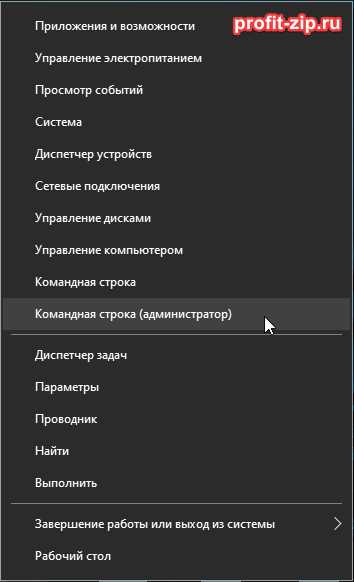
| Win + X | Открывает меню быстрого доступа, из которого можно выбрать командную строку |
| Win + R | Запускает окно выполнения команд, в котором можно ввести cmd и нажать Enter |
| Ctrl + Shift + Esc | Открывает диспетчер задач, из которого также можно запустить командную строку через меню «Файл» -> «Запустить новую задачу» |
Каждое из предложенных сочетаний позволяет эффективно выполнять задачи и облегчает доступ к необходимым инструментам. Эти методы помогут вам сэкономить время и улучшить рабочий процесс, особенно если вы часто используете командные инструменты.
Какие комбинации клавиш открывают CMD

Существует несколько комбинаций клавиш, которые позволяют быстро вызвать окно командного интерфейса в операционной системе. Эти методы различаются в зависимости от версии системы и ваших предпочтений. Рассмотрим несколько актуальных способов, которые помогут вам удобно и эффективно работать с командным процессом.
- Кнопка Windows + R: Этот метод позволяет открыть диалоговое окно «Выполнить». После этого просто введите команду
cmdи нажмитеEnter. Это приведет к запуску командного интерфейса. - Кнопка Windows + X: В открывшемся меню в нижнем правом углу экрана выберите пункт «Командная строка» или «Windows PowerShell» в зависимости от установленной версии системы. Вы можете выбрать, запустить ли программу с правами администратора, выбрав соответствующую опцию.
- Кнопка Windows + S: Введите
cmdв поле поиска и выберите нужное приложение. НажмитеEnterдля открытия интерфейса. - Shift + Правый клик мыши: На рабочем столе или в проводнике файлов закинув курсор на нужную папку, нажмите
Shiftи правую кнопку мыши. В контекстном меню выберите пункт «Открыть командное окно здесь» для запуска командного интерфейса в указанной директории.
Каждый из предложенных способов работает в зависимости от текущей конфигурации системы и ваших прав. Например, использование Shift может быть полезным, если вам требуется мгновенно открыть команду в директории, где вы находитесь. Это особенно актуально для пользователей, работающих с различными версиями ОС или выполняющих специфические задачи.
Убедитесь, что ваша система настроена для использования этих методов. В некоторых случаях может потребоваться установка или изменение прав доступа, чтобы метод заработал точно так, как вам нужно. Это поможет вам эффективно управлять процессами и выполнять команды без лишних усилий.
Запуск CMD из проводника
Для того чтобы использовать данный метод, выполните следующие шаги: сначала откройте проводник и найдите любую папку на вашем компьютере. Затем, на пустом месте окна, щелкните правой кнопкой мыши, чтобы открыть контекстное меню. В этом меню выберите пункт, связанный с запуском командного интерпретатора. Если вы используете последнюю версию операционной системы, вам может понадобиться выбрать открыть окно командной строки или похожий пункт.
Также можно воспользоваться сочетанием клавиш Windows+R для вызова диалогового окна Выполнить. Введите туда команду, которая инициирует открытие командной строки. Это будет еще один способ быстрого доступа к функционалу. В зависимости от ваших потребностей, такие методы могут существенно упростить выполнение различных задач.
Не забудьте, что в некоторых случаях для выполнения определенных операций может потребоваться запуск с привилегиями администратора. Это можно сделать, щелкнув правой кнопкой мыши по иконке и выбрав соответствующий пункт в контекстном меню. Учитывайте, что для успешного выполнения команд вы должны иметь необходимые права и привилегии в вашей операционной системе.
Простые способы открыть командную строку через проводникЭтот план поможет структурировать статью таким образом, чтобы
Следующие методы подходят для быстрого доступа к командной строке через проводник:
| Метод | Описание |
|---|---|
| Щелчок правой кнопкой мыши на папке | Перейдите в проводник, выберите папку, где хотите открыть консоль, щелкните правой кнопкой мыши и выберите опцию для запуска командного интерфейса. Если хотите открыть консоль с повышенными привилегиями, удерживайте клавишу Shift при щелчке. |
| Использование сочетания клавиш | В проводнике нажмите комбинацию клавиш Alt + D для перемещения фокуса на строку адреса, затем введите cmd и нажмите Enter. Эта комбинация позволяет быстро получить доступ к командной строке, если необходимо выполнить команды в контексте текущего каталога. |
| Запуск через поиск | В строке поиска введите cmd или command и выберите нужный элемент из результатов поиска. Такой способ позволяет найти и открыть консольное приложение в несколько кликов. |
Выберите метод, который вам удобен, и используйте его для быстрого доступа к командному интерфейсу. Эти варианты помогут вам эффективно взаимодействовать с операционной системой, будь то выполнение задач по управлению файлами или запуск приложений.
Вопрос-ответ:
Как я могу открыть командную строку в Windows 8 через меню «Пуск»?
Чтобы открыть командную строку в Windows 8 через меню «Пуск», сначала необходимо перейти на рабочий стол. Затем переместите указатель мыши в нижний левый угол экрана и щелкните правой кнопкой мыши на значке меню «Пуск». В контекстном меню выберите пункт «Командная строка». Также можно использовать сочетание клавиш Win + X, чтобы открыть меню быстрого доступа и затем выбрать «Командная строка».
Есть ли способ открыть командную строку в Windows 8 без использования графического интерфейса?
Да, есть. Один из способов открыть командную строку в Windows 8 без использования графического интерфейса — это воспользоваться комбинацией клавиш. Нажмите сочетание клавиш Win + R, чтобы открыть диалоговое окно «Выполнить». Введите команду `cmd` и нажмите Enter. Это запустит командную строку. Этот метод полезен, если вам нужно быстро открыть командную строку без навигации через меню.
Как открыть командную строку с правами администратора в Windows 8?
Чтобы открыть командную строку с правами администратора в Windows 8, выполните следующие шаги: сначала переместите указатель мыши в правый верхний угол экрана, чтобы открыть панель «Чармы», и выберите «Поиск». Введите «cmd» в поле поиска, но не нажимайте Enter. В результатах поиска вы увидите «Командная строка». Щелкните правой кнопкой мыши по этому элементу и выберите «Запуск от имени администратора». Подтвердите запрос контроля учетных записей (UAC), если он появится. Теперь командная строка будет открыта с правами администратора.
Можно ли открыть командную строку в Windows 8 из Проводника?
Да, это возможно. Чтобы открыть командную строку из Проводника в Windows 8, откройте Проводник и перейдите в папку, в которой вы хотите открыть командную строку. В адресной строке Проводника введите `cmd` и нажмите Enter. Это откроет командную строку в текущей директории, в которой вы находитесь. Этот метод удобен, если вам нужно быстро открыть командную строку в конкретной папке, не перемещаясь в неё через интерфейс командной строки.
Какой способ открытия командной строки в Windows 8 рекомендуется для начинающих пользователей?
Для начинающих пользователей в Windows 8 рекомендуется использовать наиболее простой и интуитивно понятный способ — открытие командной строки через меню «Пуск». Нажмите правой кнопкой мыши на значке «Пуск» в нижнем левом углу экрана или используйте сочетание клавиш Win + X для вызова меню быстрого доступа. Затем выберите «Командная строка» из списка. Этот метод не требует знания дополнительных команд или комбинаций клавиш и наиболее удобен для пользователей, не имеющих большого опыта работы с командной строкой.


