
Современные операционные системы предлагают множество функций для управления информацией, однако иногда количество уведомлений на экране может быть излишним. Изменение параметров для управления этими элементами помогает оптимизировать работу и избавиться от ненужного отвлечения. При необходимости можно быстро адаптировать систему под свои нужды, что сделает использование компьютера более удобным и продуктивным.
В этом разделе рассказывается о том, как можно настроить отображение уведомлений, чтобы получить более комфортное и организованное пространство для работы. Вы узнаете, какие настройки доступны для изменения видимости различных уведомлений и как сделать так, чтобы только самые важные сообщения были в центре вашего внимания.
Для выполнения настройки достаточно воспользоваться встроенными функциями операционной системы. Перейти к нужному разделу можно через центр уведомлений, где представлены все доступные параметры. Выбор настройки и корректировка нужных параметров займут всего несколько минут, а результат действительно сделает вашу работу на компьютере более эффективной.
- Отключение уведомлений на панели задач Windows 10
- Параметры системы для управления уведомлениями
- Использование настроек Windows
- Отключение уведомлений для отдельных приложений
- Настройка Центра уведомлений
- Скрытие уведомлений
- Настройка приоритетов уведомлений
- Использование сторонних программ
- Популярные утилиты для управления уведомлениями
- Преимущества и недостатки сторонних решений
- Развитие канала на YouTube
- Вопрос-ответ:
Отключение уведомлений на панели задач Windows 10
В меню настроек вы увидите различные параметры, которые позволяют управлять источниками информации. Вы можете перевести переключатели в нужное положение, чтобы получать информацию в удобном вам формате. Например, можно настроить, какие приложения могут уведомлять о событиях, а какие нет.
Если вы хотите убрать все уведомления, достаточно изменить настройки в соответствующем разделе. Это даст вам возможность контролировать, какие виджеты и приложения могут вас беспокоить. Регулировка этих параметров поможет получить более комфортное взаимодействие с операционной системой и избежать ненужных отвлечений.
Параметры системы для управления уведомлениями
Для эффективного управления всплывающими сообщениями и информацией на экране, необходимо настроить параметры системы. Это позволит пользователю адаптировать внешний вид и поведение уведомлений в соответствии с собственными предпочтениями и нуждами. В системе предусмотрены различные опции, которые помогают регулировать, какие сообщения будут отображаться и как часто они будут появляться.
В настройках системы можно выбрать уровень приоритета для разных типов уведомлений, а также определить, какие приложения могут отправлять сообщения. В разделе настроек доступны параметры, позволяющие включать или выключать уведомления для конкретных приложений. Важно отметить, что изменение этих параметров может существенно повлиять на то, как информация отображается и насколько она будет заметна при взаимодействии с компьютером.
Для удобства пользователей в системе есть функция, позволяющая настраивать отображение уведомлений через центр уведомлений. Здесь можно настроить отображение информации, устанавливая различные фильтры и приоритет
Использование настроек Windows
Следуйте этим шагам, чтобы изменить параметры:
- Перейдите в Настройки вашего компьютера. Для этого нажмите на кнопку Пуск и выберите пункт Настройки.
- В Настройках откройте раздел Система, затем перейдите к Уведомлениям и действиям.
- В этом разделе вы увидите список всех приложений, которые могут отправлять вам сообщения. Используйте переключатели, чтобы настроить, какие из них могут отображаться.
- Чтобы изменить параметры отображения, нажмите на нужное приложение и настройте его поведение.
В этих параметрах также можно выбрать приоритет для уведомлений и настроить, как они будут показываться на экране. Это поможет вам избавиться от ненужных уведомлений и сосредоточиться на важном.
Используя данные настройки, вы сможете эффективно управлять информацией, которую получаете на компьютере, обеспечивая более удобный и продуктивный рабочий процесс.
Отключение уведомлений для отдельных приложений
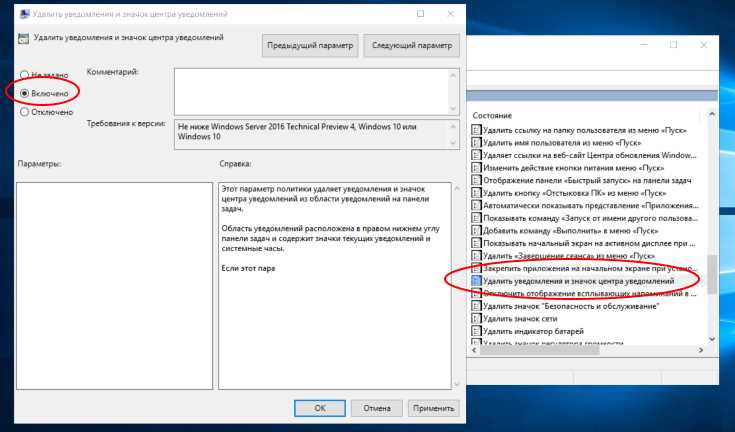
На вашем компьютере может возникнуть необходимость регулирования информации, которую вы получаете от различных приложений. Например, если вы не хотите получать оповещения от определенного приложения, можно легко настроить это через параметры системы. В этом случае вы сможете сосредоточиться на более важной информации и избежать постоянных отвлечений.
Для того чтобы управлять уведомлениями от конкретных приложений, выполните следующие шаги:
| Шаг | Действие |
|---|---|
| 1 | Откройте настройки вашего компьютера, выбрав соответствующий пункт в меню или через виджет быстрого доступа. |
| 2 | Перейдите в раздел настроек, который отвечает за уведомления. Это может быть как Центр уведомлений, так и другой соответствующий параметр. |
| 3 | Найдите список приложений, для которых установлены уведомления. Вы можете изменить настройки для каждого приложения, выбирая между включением и выключением уведомлений. |
| 4 | После внесения изменений в параметры, сохраните их и проверьте, что уведомления от выбранных приложений больше не беспокоят вас. |
Таким образом, вы сможете контролировать, какая информация будет поступать к вам, и настроить систему по своему выбору. Это поможет вам сосредоточиться на более важных задачах и повысить продуктивность работы на компьютере.
Настройка Центра уведомлений
Чтобы изменить настройки, откройте меню «Пуск» и перейдите в раздел «Настройки». Найдите пункт «Система», затем выберите «Уведомления и действия». Здесь вы увидите различные параметры, которые можно настроить в соответствии с вашими предпочтениями.
| Настройка | Описание |
|---|---|
| Включение/выключение уведомлений | Можно включить или отключить уведомления от определённых приложений или системных событий. |
| Настройка приоритетов | Выберите, какие уведомления будут отображаться в Центре и какой приоритет они имеют. |
| Параметры быстрого доступа | Измените, какие уведомления будут отображаться в быстрых действиях на экране. |
Для изменения настроек можно использовать опции «Приоритет» или «Параметры». Зажмите правую кнопку мыши на нужном параметре и выберите соответствующую настройку. В некоторых случаях для изменения параметров может потребоваться доступ к специальным настройкам приложений или программ.
Скрытие уведомлений
Для начала, откройте настройки системы и перейдите в раздел, где можно изменить параметры уведомлений. Авторами программного обеспечения предлагается несколько опций, которые позволят вам настроить, какие сообщения будут отображаться, а какие будут скрыты. В этом разделе можно быстро отрегулировать уровень приоритета для различных приложений и источников информации.
Например, можно настроить так, чтобы сообщения от определённых приложений не появлялись на экране, или чтобы только важные сообщения, такие как новости или данные о температуре, были видны. Это можно сделать через выбор настроек в центре уведомлений, где вы сможете определить, какие сообщения должны иметь наивысший приоритет. Важно помнить, что изменение этих параметров не только влияет на визуальное отображение, но и на общую эффективность работы.
Чтобы изменить эти параметры, просто откройте меню настроек и переведите ползунки и переключатели в нужное положение. Вы можете также воспользоваться функцией быстрого доступа для изменения параметров прямо с экрана, зажмём кнопку и выберите нужные опции. Это позволит вам эффективно управлять потоком информации и избегать излишних отвлекающих факторов.
Настройка приоритетов уведомлений
Чтобы перейти к настройкам приоритетов, откройте Центр уведомлений на вашем компьютере. В центре вы найдете параметры, которые делятся на несколько уровней важности. Выберите те, которые вам действительно необходимы, и переведите их в режим высокого приоритета. Для этого достаточно нажать на соответствующий параметр и настроить его в соответствии с вашими предпочтениями.
При помощи этих настроек вы сможете включить или выключить показ информации от различных приложений и виджетов. Для более быстрого доступа к нужным данным можно также настроить приоритет отображения, используя функционал управления извещениями. Это позволит вам в нужный момент получить нужные сведения, не отвлекаясь на менее важные события.
Воспользовавшись этими настройками, вы сможете оптимизировать процесс получения информации и настроить всё так, чтобы извещения действительно соответствовали вашим потребностям и интересам. Надеемся, что эти советы помогут вам более эффективно управлять уведомлениями на вашем компьютере.
Использование сторонних программ
Если вам нужно управлять тем, какие элементы отображаются на экране, можно воспользоваться различными приложениями. Такие программы могут предоставить дополнительные возможности для настройки параметров и контроля над тем, что происходит на вашем компьютере. Через них вы сможете быстро изменить местоположение виджетов и настраивать отображение информации, что может быть полезно для более точного управления.
Например, в некоторых случаях сторонние приложения могут предлагать более детализированные настройки по сравнению с встроенными средствами операционной системы. Вы можете перейти в центр этих программ и выбрать нужные параметры, чтобы настроить их под ваши предпочтения. Также, такие приложения часто рассказывают о новых функциях, которые можно включить или отключить в зависимости от ваших нужд.
Многие из этих программ позволяют управлять не только виджетом на рабочем столе, но и параметрами, связанными с отображением новостей и других элементов. Открыв настройки и зажав кнопку, можно увидеть различные опции, которые позволяют изменять и адаптировать интерфейс по своему выбору. Это может значительно упростить процесс настройки и предоставить больше контроля над тем, как именно информация будет показываться на экране.
Популярные утилиты для управления уведомлениями
Существует множество инструментов, которые позволяют эффективно управлять уведомлениями в вашей операционной системе. Эти утилиты дают возможность настроить отображение различных сообщений и оповещений на экране, адаптируя их под ваши личные предпочтения. Вы можете использовать их для настройки центра уведомлений и выбора того, как и когда информация будет появляться на вашем компьютере.
Многие приложения предлагают функции для быстрого управления сообщениями, что позволяет не только исключить лишние оповещения, но и установить приоритет для важной информации. Утилиты позволяют настроить расположение сообщений, их частоту и даже способ отображения, что действительно может помочь в эффективном управлении потоками информации.
Кроме того, в таких утилитах часто можно найти опции для настройки визуального отображения и для выбора, какие именно каналы или источники будут уведомлять вас. Эти инструменты дают возможность настроить параметры таким образом, чтобы только важные сообщения появлялись в центре уведомлений, а менее значимые опции могли быть скрыты или отключены.
Многие утилиты также позволяют перевести управление уведомлениями в более автоматизированный режим, где сообщения будут фильтроваться и группироваться по вашему выбору. Таким образом, управление уведомлениями станет более удобным и менее раздражающим, оставляя вам больше времени для концентрации на действительно важных задачах.
Преимущества и недостатки сторонних решений
В современном мире, где информация поступает постоянно, существуют различные решения для управления уведомлениями. При этом, помимо стандартных настроек операционной системы, есть возможность использовать сторонние инструменты. Эти программы могут предоставить дополнительный контроль над поведением уведомлений и позволить более гибко настроить их отображение. С одной стороны, это предоставляет пользователю больше возможностей для персонализации, а с другой стороны, такие решения могут иметь свои плюсы и минусы.
Преимущества сторонних программ: Они могут предложить быстрое и удобное изменение настроек, которые позволяют адаптировать отображение уведомлений под личные предпочтения. Например, некоторые из них дают возможность настроить цветовую схему или стиль отображения, что может быть полезно для улучшения восприятия информации. Кроме того, такие решения часто включают параметры для исключения нежелательных сообщений, которые не доступны в стандартных настройках.
Недостатки: Использование сторонних решений может привести к некоторым недостаткам. Например, они могут замедлить работу системы, особенно если программа имеет высокий уровень монетизации или большое количество дополнительных функций. Также может возникнуть необходимость в постоянном обновлении и контроле за такими программами, что требует дополнительных усилий. В некоторых случаях такие приложения могут нарушать конфиденциальность, так как они могут собирать информацию о вашем поведении на компьютере.
При выборе стороннего инструмента стоит учитывать не только функциональные возможности, но и возможные риски. На центре управления уведомлениями, в настройках системы, можно найти и настроить параметры отображения, которые подойдут большинству пользователей без необходимости прибегать к сторонним программам. Однако, если требуется более точная настройка, стоит тщательно рассмотреть доступные варианты и выбрать то, что лучше всего соответствует вашим требованиям.
Развитие канала на YouTube

Расширение своего канала на YouTube включает в себя множество аспектов, от создания качественного контента до эффективного взаимодействия с аудиторией. Автором видео может быть использована стратегия, которая включает разнообразие в типах контента и постоянное улучшение качества материалов. Наивысший приоритет следует отдавать тем аспектам, которые действительно важны для привлечения и удержания зрителей. Оптимизация и настройка канала помогут в быстром развитии и достижении успеха.
В центре внимания должно быть постоянное обновление контента и настройка параметров канала. Это может включать, например, изменение визуальных элементов, настройку тематики видео и использование новых форматов. Регулярное делание этого через параметры канала и вкладку настроек позволяет более точно настраивать его под предпочтения аудитории.
Также полезно иметь возможность быстро реагировать на изменения и получать актуальную информацию о канале. Для этого существуют специальные виджеты и приложения, которые помогают следить за статистикой и изменениями. Важно также следить за актуальностью информации и обеспечивать высокий уровень качества каждого видео.
| Параметр | Описание |
|---|---|
| Контент | Создание интересных и разнообразных видео, чтобы удерживать внимание аудитории. |
| Настройки канала | Регулярное обновление настроек, чтобы соответствовать изменяющимся требованиям и предпочтениям зрителей. |
| Анализ статистики | Использование инструментов для отслеживания эффективности контента Вопрос-ответ: Современные технологии предоставляют нам широкий спектр  Технологический прогресс не стоит на месте, и в этом  В современном мире управления информацией вопросы доступа  Процесс апгрейда современных компьютеров – это не только  В наше время работа с виртуальными системами становится  Если вы хотите удалить нежелательные движения и звук  В процессе работы с системой хранения данных пользователи |