
В повседневной работе с компьютером часто возникает необходимость внести изменения в настройки системы или программное обеспечение. Порой для выполнения определенных задач требуется отключить уровень безопасности, который предотвращает нежелательные изменения в системе. Это действие может быть полезным для пользователей, которые часто сталкиваются с запросами на подтверждение прав администратора и хотят упростить процесс работы.
В этой статье мы рассмотрим, как изменить параметры, чтобы снизить частоту появления всплывающих окон, которые требуют подтверждения от администратора. Вам предстоит изменить конфигурацию, чтобы оптимизировать работу на вашем компьютере. Вы сможете настроить систему так, чтобы отключить запросы на подтверждение, используя различные методы и инструменты, доступные в операционной системе.
Для этого вам потребуется воспользоваться панелью управления, найти соответствующий пункт в настройках и изменить его значение. Вы будете использовать несколько инструментов, таких как командная строка и системные настройки, чтобы достичь желаемого результата. Пройдя по указанным шагам, вы сможете настроить систему в соответствии с вашими предпочтениями и упростить рабочий процесс.
- Отключение Контроля учетной записи (UAC) в Windows: Пошаговое руководство
- Основные способы отключения UAC
- Использование панели управления Windows
- Изменение настроек пользовательского аккаунта
- Полезные советы перед отключением
- Отключение UAC в командной строке
- Запуск командной строки от имени администратора
- Ввод команды для отключения UAC
- Проверка успешности выполнения операции
- Как отключить КОНТРОЛЬ УЧЕТНЫХ ЗАПИСЕЙ UAC в Windows 10
- Навигация в настройках безопасности Windows
- Вопрос-ответ:
- Что такое Контроль учетной записи (UAC) в Windows и зачем его отключать?
- Можно ли отключить UAC в Windows 11 так же, как и в Windows 10?
- Какие риски связаны с отключением UAC в Windows?
- Что такое Контроль учетной записи (UAC) в Windows и почему его нужно отключать?
Отключение Контроля учетной записи (UAC) в Windows: Пошаговое руководство
Если вы хотите внести изменения в уровень безопасности вашей операционной системы, связанный с запросами о подтверждении, вы можете воспользоваться следующими шагами. Данный процесс позволяет вам настроить параметры безопасности так, чтобы минимизировать количество всплывающих уведомлений, которые могут возникать при выполнении определённых задач на компьютере.
Для начала, откройте меню «Панель управления» и перейдите в раздел «Система и безопасность». В этом разделе выберите пункт «Изменение параметров контроля учетных записей». Здесь вы увидите ползунок, с помощью которого можно настроить уровень уведомлений. Перетащите ползунок на самый нижний уровень, чтобы полностью отключить запросы на подтверждение. После этого нажмите «ОК», чтобы применить изменения.
Следующим шагом вам потребуется перезагрузить компьютер, чтобы изменения вступили в силу. Для этого щелкните по кнопке «Пуск», выберите «Перезагрузка» и дождитесь завершения процесса. В результате вы должны заметить, что уведомления о подтверждении больше не появляются при выполнении задач, требующих повышенных привилегий.
Обратите внимание, что снижение уровня безопасности может увеличить риски для вашей системы, так как меньшее количество запросов может способствовать запуску нежелательных программ. Убедитесь, что вы понимаете все последствия таких изменений и при необходимости восстановите прежние настройки.
Основные способы отключения UAC

Есть несколько способов изменить настройки контроля на вашем компьютере. Эти методы позволят вам настроить параметры безопасности системы в зависимости от ваших предпочтений. Рассмотрим наиболее популярные способы, которые помогут вам справиться с этой задачей.
Первый способ включает использование панели управления. Для этого вам необходимо перейти на вкладку Учетные записи и выбрать пункт Изменить параметры контроля учетной записи. В этом окне вы увидите ползунок, который можно переместить, чтобы изменить уровень безопасности. После настройки, щелкните на ОК, и для применения изменений вам нужно будет перезагрузить компьютер.
Другой метод включает использование командной строки. Запустите командную строку от имени администратора. Введите команду cwindowssystem32cmdexe и нажмите Enter. В появившемся окне введите соответствующую команду для изменения конфигурации. Это позволит вам внести необходимые записи, чтобы изменить параметры системы. Не забудьте перезагрузить компьютер для применения изменений.
Также можно использовать редактор групповой политики. Нажмите Win+R, введите gpedit.msc и нажмите Enter. Перейдите в раздел Конфигурация компьютера и найдите пункт, связанный с контролем. Вы можете изменить значение этого пункта, чтобы настроить желаемый уровень безопасности.
Независимо от выбранного метода, после выполнения всех действий, перезагрузите компьютер, чтобы все изменения вступили в силу. Эти шаги помогут вам настроить параметры контроля по вашему усмотрению, улучшив взаимодействие с системой.
Использование панели управления Windows

Для изменения параметров, касающихся безопасности и управления вашей операционной системой, можно воспользоваться панелью управления Windows. Это удобный способ доступа к настройкам системы, который позволяет не только просматривать, но и редактировать различные компоненты, отвечающие за работу вашего компьютера.
Первым шагом будет открытие панели управления. Для этого щелкните по кнопке «Пуск» и найдите пункт «Панель управления». Вы также можете воспользоваться сочетанием клавиш Win + R для вызова команды «Выполнить», ввести control и нажать «ОК». Это действие откроет панель управления в режиме администраторских задач.
На панели управления перейдите в раздел «Система и безопасность». Найдите и щелкните по пункту, который позволяет вам изменить параметры пользовательских учётных записей. В этом разделе вы увидите ползунок, который отвечает за уровень контроля безопасности. Переместите ползунок на нужное значение, чтобы изменить настройки безопасности вашего компьютера.
После внесения изменений, вам потребуется перезагрузить компьютер, чтобы они вступили в силу. Нажмите кнопку «Применить» и затем «ОК», чтобы сохранить ваши настройки. Теперь вы можете уверенно продолжать работу, зная, что ваши предпочтения сохранены и будут использоваться при выполнении различных задач.
Если в будущем вы захотите вернуться к прежним настройкам или изменить их, вы можете снова воспользоваться панелью управления и повторить вышеуказанные шаги. Это простое управление поможет вам поддерживать нужный уровень защиты вашего компьютера, адаптируя его под ваши личные требования.
Изменение настроек пользовательского аккаунта
Для настройки поведения пользовательского аккаунта в операционной системе потребуется внести изменения в системные параметры. Эти настройки позволяют вам управлять различными аспектами, связанными с безопасностью и доступом к функциям компьютера. Наиболее распространённые действия включают изменение уровня привилегий и конфигурацию учётных записей.
Чтобы начать, откройте панель управления и перейдите на вкладку «Учётные записи пользователей». Здесь вы увидите различные параметры, которые можно настроить. Щелкните по нужному пункту, чтобы изменить его настройки. Вы сможете изменить уровень доступа, поставить или убрать галочку в соответствующем параметре, регулирующем права пользователя.
Для более точной настройки можно использовать командную строку. Нажмите Win + R и введите cwindowssystem32cmdexe, затем нажмите Enter. В командной строке введите соответствующую команду для изменения параметров. Это позволяет вам внести необходимые корректировки и управлять режимом администратора или пользователя.
Обратите внимание на уровень безопасности и параметры конфигурации, чтобы убедиться, что все изменения соответствуют вашим требованиям. Перейдите к пункту «Конфигурация», выберите нужные опции и примените их. Проверьте и обновите настройки для обеспечения надёжной работы системы.
Полезные советы перед отключением
Перед тем как вносить изменения в конфигурацию операционной системы и снижать уровень безопасности, стоит внимательно рассмотреть несколько важных моментов. Отключение некоторых компонентов может повлиять на работу вашего компьютера и уровень защиты данных. Вот несколько рекомендаций, которые помогут вам избежать возможных проблем и сделать этот процесс более безопасным.
- Перед началом убедитесь, что у вас есть права администратора. Это необходимо для внесения изменений в параметры системы и безопасности.
- Не забудьте создать резервную копию важных данных. Это позволит восстановить информацию в случае непредвиденных проблем или сбоя в системе.
- Для начала откройте командную строку от имени администратора. Для этого нажмите комбинацию клавиш Win+R, введите cmd и нажмите Enter.
- В командной строке введите команду C:\Windows\System32\cmd.exe и подтвердите выполнение.
- Перейдите в настройки системы через панель управления. Выберите соответствующий пункт для изменения параметров безопасности.
- Будьте внимательны при изменении параметров. Например, если вы решите внести изменения в настройках, проверьте все пункты и поставьте необходимые галочки.
- Не забудьте перезагрузить компьютер после внесения изменений, чтобы они вступили в силу.
- Если вы не уверены в своих действиях, рекомендуется проконсультироваться с техническим специалистом или найти дополнительную информацию по вопросам конфигурации системы.
Следуя этим рекомендациям, вы сможете избежать большинства проблем, связанных с изменением параметров безопасности и конфигурации системы. Помните, что осторожность и внимательность помогут сохранить ваш компьютер в рабочем состоянии.
Отключение UAC в командной строке
Для начала откройте командную строку с правами администратора. Для этого нажмите комбинацию клавиш Win + R, чтобы открыть окно выполнения команд, и введите cmd. Щелкните правой кнопкой мыши по командной строке в списке и выберите опцию Запуск от имени администратора.
В открывшемся окне командной строки введите команду regedit, чтобы запустить редактор реестра. Найдите раздел, который отвечает за уровень безопасности и параметры административных задач. Пройдите по пути: HKEY_LOCAL_MACHINE\SOFTWARE\Microsoft\Windows\CurrentVersion\Policies\System.
В этом разделе вы увидите параметр с названием EnableLUA. Щелкните по нему правой кнопкой мыши и выберите Изменить. Установите значение 0, чтобы отключить запросы. После внесения изменений закройте редактор реестра и перезагрузите компьютер, чтобы изменения вступили в силу.
Помните, что данное изменение может снизить уровень безопасности вашей системы. Проверьте настройки и убедитесь, что вы понимаете возможные последствия такого действия. Теперь вы можете перезагрузить компьютер, и система будет работать без частых запросов от административных инструментов.
Запуск командной строки от имени администратора
Для выполнения задач, требующих прав администратора, необходимо запускать командную строку с соответствующими привилегиями. Этот процесс обеспечивает доступ к расширенным функциям системы и позволяет внести изменения в настройки компьютера. В этой статье мы рассмотрим, как правильно открыть командную строку с правами администратора.
Чтобы запустить командную строку с повышенными правами, выполните следующие действия:
- Открытие меню «Пуск»: Щелкните на кнопку «Пуск» на панели задач или нажмите Win+R для открытия диалогового окна «Выполнить».
- Поиск командной строки: Введите в строку поиска слово «cmd» или «Командная строка». В списке результатов поиска найдите нужный элемент.
- Запуск от имени администратора: Щелкните правой кнопкой мыши на найденный пункт и выберите «Запуск от имени администратора» из всплывающего меню. Это обеспечит запуск командной строки с необходимыми правами.
- Подтверждение прав: В случае запроса подтверждения от системы, щелкните «Да» для продолжения. Это действие позволит вам внести изменения в конфигурацию системы.
Если вы не видите нужного варианта в списке, убедитесь, что ваш пользовательский аккаунт обладает соответствующими правами. В некоторых случаях может понадобиться перезагрузить компьютер или внести изменения в настройки безопасности.
Теперь вы готовы использовать командную строку для выполнения задач, требующих административных полномочий. Убедитесь, что вы точно знаете команды и параметры, которые собираетесь использовать, чтобы избежать нежелательных изменений в системе.
Ввод команды для отключения UAC
Следуйте указанным ниже шагам:
- Нажмите Win + R, чтобы открыть окно «Выполнить».
- Введите cmd и нажмите Enter, чтобы открыть командную строку. Убедитесь, что она запущена с правами администратора. Для этого щелкните правой кнопкой мыши на иконке командной строки и выберите пункт «Запуск от имени администратора».
- В открывшемся окне введите следующую команду: cwindowssystem32cmdexe, и нажмите Enter.
- Теперь введите команду для изменения конфигурации системы и нажмите Enter.
- После выполнения команды закройте командную строку и перезагрузите компьютер, чтобы изменения вступили в силу.
Эти шаги позволят вам успешно изменить настройки и добиться необходимого результата. Убедитесь, что вы следуете инструкции внимательно, чтобы избежать ошибок и обеспечить корректную работу вашего компьютера.
Проверка успешности выполнения операции
После выполнения изменения параметров, важно убедиться в том, что все действия были выполнены корректно. Этот процесс включает проверку всех настроек, которые вы изменили, чтобы убедиться в правильности их применения. Важно удостовериться, что нужные параметры изменены, и система функционирует согласно вашим ожиданиям.
Для проверки успешности выполнения задания, откройте командную строку с правами администратора. Наберите команду winr и нажмите Enter. В появившемся окне введите cwindowssystem32cmdexe, чтобы открыть командную строку. Убедитесь, что вы видите приглашение командной строки без ошибок.
Далее, попробуйте выполнить команду, которая проверит текущий уровень безопасности и настройки вашего компьютера. Если вы видите, что все параметры соответствуют выбранным значениям и ползунок находится в нужном положении, значит, операция прошла успешно. Если же параметры не совпадают, попробуйте повторно изменить нужные настройки и перезагрузить компьютер, чтобы убедиться в их применении.
После перезагрузки проверьте, что все изменения сохранились. Если вы видите всплывающее окно с предложением изменить параметры или кнопку с надписью «Поставьте галочку», это может указывать на то, что настройки еще не были окончательно применены. В этом случае снова перейдите в конфигурацию параметров и убедитесь, что все пункты отмечены верно.
Как отключить КОНТРОЛЬ УЧЕТНЫХ ЗАПИСЕЙ UAC в Windows 10
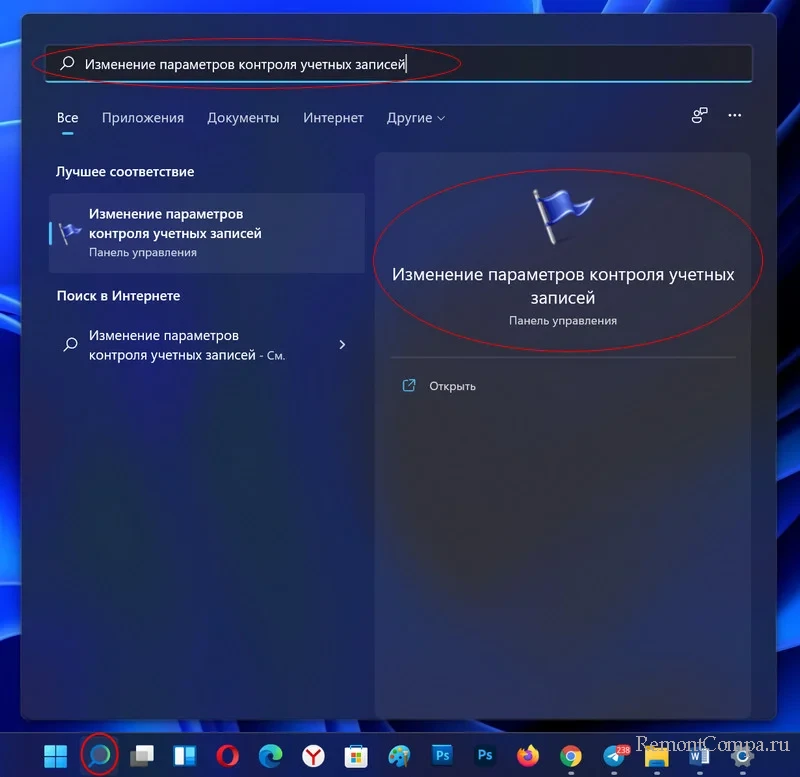
Выберите пункт, относящийся к безопасности, и откройте вкладку с настройками. Здесь вы найдете ползунок, который регулирует степень вмешательства системы. Перетащите его в нижнее положение, чтобы уменьшить количество всплывающих окон. Не забудьте поставить галочку на параметре «Применить» для сохранения изменений. После этого перезагрузите компьютер, чтобы изменения вступили в силу.
Кроме того, для более глубоких изменений можно воспользоваться командной строкой. Откройте её с правами администратора, используя комбинацию клавиш Win + R, и введите команду c:\windows\system32\cmd.exe. Выполните необходимые команды для внесения дополнительных изменений в конфигурацию.
Навигация в настройках безопасности Windows
Для внесения изменений в настройки, откройте командную строку с правами администратора. Вы можете это сделать, нажав комбинацию клавиш Win + R, введите cmd и нажмите Enter. В появившемся окне командной строки введите cwindowssystem32cmdexe и нажмите Enter для выполнения команд.
Внутри панели управления, вы найдете нужные вам пункты и настройки, которые могут потребовать дополнительного подтверждения. Чтобы применить изменения, поставьте галочку возле нужного параметра и щелкните на кнопку Применить. После внесения всех необходимых изменений, перезагрузите компьютер для применения новых настроек.
Не забудьте проверить все внесенные изменения, чтобы убедиться, что они соответствуют вашим требованиям. Понимание и правильное использование настроек безопасности поможет вам оптимизировать работу вашего компьютера и обеспечить его защиту.
Вопрос-ответ:
Что такое Контроль учетной записи (UAC) в Windows и зачем его отключать?
Контроль учетной записи (UAC) в Windows — это функция безопасности, предназначенная для предотвращения несанкционированного изменения системы. Когда приложение или пользователь пытается внести изменения, требующие прав администратора, UAC запрашивает подтверждение. Отключение UAC может понадобиться, если вы хотите избавиться от частых запросов на подтверждение или если вы работаете с программами, которые не совместимы с этой функцией. Однако, отключение UAC снижает уровень безопасности системы и увеличивает риск вредоносных атак.
Можно ли отключить UAC в Windows 11 так же, как и в Windows 10?
Да, отключение UAC в Windows 11 происходит аналогично Windows 10. Вам нужно открыть Панель управления, перейти в раздел «Система и безопасность», выбрать «Центр безопасности и обслуживания» и затем «Изменение параметров контроля учетной записи». Переместите ползунок на «Никогда не уведомлять» и подтвердите изменения. Перезагрузите систему, чтобы настройки вступили в силу.
Какие риски связаны с отключением UAC в Windows?
Отключение UAC может привести к увеличению риска безопасности, так как эта функция защищает систему от несанкционированных изменений. Без UAC любой вредоносный софт, получивший доступ к вашему компьютеру, сможет вносить изменения в систему без вашего ведома. Это может привести к установке нежелательных программ, изменению системных настроек и даже к утечке личных данных. Рекомендуется отключать UAC только в случае крайней необходимости и после оценки рисков.
Что такое Контроль учетной записи (UAC) в Windows и почему его нужно отключать?
Контроль учетной записи (UAC) — это функция безопасности в операционных системах Windows, которая предупреждает пользователя о попытках изменения настроек системы или установки программного обеспечения. Она служит для защиты системы от потенциально вредоносных действий. Отключение UAC может быть полезно, если вы уверены в безопасности всех программ, которые запускаете, и хотите избежать постоянных всплывающих окон с запросами на разрешение. Однако стоит помнить, что это снижает уровень безопасности вашего компьютера, поэтому рекомендуется отключать UAC только в случае крайней необходимости и с полной уверенностью в том, что ваши действия не повредят системе.


