

Многие пользователи сталкиваются с ситуацией, когда при запуске компьютера открываются нежелательные программы. Это может негативно сказываться на производительности системы и удобстве работы. В этой статье мы рассмотрим, как можно эффективно управлять запуском браузера и обеспечить его открытие только в необходимых случаях. Понимание этих настроек поможет вам сохранить конфиденциальность и оптимизировать использование вашего устройства.
Для начала, важно осознать, что автоматическое открытие программ не всегда необходимо и может быть отключено без потери функциональности. Вам не понадобятся глубокие знания в области администрирования для того, чтобы внести нужные изменения. Мы рассмотрим различные методы, которые включают использование встроенных инструментов операционной системы и специальные настройки браузера. Также будет затронут вопрос редактирования системных параметров и политики безопасности, что особенно актуально для последних версий операционной системы.
Основными инструментами, которые мы будем использовать, являются Диспетчер задач и Редактор реестра. Эти утилиты позволят вам контролировать процессы и услуги, запускаемые вместе с операционной системой. Мы покажем, как удалить ненужные элементы из автозагрузки и как сохранить копию настроек перед их изменением, чтобы в случае проблем можно было вернуть систему в прежнее состояние. Разделу, связанному с редактированием реестра, будет уделено особое внимание, так как именно здесь находятся ключевые настройки, влияющие на поведение системы.
Мы расскажем, какие шаги необходимо предпринять, чтобы отключить автоматический запуск браузера. В том числе, обсудим параметры, связанные с конфиденциальностью, которые можно настроить для минимизации сбора данных. Каждый пользователь сможет выбрать для себя наиболее подходящий метод из предложенных, чтобы настроить свое устройство на оптимальную работу.
- Как отключить автозапуск Microsoft Edge
- Отключение автозапуска в Windows 10
- Изменение настроек через параметры системы
- Использование Диспетчера задач
- Отключение автозапуска в Windows 11
- Настройки автозапуска в новой ОС
- Через Параметры приложений
- Настройки конфиденциальности в Microsoft Edge
- Основные параметры конфиденциальности
- Управление разрешениями для сайтов
- Вопрос-ответ:
- Как отключить автозапуск Microsoft Edge при запуске компьютера?
- Можно ли предотвратить автоматическое открытие вкладок в Microsoft Edge после перезагрузки?
- Как отключить Microsoft Edge как приложение по умолчанию для открытия веб-ссылок?
- Как остановить Microsoft Edge от запуска фоновых процессов после закрытия?
- Как отключить автозапуск Microsoft Edge при входе в учетную запись Windows?
- Как отключить автозапуск Microsoft Edge при старте Windows 10?
Как отключить автозапуск Microsoft Edge
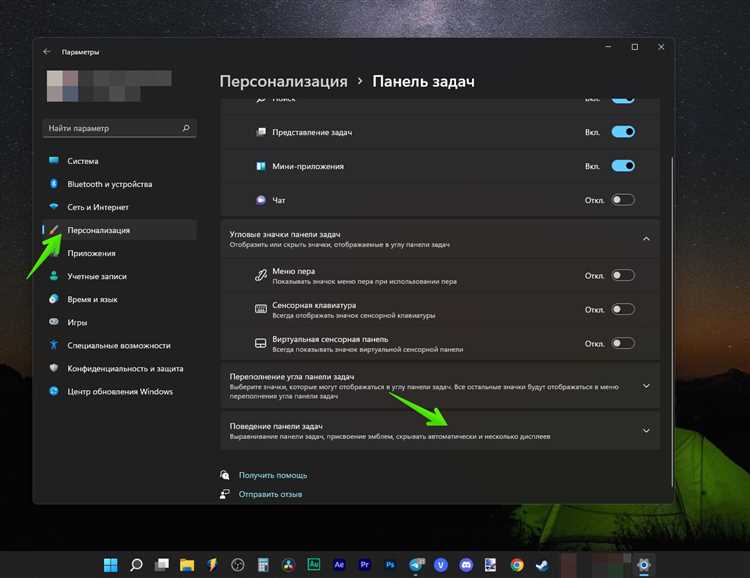
При необходимости управлять тем, какие программы запускаются автоматически при старте системы, пользователи часто сталкиваются с вызовом настройки. В случае с браузером от компании Microsoft, особенно после обновления до новых версий, возникает задача изменения параметров работы по умолчанию. Это особенно актуально для тех, кто стремится сохранить ресурсы устройства или предпочитает использовать другие браузеры.
Для начала нужно перейти в настройки системы, где можно найти возможность управления автозапуском программ. Следует обратить внимание на пункты, связанные с запуском приложений в фоновом режиме, которые можно изменить, чтобы настроить работу системы по своему усмотрению. В данном разделе будут рассмотрены шаги, позволяющие изменить параметры, чтобы браузер не запускался автоматически при включении устройства.
Чтобы настроить параметры запуска, вам понадобится редактор реестра. Открыть его можно, нажав комбинацию клавиш Win + R, введя команду regedit и нажав Enter. Перед внесением любых изменений рекомендуется создать резервную копию реестра, чтобы иметь возможность восстановить его в случае необходимости.
Далее, следует перейти в раздел реестра, отвечающий за автозапуск приложений. Здесь нужно найти ключи, связанные с браузером, и изменить их значения на заданные вами параметры. Таким образом, можно исключить браузер из списка программ, запускаемых при старте системы. Обратите внимание, что изменения в реестре могут влиять на работу других компонентов системы, поэтому важно понимать последствия внесенных изменений.
Если вы предпочитаете использовать графические интерфейсы, можно воспользоваться диспетчером задач. Откройте его сочетанием клавиш Ctrl + Shift + Esc и перейдите в раздел «Автозагрузка». Здесь вы найдете список программ, запускаемых при включении устройства. Найдите в списке браузер, выделите его и нажмите кнопку «Отключить». Это действие предотвратит его автоматический запуск в дальнейшем.
После внесения всех необходимых изменений не забудьте закрыть редактор реестра и диспетчер задач. Новые настройки вступят в силу после перезагрузки системы. В итоге, вы получите более персонализированный опыт использования устройства, а также улучшите его производительность за счет уменьшения нагрузки на ресурсы. Этот подход особенно полезен на устройствах с ограниченными возможностями по мощности.
Отключение автозапуска в Windows 10
Для начала откройте Диспетчер задач. Вы можете сделать это, нажав правой кнопкой мыши на панели задач и выбрав соответствующий пункт в меню. В окне Диспетчера задач перейдите на вкладку «Автозагрузка». Здесь вы увидите список программ, настроенных на запуск при старте системы. В этом разделе собраны приложения, которые загружаются автоматически.
Для каждой программы можно увидеть её состояние – включено или выключено. Также здесь отображается информация о влиянии программы на производительность устройства. Вы можете выбрать любое приложение из списка, нажав на него, и затем отключить его автозапуск, нажав кнопку «Отключить». Это позволит снизить нагрузку на систему и ускорить её работу.
Кроме того, существует возможность управлять запуском приложений через Параметры. Для этого перейдите в раздел «Приложения» и выберите подраздел «Автозагрузка». Здесь вы тоже можете видеть список программ и переключать их состояние, чтобы они не запускались автоматически. Это особенно удобно для тех, кто предпочитает управлять настройками через графический интерфейс.
Не забудьте, что изменение этих настроек влияет на общее поведение системы. Если у вас есть сомнения относительно того, какую программу отключить, лучше заранее провести резервное копирование данных. Это поможет избежать потери важной информации и вернуться к заданным настройкам в случае необходимости.
Также важно учитывать, что некоторые приложения могут использоваться для диагностических целей и собирают информацию о работе системы. В случае сомнений, обратитесь к документации или поддержке производителя, чтобы узнать, как отключение может повлиять на работу вашего устройства.
Следуя этим простым шагам, вы сможете оптимизировать производительность своей системы и ускорить её запуск, закрыть ненужные фоновые процессы и освободить ресурсы для более эффективного использования. Настройка автозагрузки – важная часть управления компьютером, которая позволяет адаптировать его работу под ваши нужды.
Изменение настроек через параметры системы
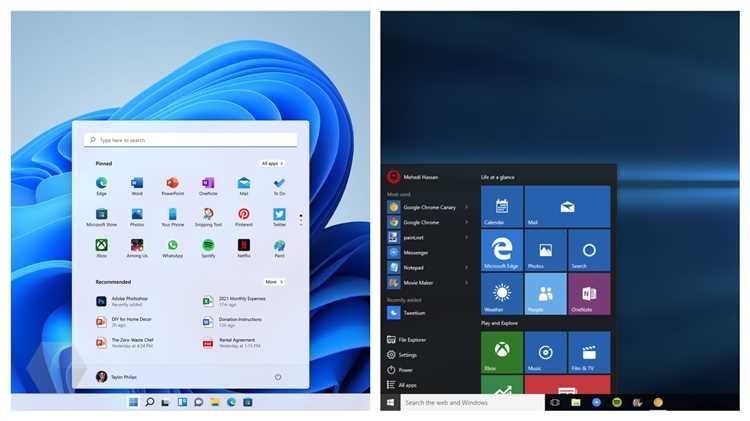
Для более удобного управления различными программами на компьютере, можно настроить параметры, которые влияют на их поведение при запуске. Это позволит оптимизировать работу системы и уменьшить количество фоновых процессов. В данном разделе мы рассмотрим, как через настройки можно управлять поведением приложений, таких как браузеры, при старте системы.
Чтобы внести необходимые изменения, выполните следующие шаги:
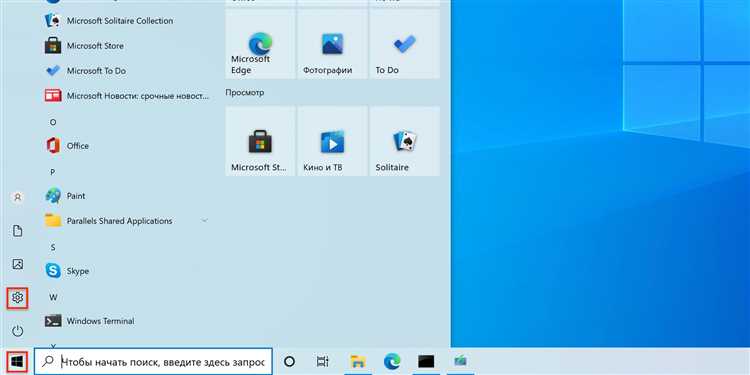
- Нажмите на меню «Пуск» и выберите пункт «Параметры».
- В открывшемся окне перейдите на вкладку «Приложения», затем выберите «Автозагрузка».
- Здесь будет представлен список программ, запускаемых при старте системы. Найдите необходимый компонент и измените его состояние с помощью переключателя.
Кроме того, вы можете ускорить загрузку системы, отключив лишние приложения, которые могут запускаться в фоновом режиме и собирать диагностическую информацию. Если вам нужно сделать предварительную копию настроек или журналы проблем, зайдите в пункт «Диагностика», где доступны шаблоны компонентов и настройки сбора данных.
Для более продвинутых пользователей также доступны параметры в редакторе реестра. Например, можно изменить значение ключа HKEY_LOCAL_MACHINE\SOFTWARE\Policies\Microsoft\Edge\Startup, установив DWORD значение для управления запуском. Перед началом работы с реестром создайте копию важной документации, чтобы избежать возможных проблем.
Используя эти методы, вы можете лучше контролировать, какие программы будут запускаться на вашем рабочем столе, и избежать ненужных фоновых процессов. Это особенно полезно, если вы используете систему, которая нуждается в оптимизации для улучшения производительности и сокращения времени запуска.
Использование Диспетчера задач
Для этого необходимо использовать следующий алгоритм действий:
- Вызовите утилиту путем нажатия комбинации клавиш Ctrl + Shift + Esc или через меню, доступное правой кнопкой мыши на панели задач.
- Перейдите в пункт «Запуск», где отображаются все программы, запускающиеся при включении системы.
- В колонке «Состояние» вы сможете увидеть, какие приложения активно работают, и управлять их параметрами, чтобы обеспечить более эффективное использование ресурсов устройства.
- Для изменения состояния программы используйте правую кнопку мыши на выбранном элементе и выберите нужное действие.
Важно отметить, что системные и программные процессы, которые запускаются при старте системы, могут значительно влиять на производительность и конфиденциальность работы с компьютером. Особенно это касается таких процессов, как браузеры, которые могут потреблять значительные ресурсы и управлять важной информацией, включая пароли и другие данные. Регулярное использование данной утилиты позволяет вам следить за состоянием системы и при необходимости вносить изменения.
Для более детальной настройки системы рекомендуется также ознакомиться с официальной документацией по политике безопасности и управления, чтобы обеспечить правильную конфигурацию параметров безопасности. Важным шагом является создание резервных копий и точек восстановления системы, чтобы можно было вернуться назад к стабильному состоянию в случае непредвиденных сбоев.
Использование диспетчера задач особенно полезно в последних версиях системы, где эта утилита постоянно совершенствуется и дополняется новыми возможностями. Она предоставляет возможность не только управлять программами, но и отслеживать работу системы в целом, что делает её незаменимым инструментом для всех пользователей.
Отключение автозапуска в Windows 11
Для повышения производительности и конфиденциальности на компьютерах, многие пользователи стремятся уменьшить количество программ, которые запускаются при старте системы. Это позволяет ускорить запуск и уменьшить использование ресурсов. В данном разделе рассмотрим, как настроить параметры, чтобы избежать автоматического открытия браузера при включении устройства.
-
На начальном экране зайдите в меню Пуск и введите в строку поиска «параметры». Нажмите Enter для перехода в меню настроек.
-
В открывшемся окне выберите пункт «Приложения», затем перейдите в раздел «Запуск».
-
В списке приложений найдите элемент с именем браузера. Справа от него будет переключатель. Для предотвращения автоматического запуска установите его в положение «Отключено».
-
Для дополнительного контроля зайдите в «Управление задачами». Откройте вкладку «Автозагрузка», где можно увидеть и изменить список программ, запускающихся вместе с системой.
-
Альтернативный способ – использование редактора реестра. Запустите его с правами администратора, набрав «regedit» в окне Поиск. Затем следуйте по пути:
HKEY_LOCAL_MACHINE\SOFTWARE\Policies\Microsoft\Edge
Если данной ветки нет, создайте её. Далее создайте ключ с именем «AutoLaunch» и задайте ему значение «0» для отмены автоматического запуска.
-
После внесения изменений перезагрузите систему. Теперь система не будет запускать браузер автоматически, что улучшит время запуска и позволит вам более гибко управлять использованием ресурсов.
Не забывайте регулярно проверять эти настройки, так как некоторые обновления могут сбрасывать параметры по умолчанию. Постоянный контроль за списком автозагрузки поможет ускорить работу системы и защитить ваши данные, которые могут собираться программами, запускающимися без вашего ведома.
Настройки автозапуска в новой ОС

В этой части мы рассмотрим, как правильно настроить автоматическое включение приложений в новой операционной системе, чтобы улучшить производительность устройства и повысить конфиденциальность. Это особенно важно, если вы хотите контролировать процессы, которые запускаются при включении системы, и избежать ненужной загрузки ресурсов.
Для начала, необходимо перейти в раздел управления задачами, где мы можем выполнять все необходимые действия. Этот инструмент позволяет нам управлять приложениями, которые включаются вместе с системой. Важно отметить, что от правильной настройки этих параметров зависит, как эффективно ваше устройство будет справляться с повседневными задачами. В данном разделе мы стремимся помочь вам понять, какие из них действительно нужны, а какие можно отключить для улучшения общей производительности.
На вкладке настроек вы найдете список программ, которые могут автоматически запускаться при старте системы. Здесь вы можете просмотреть и изменить значения параметров запуска, а также удалить те, которые вам больше не нужны. Это особенно полезно для устранения ненужных приложений, которые могут замедлять работу устройства.
Для изменения состояния программ запуска мы используем встроенный редактор системы. Откроется окно, в котором можно настроить параметры запуска. Скопируйте нужные команды и вставьте их в соответствующие поля, или выберите из предложенного списка приложений. Чтобы сохранить изменения, нажмите на кнопку подтверждения. При необходимости вы всегда можете создать резервную копию текущих настроек, чтобы вернуться к ним позже, если возникнут проблемы.
Также стоит отметить важность настройки фильтров диагностических данных. Они помогают определить, какие приложения могут потреблять слишком много ресурсов или нарушать конфиденциальность. Используйте данные фильтры, чтобы детально отслеживать действия приложений и своевременно устранять проблемы. Скопируйте всю важную информацию в журнал или документацию для дальнейшего анализа.
Не забывайте о возможности использования защитника устройства для дополнительной проверки и удаления потенциально нежелательных программ. Эти действия помогут вам не только сохранить данные в безопасности, но и обеспечить более плавный и быстрый запуск системы. Введите команду enter для подтверждения изменений и закройте все открытые окна.
Помните, что настройки автозагрузки могут меняться в зависимости от версии операционной системы, используемой на вашем устройстве. Следите за обновлениями и изменениями, чтобы поддерживать оптимальную производительность и безопасность. В случае возникновения трудностей всегда обращайтесь к официальной документации и поддержке. Мы стремимся помочь вам на каждом этапе настройки, чтобы вы могли наслаждаться стабильной и безопасной работой вашего устройства.
Через Параметры приложений
Для управления различными аспектами приложений на устройствах, доступных в системе, можно использовать встроенные инструменты. Мы рассмотрим процесс, который позволит вам изменить настройки приложения для более оптимального использования и контроля, что будет полезно для многих пользователей.
Следуйте следующим шагам, чтобы управлять параметрами:
- Запустите меню «Пуск» и перейдите к разделу Параметры.
- В открывшемся окне выберите опцию Приложения, которая находится в левой колонке.
- В следующем меню выберите пункт Приложения по умолчанию для настройки запускаемых программ.
- Найдите браузер в списке приложений и нажмите на него. Откроется дополнительное меню, где можно будет настроить его поведение при запуске системы.
Для более продвинутых пользователей предоставляется возможность использовать настройки редакции реестра для выполнения заданных действий. Этот метод может включать изменение параметров типа DWORD для более глубокого контроля.
Для безопасности и защиты вашего устройства рекомендуется использовать встроенный защитник системы. Это позволит обеспечить фильтр для нежелательных изменений и диагностических данных. Важно понимать, что такие настройки могут влиять на производительность и устойчивость системы.
Обратите внимание, что настройки, доступные через параметры приложений, позволяют ускорить работу системы, улучшая её отзывчивость. Мы стремимся к тому, чтобы предоставление информации было максимально полезным и актуальным для всех пользователей.
| Шаг | Описание |
|---|---|
| 1 | Откройте меню «Пуск» и перейдите в «Параметры». |
| 2 | Выберите «Приложения» в левой колонке. |
| 3 | Найдите браузер в списке приложений. |
| 4 | Настройте параметры для нужного поведения при запуске. |
После завершения всех действий можно закрыть окно настроек, и изменения вступят в силу. При необходимости их можно будет изменить в любой момент, перейдя к этим же параметрам. Будут сохранены все изменения для текущего пользователя на этом устройстве.
Настройки конфиденциальности в Microsoft Edge
Чтобы начать работу с настройками, зайдите в меню браузера и откройте раздел, отвечающий за конфиденциальность и безопасность. Здесь вы найдете параметры, которые помогут вам управлять журналом посещенных сайтов, диагностическими данными и прочими аспектами. Обратите внимание на пункты относительно загрузки данных и форм. Понимание этих настроек позволит вам лучше обеспечить защиту вашей информации.
Настройки конфиденциальности позволяют вам настраивать использование файлов cookie, диагностических данных и приложений в браузере. В разделе можно также определить политику обработки данных, а именно, какие данные передаются системам и как они используются. Проверьте доступные шаблоны компонентов, чтобы понять, какие элементы браузера могут работать с вашей информацией.
Для более детальной настройки и удобства вам рекомендуется перейти в раздел предварительной настройки параметров конфиденциальности. Задания в этом разделе помогут вам ускорить работу и адаптировать браузер к вашим нуждам. Последние версии браузера предоставляют улучшенные функции для управления данными пользователя, поэтому важно периодически проверять обновления и редактора параметров.
Вы можете открыть данный раздел, нажав на соответствующий пункт в меню и следуя инструкциям. Таким образом, у вас будет возможность настроить параметры под ваши предпочтения и обеспечить высокое качество работы с браузером.
Основные параметры конфиденциальности
Чтобы настроить параметры конфиденциальности для браузера, вам нужно зайти в соответствующее меню, где можно контролировать различные аспекты работы программы. На этом этапе стоит обратить внимание на несколько важных аспектов:
- Автоматическое заполнение данных: Вы можете настроить, какие данные сохраняются и заполняются автоматически, включая пароли и информацию о платежах. Это позволит вам контролировать, какие данные передаются веб-сайтам.
- Диагностическая информация: Система может собирать данные о работе вашего устройства. Настройка этой функции поможет вам ограничить передачу таких данных в систему.
- Сохранение истории: Вы можете включить или отключить хранение истории посещенных сайтов и загрузок. Это даст возможность управлять объемом хранимой информации.
- Куки и трекеры: Убедитесь, что установлены правильные параметры для работы с куки-файлами и трекерами. Это поможет минимизировать сбор личной информации сторонними сайтами.
- Предварительные настройки: Настройте предварительные параметры для безопасности и приватности. Это может включать выбор, какие функции и разрешения активировать для расширений и приложений.
Для настройки этих параметров, откройте соответствующее меню конфиденциальности в браузере и проверьте доступные опции. В последних версиях программного обеспечения можно найти более детализированные настройки, которые позволят вам обеспечить высокий уровень защиты ваших данных. Также рекомендуется периодически проверять обновления и новые функции, так как они могут улучшить вашу безопасность и комфорт при работе с браузером.
Управление разрешениями для сайтов
В современном веб-браузере важно эффективно контролировать разрешения, предоставляемые различным веб-ресурсам. Это позволяет не только улучшить безопасность, но и оптимизировать работу вашего устройства, обеспечивая его защиту от нежелательных фонов и других потенциально опасных действий. Правильная настройка разрешений поможет избежать неприятных ситуаций, связанных с чрезмерным использованием системных ресурсов или нарушением вашей конфиденциальности.
Для того чтобы управлять разрешениями, связанными с веб-сайтами, необходимо воспользоваться настройками браузера. Параметры, которые вы можете настроить, включают доступ к камере, микрофону, геолокации и другим функциям. Этот процесс включает несколько этапов, и в каждой версии браузера могут быть свои особенности. В общем, вам нужно будет открыть меню настроек, найти раздел, посвященный разрешениям, и скорректировать параметры в соответствии с вашими предпочтениями.
| Шаг | Действие |
|---|---|
| 1 | Запустите браузер и откройте меню настроек. |
| 2 | Перейдите в раздел, который управляет разрешениями для сайтов. |
| 3 | Настройте параметры разрешений в соответствии с вашими предпочтениями. |
| 4 | Закройте и перезапустите браузер, чтобы изменения вступили в силу. |
Обратите внимание, что в некоторых версиях браузера могут использоваться различные пути для доступа к нужным параметрам. Если вы столкнулись с трудностями или возникли вопросы, можно обратиться к журналу или просмотреть справочные материалы, созданные для вашей версии браузера. Это поможет вам правильно и эффективно настроить все необходимые параметры.
Вопрос-ответ:
Как отключить автозапуск Microsoft Edge при запуске компьютера?
Чтобы отключить автозапуск Microsoft Edge при запуске компьютера, выполните следующие шаги. Для Windows 10 откройте «Диспетчер задач» (Ctrl + Shift + Esc), перейдите на вкладку «Автозагрузка» и найдите Microsoft Edge в списке. Щелкните правой кнопкой мыши на его значке и выберите «Отключить». В Windows 11 процесс аналогичен: откройте «Настройки» (Win + I), перейдите в раздел «Программы» и выберите «Автозагрузка». Найдите Microsoft Edge и переключите его состояние на «Выключено». Это предотвратит его автоматический запуск при старте системы.
Можно ли предотвратить автоматическое открытие вкладок в Microsoft Edge после перезагрузки?
Да, можно. Чтобы предотвратить автоматическое открытие вкладок в Microsoft Edge после перезагрузки, откройте браузер и перейдите в «Настройки» (три точки в верхнем правом углу, затем «Настройки»). В разделе «При запуске» выберите опцию «Открывать страницу новой вкладки» или «Открывать определенную страницу или страницы», и удалите ненужные страницы, которые открываются при запуске. Это остановит восстановление вкладок, которые были открыты до перезагрузки.
Как отключить Microsoft Edge как приложение по умолчанию для открытия веб-ссылок?
Для того чтобы изменить настройки по умолчанию для открытия веб-ссылок в Windows 10 и 11, откройте «Настройки» (Win + I), перейдите в раздел «Программы» и выберите «Программы по умолчанию». Найдите пункт «Веб-браузер» и выберите другой браузер, который вы хотите использовать по умолчанию, например Google Chrome или Mozilla Firefox. Это изменит приложение, которое будет открываться при нажатии на веб-ссылки, и Microsoft Edge больше не будет открываться автоматически.
Как остановить Microsoft Edge от запуска фоновых процессов после закрытия?
Чтобы остановить Microsoft Edge от запуска фоновых процессов после его закрытия, выполните следующие действия. Откройте Microsoft Edge, нажмите на три точки в верхнем правом углу и выберите «Настройки». Перейдите в раздел «Система и производительность» и выключите переключатель «Разрешить Microsoft Edge работать в фоновом режиме после закрытия». Это предотвратит запуск фоновых процессов браузера, что может помочь сэкономить системные ресурсы.
Как отключить автозапуск Microsoft Edge при входе в учетную запись Windows?
Для отключения автозапуска Microsoft Edge при входе в учетную запись Windows, выполните следующие шаги. В Windows 10 и 11 откройте «Настройки» (Win + I), перейдите в раздел «Учетные записи» и выберите «Параметры входа». Нажмите на «Дополнительные параметры входа» и в разделе «Программы, которые открываются при входе» найдите Microsoft Edge и отключите его. Это предотвратит автоматическое открытие браузера при входе в систему.
Как отключить автозапуск Microsoft Edge при старте Windows 10?
Для отключения автозапуска Microsoft Edge в Windows 10, выполните следующие шаги:Откройте «Параметры» Windows, нажав на кнопку «Пуск» и выбрав «Настройки» (значок шестеренки).Перейдите в раздел «Приложения», а затем выберите «Автозагрузка» в левом меню.Найдите Microsoft Edge в списке приложений, которые запускаются при входе в систему.Переключите ползунок в положение «Выкл», чтобы отключить автозапуск браузера.Также вы можете проверить настройки в самом браузере:Откройте Microsoft Edge.Нажмите на три точки в верхнем правом углу, выберите «Настройки».Перейдите в раздел «При запуске» и выберите «Открыть новую вкладку» или «Открывать страницу, указанную мной», если хотите изменить поведение при запуске.Эти шаги помогут вам отключить автозапуск Edge и изменить его поведение в Windows 10.


