

Видеокарта – ключевой компонент вашего компьютера, отвечающий за обработку графики в играх и приложениях. Чтобы обеспечить её оптимальное функционирование и поддержку последних технологий, важно следить за актуальностью установленных драйверов. В этом процессе есть несколько важных шагов, которые помогут вам обновить ПО для видеокарты, будь то модель GeForce или другая. В этой статье мы рассмотрим, как вручную выполнить обновление драйверов и настроить их для обеспечения лучшей производительности в приложениях и играх.
Наличие актуальных драйверов для вашей видеокарты может существенно повлиять на работу вашего компьютера. Некоторые программы и игры могут запускаться неправильно или вовсе не запускаться, если драйверы устарели. Обновление драйверов позволяет улучшить производительность системы, устранить возможные ошибки и добавить поддержку новых функций. Это также может помочь в решении проблем с совместимостью и повышении стабильности работы устройства.
Для того чтобы обновить драйверы, вы можете воспользоваться несколькими методами. Один из них – автоматическое обновление через специализированные утилиты, такие как те, что предлагает разработчик видеокарты. Другой способ включает вручную скачивание и установку последней версии драйвера с сайта производителя. Мы объясним, как выбрать подходящий метод, где искать обновления и как правильно их установить, чтобы гарантировать, что ваша система будет работать на максимуме своих возможностей.
- Обновление драйвера видеокарты: основные шаги
- Проверка текущей версии драйвера
- Как узнать установленную версию
- Проверка обновлений на официальном сайте
- Использование GeForce® Experience™ для обновления
- Вопрос-ответ:
- Что такое драйвер видеокарты и почему его нужно обновлять?
- Как узнать, какой драйвер видеокарты у меня установлен и нужно ли его обновлять?
- Как узнать, какой драйвер видеокарты установлен на моем компьютере?
Обновление драйвера видеокарты: основные шаги

Первым шагом является скачивание актуальных файлов. Вам нужно найти и загрузить последнюю версию программного обеспечения с сайта производителя видеокарты. Обычно это можно сделать на официальных страницах, таких как NVIDIA GeForce или AMD, где будут представлены все доступные обновления. При этом важно выбирать нужную версию, совместимую с вашей системой и моделью видеокарты.
После завершения скачивания перейдите к установке. Запустите загруженный файл и следуйте инструкциям установщика. В процессе установки вам может быть предложено выбрать определенные параметры или настройки. Обратите внимание на появляющиеся окна и убедитесь, что выбраны все необходимые опции, чтобы установить все необходимые компоненты программного обеспечения.
Когда установка завершится, рекомендуется перезагрузить компьютер, чтобы изменения вступили в силу. В некоторых случаях система может запросить перезагрузку автоматически. Если это не произошло, вы можете сделать это вручную. После перезагрузки убедитесь, что новое программное обеспечение правильно установлено и функционирует. Для этого можно проверить наличие обновлений через интерфейс управления или в приложениях, связанных с видеокартой.
В некоторых случаях автоматическое обновление драйверов может быть доступно через специализированные программы или функции системы, такие как Windows Update. Также стоит периодически проверять наличие новых версий и обновлений, чтобы поддерживать ваше оборудование в актуальном состоянии и улучшать его производительность в играх и других приложениях.
Проверка текущей версии драйвера
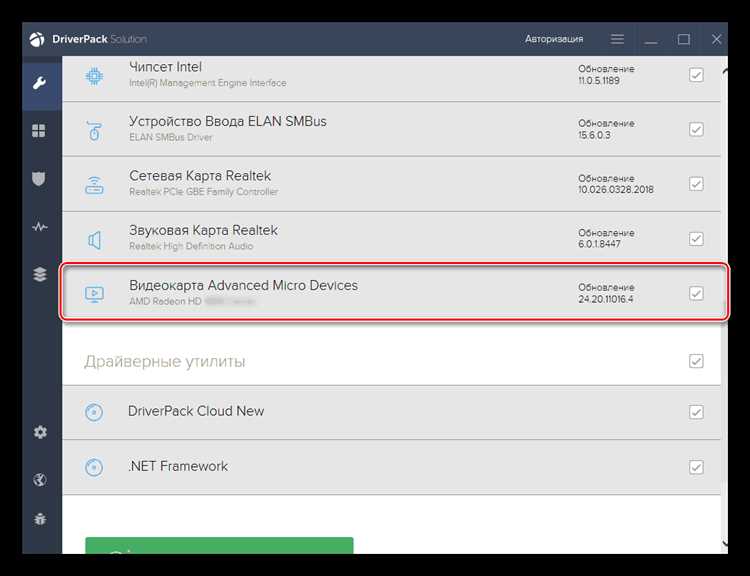
Прежде чем приступить к обновлению программного обеспечения для вашей видеокарты, важно узнать, какая версия установлена в данный момент. Это поможет определить, нужно ли вам обновлять драйвер и если да, то на какую версию. Проверка текущей версии драйвера позволит избежать возможных конфликтов и проблем с совместимостью, которые могут возникнуть при установке новых программ.
Для проверки версии драйвера выполните следующие шаги:
- Откройте Диспетчер устройств на вашем компьютере. Для этого нажмите правой кнопкой мыши на значок Пуск и выберите соответствующий пункт из списка.
- В списке устройств найдите раздел Видеокарты. Разверните его, чтобы увидеть установленные графические адаптеры.
- Щелкните правой кнопкой мыши на названии вашей видеокарты и выберите Свойства.
- Перейдите на вкладку Драйвер, где будет отображаться информация о текущей версии программного обеспечения.
- Запишите номер версии, чтобы позже сравнить его с последними обновлениями.
Если версия драйвера устарела, вы можете перейти на сайт производителя вашей видеокарты, например, NVIDIA или AMD, и скачать последние версии драйверов. Также стоит проверить обновления через Windows Update или через специальные утилиты от Microsoft, которые могут предложить автоматическое обновление.
В случае, если вы столкнетесь с проблемами при установке обновлений, рекомендуется обратиться к документации по установке или найти решения в сообществах и форумах, таких как Google или специализированные форумы для пользователей. Убедитесь, что все скачанные файлы соответствуют вашей системе и не содержат ошибок, которые могут привести к сбоям в работе ви
Как узнать установленную версию

Для того чтобы убедиться в актуальности установленного программного обеспечения, важно определить текущую версию компонента на вашем компьютере. Это поможет вам понять, требуется ли обновление или какие дополнительные действия могут быть необходимы. Для этого существуют различные методы, которые можно выполнить вручную или с использованием специализированных инструментов.
Вот несколько шагов, которые помогут вам узнать версию программного обеспечения на вашем устройстве:
- Перейдите в меню Пуск и откройте Панель управления. Здесь выберите Система и безопасность, а затем Система. В разделе Система вы найдете информацию о текущей версии вашей операционной системы.
- Чтобы узнать версию установленного программного обеспечения, запустите соответствующее приложение или инструмент. Например, если вы хотите проверить версию драйвера видеокарты, откройте настройки видео в вашей системе или запустите специальное приложение, связанное с видеокартой.
- В некоторых случаях, например при проверке версий программного обеспечения, связанных с Java или другими приложениями, может потребоваться доступ к разделу обновлений или настройки. Найдите вкладку или раздел, посвященный версии, и проверьте её наличие и актуальность.
Также можно использовать программы, которые автоматически определяют версию установленных компонентов. Такие приложения могут предложить загрузить последнюю версию нужного программного обеспечения или дать рекомендации по обновлениям. Для этого вам может потребоваться подключение к интернету и доступ к документам о версии и обновлениях.
Не забывайте периодически проверять наличие обновлений, чтобы поддерживать ваше о
Проверка обновлений на официальном сайте
Чтобы убедиться в актуальности установленных на вашем компьютере драйверов, можно проверить наличие обновлений на сайте производителя. Это позволит вам вручную найти и установить наиболее свежие версии файлов, что обеспечит лучшее взаимодействие с вашими приложениями и улучшит производительность систем.
Для начала перейдите на официальный сайт разработчика вашего графического адаптера. Если у вас видеокарта от GeForce, откройте сайт NVIDIA. В случае, если ваш компонент от AMD, посетите сайт AMD. На сайте обычно есть раздел, посвящённый драйверам и их обновлениям. Введите название вашей модели в поле поиска или выберите её вручную из списка.
После того как вы нашли нужный драйвер, убедитесь, что версия соответствует текущей версии вашей системы. Если обнаружены обновления, загрузите файл установки и следуйте инструкциям на экране. Некоторые программы предлагают автоматическое обновление, но вручную проверять наличие новых версий всегда стоит.
Не забывайте, что обновление драйверов может улучшить не только общую производительность системы, но и оптимизировать работу приложений и игр. Для получения последней информации и инструкций всегда можно обратиться к документации на сайте производителя.
Использование GeForce® Experience™ для обновления
Если вы хотите обеспечить вашему компьютеру максимальную производительность и совместимость с последними играми и приложениями, программа GeForce® Experience™ может стать отличным помощником. Это приложение от NVIDIA предлагает простой и удобный способ поддерживать актуальность программного обеспечения вашей видеокарты.
Сначала необходимо установить GeForce® Experience™. Если приложение уже установлено, запустите его и войдите в свою учетную запись NVIDIA. После этого перейдите на вкладку Обновления. Здесь вы увидите информацию о текущей версии установленного ПО и возможные новые версии, которые могут быть загружены.
Нажмите кнопку Проверить наличие обновлений, чтобы GeForce® Experience™ автоматически обнаружила доступные обновления для вашей видеокарты. Если доступны новые версии, они будут отображены в разделе Обновления. Вы можете выбрать Установить, чтобы загрузить и установить необходимые файлы. Это обновление может включать улучшения производительности, исправления ошибок и поддержку новых функций.
Процесс загрузки и установки обычно автоматический и занимает некоторое время. Вы можете наблюдать за прогрессом прямо в окне GeForce® Experience™. После завершения установки потребуется перезагрузка компьютера, чтобы изменения вступили в силу. Убедитесь, что все приложения, такие как игры и другие важные программы, закрыты перед началом процесса установки.
Таким образом, использование GeForce® Experience™ упрощает процесс обновления программного обеспечения вашей видеокарты, позволяя сосредоточиться на улучшении вашего игрового опыта и производительности компьютера.
Вопрос-ответ:
Что такое драйвер видеокарты и почему его нужно обновлять?
Драйвер видеокарты — это специальное программное обеспечение, которое позволяет операционной системе взаимодействовать с видеокартой. Он отвечает за корректную работу графического оборудования, что включает в себя обработку изображений, видео и игр. Обновление драйвера важно, потому что новые версии могут содержать исправления ошибок, улучшения производительности и поддержку новых функций, что может значительно повысить эффективность работы вашей видеокарты и устранить потенциальные проблемы совместимости.
Как узнать, какой драйвер видеокарты у меня установлен и нужно ли его обновлять?
Для определения установленного драйвера видеокарты и проверки его версии можно воспользоваться инструментом «Диспетчер устройств» в Windows. Для этого откройте «Панель управления», выберите «Диспетчер устройств», разверните раздел «Видеоадаптеры» и найдите свою видеокарту. Щелкните правой кнопкой мыши на ее название, выберите «Свойства» и перейдите на вкладку «Драйвер». Там вы увидите информацию о версии драйвера. Чтобы проверить наличие обновлений, можно посетить сайт производителя видеокарты и сравнить текущую версию с доступными на сайте.
Как узнать, какой драйвер видеокарты установлен на моем компьютере?
Чтобы узнать текущую версию драйвера видеокарты, выполните следующие шаги:Откройте Диспетчер устройств: Нажмите правой кнопкой мыши на значок «Пуск» и выберите «Диспетчер устройств».Найдите видеокарту: В открывшемся окне найдите раздел «Видеоадаптеры» и разверните его.Посмотрите свойства: Щелкните правой кнопкой мыши на название вашей видеокарты и выберите «Свойства».Откройте вкладку «Драйвер»: Перейдите на вкладку «Драйвер». Здесь будет указана версия установленного драйвера.Запишите информацию: Сохраните данные о версии драйвера, так как они могут понадобиться при обновлении.Эти шаги помогут вам определить текущую версию драйвера, что важно для последующих обновлений и устранения проблем.


