
Современные пользователи часто сталкиваются с проблемой переполненного диска. С ростом объема данных и увеличением числа приложений, место на жестком диске быстро заканчивается. Периодически проводя ревизию своих файлов, можно не только освободить место, но и оптимизировать работу системы. В данной статье рассмотрим несколько популярных методов, которые помогут вам справиться с этой задачей.
Одним из наиболее эффективных способов управления пространством является использование специальных утилит и скриптов. Они позволяют автоматизировать процесс поиска и устранения избыточных данных. Например, скрипты на PowerShell могут быть полезны для группировки и анализа данных с использованием таких команд, как get-filehash, select-object и group-object. Эти команды помогут вам систематизировать данные и избавиться от излишков.
Для более продвинутых пользователей существует возможность использования хард-линков и дедупликации. Этот метод позволяет создать жесткие ссылки на файлы, что значительно экономит место. С помощью хард-линков, таких как hardlink, вы можете создавать ссылки на одни и те же данные, вместо того чтобы хранить их в нескольких местах. Это позволяет уменьшить нагрузку на систему и освободить больше пространства для новых данных.
Не забывайте о важности регулярного контроля и управления файлами. Важно проводить ревизию как временных, так и постоянных данных, чтобы избежать накопления ненужных копий. Вадим Иванович, эксперт по оптимизации данных, рекомендует проводить такие ревизии не реже чем раз в полгода. Использование проверенных утилит и методов, таких как скрипты на PowerShell, поможет вам эффективно управлять своим хранилищем данных.
Если вы хотите узнать больше о различных подходах и методах оптимизации данных, нажмите на следующую ссылку, чтобы перейти к подробной инструкции. Помните, что правильное управление данными на вашем устройстве не только улучшит производительность, но и продлит срок службы вашего жесткого диска.
- Поиск дубликатов файлов в Windows 10
- Методы нахождения повторяющихся данных
- Исследуем различные способы, чтобы определить и удалить дубликаты файлов на вашем компьютере с Windows 10.
- Программные решения для поиска дубликатов
- Обзор утилит, которые помогут в выявлении повторяющихся файлов на ПК.
- Использование CCleaner для обнаружения дубликатов
- Как воспользоваться функцией поиска дубликатов файлов в популярной утилите CCleaner.
- Вопрос-ответ:
- Какие инструменты можно использовать для поиска дубликатов файлов на Windows 10?
- Как найти дубликаты файлов на компьютере без установки сторонних программ?
- Как удалить дубликаты файлов после их поиска?
- Могу ли я найти дубликаты файлов по содержимому, а не по имени?
- Есть ли риски при удалении дубликатов файлов, и как их избежать?
- Какие простые методы существуют для поиска дубликатов файлов на компьютере с Windows 10?
Поиск дубликатов файлов в Windows 10
Для начала, можно воспользоваться встроенными средствами операционной системы. Например, командлет Get-FileHash в PowerShell позволяет вычислить хеш-сумму файла и сравнить её с другими файлами, чтобы определить дубли.
- Откройте PowerShell от имени администратора.
- Используйте команду
Get-FileHashдля вычисления хеша файла: Get-FileHash -Path "C:\путь\к\файлу"- Сравните полученные хеши для разных файлов.
Для более удобного поиска копий можно использовать скрипты. Пример такого скрипта на PowerShell:
$files = Get-ChildItem -Path "C:\путь\к\папке" -Recurse
$hashes = $files | ForEach-Object {
$_ | Add-Member -MemberType NoteProperty -Name Hash -Value (Get-FileHash $_.FullName).Hash
$_
}
$duplicates = $hashes | Group-Object -Property Hash | Where-Object { $_.Count -gt 1 }
$duplicates | ForEach-Object  Select-Object -First 1
Этот скрипт сначала собирает все файлы в указанной папке и её подкаталогах, вычисляет их хеши, а затем группирует файлы с одинаковыми хешами. В результате вы получите список уникальных копий.
Если требуется более комплексное решение, можно использовать специальные программы для поиска копий. Популярными являются:
- Duplicate Cleaner – мощное приложение с множеством параметров для поиска и удаления дублей.
- CCleaner – популярная утилита, имеющая встроенную функцию поиска копий.
- Auslogics Duplicate File Finder – бесплатная программа, эффективно справляющаяся с задачей поиска и удаления одинаковых файлов.
Эти программы позволяют настроить поиск по различным параметрам, таким как размер, имя, дата создания и другие, что делает их весьма полезными для нахождения дублей.
Еще один интересный метод – использование хард-линков. При помощи команды fsutil hardlink create можно создать жёсткую ссылку, что позволит избежать необходимости хранения нескольких копий одного и того же файла.
Наконец, важно помнить о регулярном мониторинге состояния вашего диска. Это поможет вовремя обнаружить и удалить ненужные копии, а также предотвратить переполнение дискового пространства.
Методы нахождения повторяющихся данных
Первым шагом в процессе идентификации дубликатов является проверка файлов по контрольным суммам. Команда Get-FileHash в PowerShell позволяет быстро получить хеш-сумму файла. Объединение этой команды с Group-Object и Select-Object помогает найти совпадения:
Get-ChildItem -Path "C:\path\to\folder" -Recurse |
Get-FileHash |
Group-Object -Property Hash |
Where-Object { $_.Count -gt 1 } |
Select-Object -Property Group
Для поиска дубликатов можно использовать временные ссылки (хард-линки), что позволит создать копии файлов без увеличения занимаемого пространства. Однако, если надо разорвать связь с оригиналом, удаляем ссылку и копируем файл заново.
Если вы предпочитаете использовать сторонние инструменты, есть множество популярных программ для дедупликации. Среди них можно выделить такие утилиты, как Sterkin или Q0PPRCP52YAWC10, которые эффективно справляются с этой задачей.
Использование скриптов также предоставляет гибкость и автоматизацию. Один из способов – написание PowerShell-скрипта, который автоматически проверяет контрольные суммы файлов и удаляет повторяющиеся данные. Например, следующий скрипт:
$folderPath = "C:\path\to\folder"
$hashTable = @{}
Get-ChildItem -Path $folderPath -Recurse | ForEach-Object {
$hash = (Get-FileHash $_.FullName).Hash
if ($hashTable.ContainsKey($hash)) {
Remove-Item $_.FullName
} else {
$hashTable[$hash] = $_.FullName
}
}
Данные методы позволяют существенно сэкономить место на диске и улучшить производительность системы. Выбор конкретного способа зависит от ваших потребностей и предпочтений.
| Метод | Описание |
|---|---|
| Контрольные суммы | Использование хеш-сумм для идентификации повторяющихся файлов. |
| Хард-линки | Создание ссылок для экономии места. |
| Сторонние программы | Популярные утилиты для автоматизированного поиска дубликатов. |
| Скрипты | Использование PowerShell-скриптов для автоматизации процесса. |
Теперь, имея на руках различные методы и инструменты, вы можете выбрать наиболее подходящий способ для удаления повторяющихся данных и оптимизации вашего устройства.
Исследуем различные способы, чтобы определить и удалить дубликаты файлов на вашем компьютере с Windows 10.
Существуют различные утилиты и команды, которые можно использовать для поиска и удаления дублей. Эти методы различаются по степени сложности и функциональности, и вы можете выбрать тот, который лучше всего соответствует вашим потребностям.
| Метод | Описание | Преимущества | Недостатки |
|---|---|---|---|
| Использование PowerShell | PowerShell предоставляет мощные команды для поиска дублей, такие как Get-FileHash и Select-Object. С их помощью можно найти и удалить файлы с одинаковыми контрольными суммами. | Более гибкий контроль параметров поиска, возможность автоматизации процессов с помощью скриптов. | Требует навыков работы с PowerShell, менее удобен для новичков. |
| Сторонние утилиты | Существует множество программ, таких как CCleaner и Duplicate Cleaner, которые предлагают удобный интерфейс для поиска и удаления дубликатов. | Простота использования, наличие дополнительных функций для оптимизации системы. | Некоторые утилиты могут быть платными, наличие рекламы в бесплатных версиях. |
| Хард-линки и символические ссылки | Использование хард-линков и символических ссылок позволяет освободить место на диске без фактического удаления файлов. Это возможно благодаря созданию ссылок на одни и те же данные из разных мест. | Экономия дискового пространства, удобство использования для временных файлов. | Может запутать пользователей, не знакомых с этой технологией, риск разрыва ссылок и потери данных. |
Вадим Иванович, специалист по системному администрированию, рекомендует регулярно проверять систему на наличие дублирующихся файлов. Он советует использовать утилиты, которые поддерживают Unicode и могут работать с различными типами файлов, чтобы избежать проблем с заполнением дискового пространства. Например, популярный инструмент Sterkin может быть полезен для этой цели. Если вы хотите использовать командную строку, команда Get-AdComputer поможет вам управлять компьютерами в сети, а Get-FileHash позволит сравнивать файлы по хэш-суммам.
Использование этих методов позволяет значительно уменьшить объем ненужных данных на вашем диске и повысить производительность системы. Независимо от выбранного способа, важно помнить о регулярной проверке и очистке диска от дублей, чтобы избежать проблем с нехваткой места и обеспечить стабильную работу вашего компьютера.
Программные решения для поиска дубликатов
Современные технологии предлагают широкий спектр программных средств для обнаружения и удаления дублированных данных на жестких дисках. Эти инструменты значительно упрощают процесс управления файлами, позволяя освободить больше пространства и оптимизировать хранение информации.
Одним из популярных способов обнаружения дублей является использование специальных утилит, которые анализируют содержимое жесткого диска и выявляют дублирующиеся файлы. Существует множество программ, которые предлагают различные методы и алгоритмы для идентификации дублей, от простого сравнения имен файлов до анализа их содержания на уровне unicode символов.
Программы для дедупликации, такие как «Duplicate Cleaner» или «CCleaner», могут работать с большими объемами данных и эффективно находить дубликаты, основываясь на множестве параметров, таких как размер файла, дата создания и последние изменения. Эти инструменты также могут использовать хард-линки для экономии места, создавая ссылки на один и тот же файл, вместо его копирования. Например, можно использовать метод создания hardlink для разрыва цепи дублей и уменьшения занимаемого пространства.
Некоторые программы поддерживают интеграцию со скриптами, что позволяет автоматизировать процесс удаления дублей. Например, скрипты на PowerShell с использованием команд group-object и select-object могут помочь в автоматизации поиска и удаления дублей в корпоративных сетях. Используя такие инструменты, как get-adcomputer, администраторы могут быстро обнаружить наличие дублированных данных на множестве машин и удалить их.
Помимо этого, программы для поиска дублированных файлов предлагают удобный интерфейс для управления найденными дублями. Они позволяют легко перемещаться между папками, выбирать файлы для удаления и следить за заполнением дискового пространства. Пользователи могут настроить параметры поиска таким образом, чтобы программа находила не только точные копии, но и файлы с небольшими различиями, что особенно полезно для работы с мультимедийными файлами.
Стоит отметить, что многие из этих программ предоставляют пробный период менее полугода, что позволяет оценить их эффективность и выбрать наиболее подходящий инструмент. Например, продукт от компании Sterkin предлагает бесплатный пробный период с полной функциональностью, после которого можно решить, стоит ли приобретать полную версию.
Используя современные программные решения, можно существенно упростить процесс управления файлами и освободить значительное количество места на жестком диске, избегая дублей и оптимизируя структуру хранения данных.
Обзор утилит, которые помогут в выявлении повторяющихся файлов на ПК.
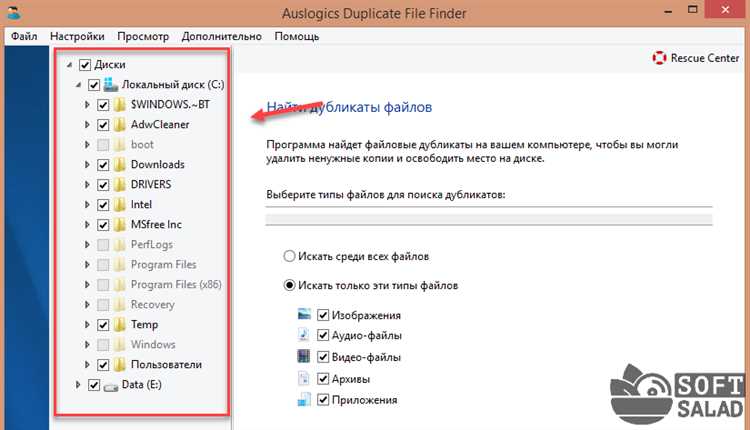
Каждый пользователь рано или поздно сталкивается с проблемой переполненного жесткого диска. Одной из причин этого могут быть повторяющиеся файлы, которые занимают лишнее пространство. Для облегчения поиска и удаления таких файлов существует множество утилит, способных эффективно справляться с этой задачей.
1. CloneSpy
Эта программа предназначена для выявления дублей на вашем жестком диске. CloneSpy анализирует содержимое файлов и выявляет те, которые идентичны. Программа позволяет настроить различные параметры поиска, такие как проверка по контрольным суммам, имени и дате изменения файлов. CloneSpy поддерживает работу с хард-линками, что позволяет экономить место, создавая ссылки на один и тот же файл.
2. CCleaner
Известный многим CCleaner также имеет функцию поиска дубликатов. Эта утилита проста в использовании и отлично справляется с задачей. CCleaner позволяет задать критерии поиска, включая размер, дату и содержание файлов. Программа поможет вам быстро очистить диск от ненужных копий.
3. Duplicate Cleaner
Еще одна мощная утилита для поиска повторяющихся файлов. Duplicate Cleaner предоставляет пользователю возможность глубокого анализа содержимого, что делает процесс поиска более точным. Программа предлагает различные способы управления найденными дубликатами, включая их перемещение, удаление или замену ссылками.
4. dupeGuru
Эта кроссплатформенная утилита предназначена для быстрого поиска дублированных файлов. dupeGuru поддерживает различные режимы анализа: стандартный, музыкальный и картинный, что позволяет более точно выявлять дубли в зависимости от типа файлов. Программа проста в использовании и эффективно справляется с задачей.
5. AllDup
Мощная утилита, предлагающая расширенные возможности по поиску и удалению дублирующихся файлов. AllDup позволяет настроить параметры поиска вплоть до мельчайших деталей, таких как контрольные суммы и метаданные файлов. Программа также поддерживает создание хард-линков и работу с большими объемами данных.
Каждая из упомянутых утилит имеет свои уникальные особенности и преимущества. Выбор конкретной программы зависит от ваших потребностей и предпочтений. Независимо от того, какую утилиту вы выберете, вы сможете значительно сэкономить место на вашем жестком диске, избавившись от ненужных дубликатов.
Использование CCleaner для обнаружения дубликатов

Для начала, скачайте и установите CCleaner, если он у вас еще не установлен. Откройте программу и перейдите к разделу «Инструменты». Здесь вы найдете функцию для поиска дубликатов. CCleaner позволит вам настроить параметры поиска, такие как размер, тип и имя файлов. Это особенно полезно, если вы хотите искать дубликаты только среди определенных файлов или в конкретных папках.
Выберите нужные параметры и нажмите «Поиск». Через некоторое время программа отобразит список найденных дубликатов. CCleaner предоставляет возможность сортировки и фильтрации результатов по различным критериям. Это поможет вам быстро найти и удалить ненужные копии, освобождая место на жестком диске.
Среди прочих преимуществ CCleaner – возможность создания хард-линков для файлов, которые вы не хотите удалять совсем. Это создаст ссылки на оригинальные файлы, сохраняя пространство на диске без удаления данных. Чтобы создать хард-линк, выберите нужные файлы и воспользуйтесь соответствующей функцией в меню программы.
Применение CCleaner для поиска и удаления дубликатов файлов поможет вам поддерживать порядок на вашем устройстве, освобождая место и улучшая производительность системы. Вадим Иванович, например, использует этот метод полгода и уже освободил огромное количество места на своем диске. Попробуйте и вы – возможно, вы будете удивлены, сколько лишних копий файлов хранится на вашем компьютере.
Как воспользоваться функцией поиска дубликатов файлов в популярной утилите CCleaner.
Если ваш накопитель переполнен и вам требуется освободить место, утилита CCleaner может оказаться отличным помощником. Эта программа, хорошо зарекомендовавшая себя в сфере очистки и оптимизации системы, обладает функционалом, который позволит вам избавиться от ненужных дубликатов, которые могут занимать драгоценное пространство на жестком диске.
Для начала вам нужно запустить CCleaner и перейти на вкладку «Инструменты», где вы найдете опцию «Поиск дубликатов». При этом вам предложат выбрать папки, которые будут проверены на наличие одинаковых файлов. CCleaner предоставляет возможность указать параметры, такие как размер, дата создания и даже контрольные суммы файлов. Если вы хотите сканировать папки с временными файлами или использовать конкретные фильтры, такие как get-filehash или unicode, просто настройте соответствующие параметры.
Программа просканирует выбранные папки и отобразит результаты, которые вы сможете просмотреть и удалить. Обратите внимание на папки, содержащие хард-линки или символьные ссылки, так как эти ссылки могут создавать видимость дубликатов, хотя на самом деле файл может быть единственным. CCleaner предоставит вам возможность выбрать файлы для удаления, чтобы избежать нежелательных последствий, таких как разрыв важного hardlink.
С помощью этого простого способа, вы можете легко освободить место на диске и поддерживать порядок на вашем накопителе, избегая ситуации, когда через полгода, вы обнаружите, что ненужные дубле продолжают занимать значительное количество места. Если вы хотите получить дополнительную информацию, попробуйте следовать этой ссылке или обратитесь к сообществу пользователей CCleaner для получения помощи и советов.
Вопрос-ответ:
Какие инструменты можно использовать для поиска дубликатов файлов на Windows 10?
Для поиска дубликатов файлов на Windows 10 можно воспользоваться несколькими инструментами. Во-первых, встроенный в операционную систему Проводник Windows имеет базовые функции для поиска файлов, но для поиска дубликатов лучше использовать специализированные программы. Одним из таких инструментов является CCleaner, который имеет встроенную функцию поиска дубликатов. Другим популярным выбором является Duplicate Cleaner, который предлагает множество настроек для более точного поиска. Также можно использовать такие бесплатные программы, как AllDup и Auslogics Duplicate File Finder. Эти утилиты позволяют сканировать выбранные папки или диски, находить и удалять дубликаты на основе различных критериев, таких как имя файла, размер или содержимое.
Как найти дубликаты файлов на компьютере без установки сторонних программ?
Если вы не хотите устанавливать сторонние программы, вы можете использовать встроенные возможности Windows 10. Для этого откройте Проводник Windows и перейдите в нужную папку или диск. В строке поиска введите команду, такую как *имя_файла*, где имя_файла — это часть имени файла, который вы хотите найти. Это поможет выявить файлы с похожими именами. Затем вы можете вручную проверить их и удалить дубликаты. Однако этот метод требует больше времени и усилий, так как Windows не предоставляет автоматизированных функций для точного поиска дубликатов без использования стороннего ПО.
Как удалить дубликаты файлов после их поиска?
После того как вы нашли дубликаты файлов с помощью специального ПО, процесс их удаления обычно довольно прост. В большинстве программ, таких как CCleaner или Duplicate Cleaner, есть опция «Удалить» или «Очистить». Вы можете просмотреть список найденных дубликатов, выбрать те файлы, которые хотите удалить, и подтвердить удаление. Важно быть осторожным и внимательно проверять список дубликатов, чтобы случайно не удалить важные файлы. Некоторые программы предлагают предварительный просмотр и возможность создать резервную копию перед удалением, что может быть полезным для предотвращения потерь данных.
Могу ли я найти дубликаты файлов по содержимому, а не по имени?
Да, многие программы для поиска дубликатов файлов позволяют искать их по содержимому, а не только по имени. Это особенно полезно, если у вас есть файлы с одинаковым содержимым, но разными именами. Например, программы, такие как Duplicate Cleaner и AllDup, могут сравнивать файлы по их хеш-суммам (MD5, SHA-1 и т.д.) или содержимому, чтобы найти точные дубликаты. Эта функция обеспечивает более точный поиск и помогает избежать ошибок, связанных с различием имен файлов.
Есть ли риски при удалении дубликатов файлов, и как их избежать?
Удаление дубликатов файлов может иметь определенные риски, такие как случайное удаление важных данных или системных файлов. Чтобы минимизировать эти риски, следуйте нескольким рекомендациям. Во-первых, перед удалением дубликатов создайте резервную копию ваших данных. Многие программы для поиска дубликатов предлагают функцию резервного копирования перед удалением. Во-вторых, внимательно просматривайте список найденных дубликатов и избегайте удаления файлов, которые могут быть важными для работы системы или приложений. Также стоит проверить настройки программы и выбрать опцию предварительного просмотра, чтобы убедиться, что вы удаляете только те файлы, которые действительно являются дубликатами.
Какие простые методы существуют для поиска дубликатов файлов на компьютере с Windows 10?
На Windows 10 есть несколько простых методов для поиска дубликатов файлов. Один из самых доступных способов — использовать встроенный поиск в проводнике. Для этого откройте проводник, перейдите в нужную папку и в строке поиска введите расширение файла, например, *.jpg для изображений. После этого сортируйте файлы по размеру или дате изменения, чтобы быстрее найти дубликаты.Другой способ — использовать сторонние программы для поиска дубликатов, такие как CCleaner, Duplicate Cleaner или Auslogics Duplicate File Finder. Эти утилиты автоматически сканируют выбранные папки или весь диск, находят дубликаты и предлагают вам удалить их. Они обладают дополнительными функциями, такими как сравнение по содержимому, что помогает находить даже те дубликаты, которые имеют разные имена.Также можно использовать PowerShell для более продвинутого поиска. С помощью команд PowerShell можно написать скрипт для поиска дубликатов файлов на основе их хэшей, что является более точным методом, но требует некоторых знаний в использовании командной строки.


