
В процессе работы с компьютером часто возникает необходимость переключения между различными языковыми раскладками на клавиатуре. Это особенно актуально для пользователей, которые работают с текстами на нескольких языках или используют разные раскладки для различных задач. Смена раскладки может производиться различными способами, включая использование горячих клавиш или мыши для доступа к соответствующему функционалу.
Настройка сочетаний клавиш позволяет персонализировать опыт работы и увеличить эффективность ввода текста. Однако не всем пользователям известно, как изменить стандартные сочетания клавиш или настроить их по своему усмотрению. В этом руководстве мы рассмотрим различные возможности настройки сочетаний для переключения между языковыми раскладками, начиная от базовых шагов и заканчивая более продвинутыми методами.
Использование горячих клавиш для переключения между раскладками позволяет сократить время на проверку текущей раскладки и смену её в случае необходимости. Этот способ особенно удобен при работе с текстами на разных языках, где даже небольшая задержка может снизить продуктивность. Настраивать сочетания клавиш можно из меню настройки языка, доступного в нижнем ряду taskbar, либо через контекстное меню, открываемое при помощи правого клика мыши на значке текущей раскладки.
Настройка сочетаний клавиш в Windows 11
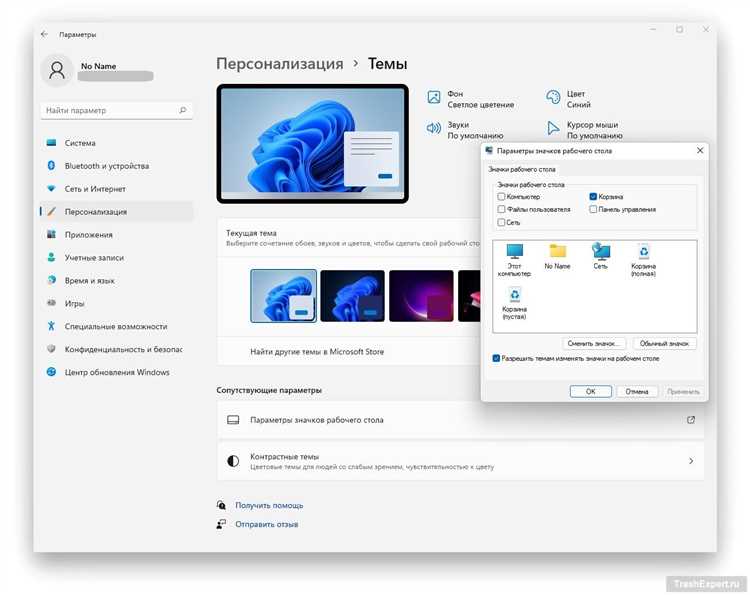
В данном разделе рассматривается настройка доступных сочетаний клавиш для управления языковыми раскладками в операционной системе Windows 11. Изменение таких параметров позволяет персонализировать способы переключения между различными языками в системе.
Для пользователей, которым необходимо изменить сочетания клавиш, используемые для переключения раскладок клавиатуры, данный раздел предоставляет руководство по настройке горячих клавиш. Это особенно полезно в случае, если стандартные сочетания, такие как Alt+Shift или Ctrl+Shift, были заблокированы другими приложениями или нуждаются в изменении для удобства пользователя.
Для открытия меню управления языками и раскладками можно нажать комбинацию клавиш Alt+Shift или использовать альтернативный способ через системные параметры. В последних версиях Windows 11 доступен новый вариант управления с помощью Alt+Shift+Langs, который также можно назначить в качестве основного способа переключения.
- Для начала настройки перейдите в параметры языка, открыв ленту «Язык и раскладка».
- Откройте раздел «Параметры раскладки клавиатуры» и найдите пункт управления горячими клавишами.
- Выберите нужную раскладку и нажмите кнопку «Изменить горячие клавиши».
Таким образом, пользователи могут легко изменить или настроить сочетания клавиш для управления языковыми раскладками в Windows 11 без необходимости в специфических знаниях или дополнительной помощи.
Изменение сочетания для переключения языка
Первым шагом открываем меню параметров языковых раскладок. Для этого кликните по соответствующей иконке в ленте задач или откройте настройки через системное меню. Затем выбираем нужное изображение (иконка), чтобы открыть меню параметров языковых раскладок.
В этом меню вы можете найти все доступные опции смены языка и изменения клавиш, используемых для этой цели. Если клавиши Alt+Shift или Shift+Alt были заблокированы или неудобны в использовании, вы можете сменить их на другие комбинации, более удобные для вашего рабочего процесса.
Для изменения комбинации переключения языков выберите нужный пункт в меню параметров. В некоторых версиях системы даже есть возможность использовать несколько клавиш для переключения между сменяемыми языками, что полезно в случае, если вам нужно быстро переключаться между большим числом языковых раскладок.
После выбора новой комбинации клавиш не забудьте сохранить изменения, чтобы они вступили в силу. При этом учтите, что в различных версиях операционной системы могут быть незначительные отличия в интерфейсе или доступных опциях, поэтому важно внимательно читать помощь или руководства по вашей конкретной версии.
Этот способ смены клавиш для переключения языков настройки является особенно полезным для тех пользователей, кто работает с несколькими языками и часто переключается между ними в ходе своей работы.
Пошаговая инструкция по настройке
- Для начала открываем меню «Пуск» и кликаем на значок «Параметры».
- В открывшемся окне находим пункт «Панель управления» и выбираем его.
- В панели управления ищем раздел «Опции языка» и кликаем на него.
- В разделе «Опции языка» находим подраздел «Смена языков» и выбираем нужное значение.
- Теперь мы можем перейти к настройке сочетаний клавиш. Для этого открываем пункт «Используемые клавиши для смены языка» и выбираем его.
- В открывшемся окне находим параметр «Alt+Shift» и кликаем на него.
- Если стандартные сочетания заблокированы, можно перейти к опциям настройки «altshiftlangs» для успешной смены языка.
- Для всех версий Windows доступна возможность использовать различные способы смены языка, таких как комбинации клавиш и мыши.
Таким образом, вы сможете легко настроить управление переключения языков в Windows, избегая необходимости нажимать неудобные комбинации клавиш или сталкиваться с ограничениями в выборе языка. Эта инструкция поможет вам адаптировать процесс смены языка к вашим личным предпочтениям и потребностям.
Использование панели управления для изменений
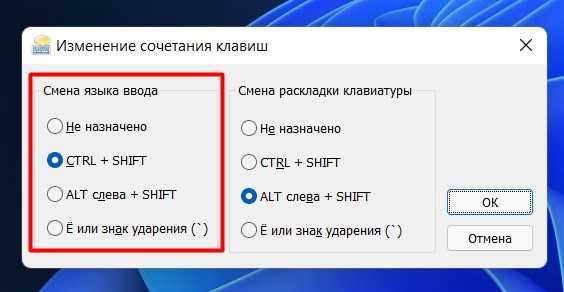
Для того чтобы адаптировать сочетание клавиш переключения языка в операционной системе Windows 11, мы можем использовать специальную панель управления. Она предлагает несколько возможностей по настройке наших предпочтений в области языковой смены, включая изменение клавиш, используемых для этой функции.
Первое, что мы делаем – открываем панель управления через меню Пуск или поиск. В этом окне мы можем выбрать пункт «Изменение сочетаний клавиш языка и клавиатуры», что позволяет нам открыть окно настроек сочетаний переключения языка.
- Далее мы можем просмотреть список доступных комбинаций клавиш и их значений, чтобы определить, какая из них в настоящее время используется для переключения между языковыми раскладками.
- Если необходимо изменить существующую комбинацию, мы можем выбрать этот вариант в окне управления и затем нажать на кнопку «Изменить», чтобы открыть окно редактирования.
- В окне редактирования мы можем зажать сочетание клавиш, которое мы хотим использовать для переключения языка. Например, можно выбрать сочетание Alt+Shift или другие сочетания, доступные в списке.
- После того как новое сочетание клавиш будет выбрано и изменено, мы можем закрыть окно редактирования, а затем окно управления. Все изменения будут успешно сохранены и применены к системе.
Использование панели управления для настройки сочетаний клавиш является удобным и эффективным способом адаптировать работу вашей системы под ваши личные предпочтения. Этот метод позволяет пользователям Windows 11 легко изменять параметры, которые в предыдущих версиях могли быть заблокированы или требовали вмешательства вручную через редактирование реестра.
Отключение функции Scroll Lock
Для начала откройте меню опций, доступное через клавишу AltShiftLangs. Это сочетание клавиш позволяет открыть панель с доступными языковыми раскладками на вашей клавиатуре. Зажмите эту комбинацию, чтобы открыть меню.
Как только меню откроется, выберите русский язык в списке доступных раскладок. Это необходимо для того, чтобы даже при активации Scroll Lock вы могли комфортно вводить текст на русском языке.
Для дальнейших действий найдите значок с изображением русской раскладки и выберите его. Это позволит изменить текущую раскладку клавиатуры на русский язык. Таким образом, даже если Scroll Lock будет активирован, вы сможете продолжать работу без проблем с вводом текста.
В общем, отключение функции Scroll Lock осуществляется с помощью простых шагов, о которых мы рассказали. Этот процесс не требует особых навыков и доступен для всех пользователей, желающих избежать неудобств при работе с русским языком на клавиатуре.


