

В процессе эксплуатации вашего персонального компьютера время от времени возникает необходимость изменить идентификационное наименование вашего устройства. Это может быть полезно при настройке сетевых подключений, управлении пользователями или просто для личного удобства.
Первый шаг – откройте меню «Пуск» и выберите раздел «Параметры». В этом меню найдите иконку «Система» и откройте её.
Второй этап заключается в выборе «Об этом устройстве». В открывшемся окне найдите раздел «Имя компьютера, домен и рабочая группа» и нажмите на кнопку «Изменить параметры».
Третий шаг – в появившемся окне выберите вкладку «Изменение» и введите новое имя вашего компьютера. Помните, что имя может содержать только латинские буквы, цифры и дефисы.
Четвертый шаг – после ввода нового имени нажмите «ОК» для сохранения изменений. Система может запросить пароль администратора для подтверждения операции.
Пятый этап – для применения изменений необходимо перезапустить ваш компьютер. Нажмите «Перезапуск сейчас» или завершите все активные процессы перед нажатием «Перезапуск».
Шестой и последний шаг – после перезапуска вашего устройства проверьте новое имя компьютера. Для подтверждения изменений можно открыть командную строку и ввести команду hostname. Она отобразит текущее имя вашего компьютера, подтверждая успешную смену.
- Изменение имени ПК в Операционной Системе Microsoft
- Шаг 1: Проверка текущего имени
- Как узнать имя устройства
- Проверка через настройки системы
- Шаг 2: Использование Панели управления
- Доступ к параметрам системы
- Изменение имени через свойства
- Шаг 3: Альтернативные методы изменения
- Использование командной строки
- Методы через PowerShell
- Шаг 4: Проверка изменений
- Вопрос-ответ:
- Как изменить имя компьютера в Windows?
- Какие шаги необходимо выполнить для смены имени компьютера в Windows 10?
- Могу ли я изменить имя компьютера без прав администратора в Windows?
- Что делать, если после изменения имени компьютера перестали работать сетевые настройки?
- Можно ли изменить имя компьютера через командную строку?
- Как изменить имя компьютера в Windows?
- Можно ли изменить имя компьютера без перезагрузки?
Изменение имени ПК в Операционной Системе Microsoft

Для того чтобы задать или изменить наименование вашего компьютера в операционной системе Windows, вам потребуется выполнить несколько шагов. Начните с открытия окна командной строки, где вы сможете указать новое имя с учетом определенных требований системы.
Откройте командную строку от имени администратора, используя соответствующий запрос или через меню Пуск. Введя необходимую команду, вы перейдете к редактированию параметра procsyskernelhostname, чтобы изменить имя вашего компьютера в сети.
После ввода нового имени, поставьте в силу изменения, выполнив перезапуск системы или соответствующего сервиса. Убедитесь, что новое имя состоит из допустимых символов и соответствует заданным требованиям, чтобы избежать ошибок при применении.
В случае необходимости изменить имя компьютера для доступа к сетевым ресурсам или для удобства идентификации в рамках локальной сети, данная процедура позволяет с легкостью адаптировать своё рабочее пространство к нуждам пользователей.
Шаг 1: Проверка текущего имени
Прежде чем приступить к изменению уникального идентификатора вашего устройства в операционной системе Windows, необходимо удостовериться в его текущем наименовании. Это начальный этап, на котором вы узнаете текущее имя компьютера, что позволит вам безошибочно продолжать процесс изменения.
Для этого откройте окно командной строки в системе. Нажмите клавиши Win + R, чтобы открыть окно «Выполнить». Введите команду cmd и нажмите Enter. Откроется окно командной строки, где вам нужно будет ввести специальную команду, которая позволит узнать текущее имя вашего компьютера в системе Windows.
Введите команду hostname и нажмите Enter. В ответ на ваш запрос система выведет текущее имя компьютера, которое вы видите на экране. Это имя может состоять из букв, цифр и дефисов и является уникальным идентификатором вашего устройства в сети.
Запомните или запишите текущее имя компьютера, так как оно понадобится вам на следующих этапах процесса изменения имени вашего устройства в операционной системе Windows.
Как узнать имя устройства
Для того чтобы узнать идентификатор своего устройства в операционной системе Windows, необходимо выполнить несколько простых шагов. Вначале следует открыть специальное окно, используя команду в командной строке. Это позволит получить доступ к основным параметрам системы, включая имя устройства.
Шаг 1: Нажмите Win + R, чтобы открыть окно «Выполнить». В появившемся окне введите команду cmd и нажмите Enter.
Шаг 2: В открывшемся окне командной строки введите команду hostname и нажмите Enter. Это выведет текущее имя вашего устройства.
Шаг 3: Если вы хотите получить дополнительные сведения о вашем компьютере, такие как его полное имя в сети или другие параметры, можно использовать команды, связанные с системными настройками. Например, proc/sys/kernel/hostname в системах на базе Linux.
Шаг 4: В случае, если у вас есть административные права, вы можете также изменить имя устройства, следуя аналогичным шагам. Для этого введите команду hostname с параметром, указывающим новое имя, и после перезапуска компьютера изменения вступят в силу.
Таким образом, следуя приведенным шагам, можно легко узнать и даже изменить имя своего устройства в операционной системе, в зависимости от нужд пользователей.
Проверка через настройки системы
| Шаг 1: | Нажмите Win + R, чтобы открыть окно «Выполнить». Введите sysdm.cpl и нажмите Enter. |
| Шаг 2: | В открывшемся окне «Свойства системы» перейдите на вкладку «Компьютерное имя». |
| Шаг 3: | Нажмите на кнопку «Изменить…». В появившемся окне введите имя компьютера, которое хотите установить, например, новое_имя_компьютера. |
| Шаг 4: | Нажмите «ОК», чтобы применить новое имя компьютера. Система запросит перезапуск компьютера для завершения изменений. |
| Шаг 5: | После перезапуска откройте окно «Свойства системы» снова, чтобы убедиться, что новое имя компьютера успешно применено. |
Этими простыми шагами вы сможете изменить имя своего компьютера в операционной системе Windows, используя стандартные настройки интерфейса, доступные для администраторов системы.
Шаг 2: Использование Панели управления
- Откройте Панель управления. Для этого нажмите кнопку «Пуск» в левом нижнем углу экрана, а затем выберите «Панель управления».
- В окне Панели управления найдите и выберите раздел «Система и безопасность».
- В следующем окне выберите «Система». Этот раздел предоставляет информацию о вашем компьютере и позволяет вносить изменения в его настройки.
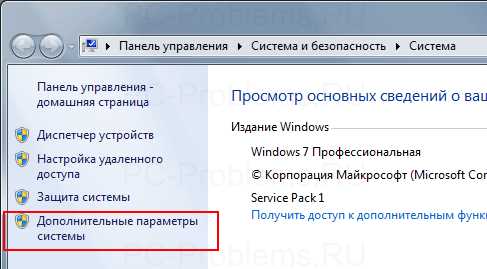
- На открывшейся странице «Система» найдите ссылку «Изменить параметры системы» в левой части окна и нажмите на неё.
- Для продолжения вам может потребоваться ввести пароль администратора, если система запросит его для продолжения действий.
- Откроется окно «Свойства системы». В этом окне перейдите на вкладку «Компьютерное имя», где можно изменить имя вашего компьютера.
- Нажмите кнопку «Изменить…», чтобы открыть окно с параметрами изменения имени компьютера.
- В поле «Имя компьютера» введите новое имя для вашего компьютера. Например, вы можете поставить новое имя, состоящее из букв, цифр и дефисов, не превышающее допустимый threshold символов.
- После ввода нового имени нажмите «OK», чтобы сохранить изменения.
- Система может запросить перезапуск компьютера для применения изменений. Подтвердите необходимость перезапуска, если такой запрос появится.
После выполнения этих шагов имя вашего компьютера в операционной системе Windows изменится на новое, указанное вами.
Доступ к параметрам системы

Для настройки основных характеристик вашего рабочего пространства в операционной системе Windows, включая административные параметры, вам потребуется получить доступ к специальному окну, где можно произвести различные изменения. Это окно позволяет вам не только изменять системные параметры, но и устанавливать новые настройки, которые влияют на работу компьютера в целом. Для этого выполните несколько простых шагов, которые будут описаны ниже.
Шаг 1: Откройте меню «Пуск», чтобы найти доступ к командной строке или другому подходящему инструменту для ввода команд в системе. Например, можно воспользоваться поиском и ввести ключевое слово для быстрого доступа.
Шаг 2: Перейдите к следующему этапу, который включает ввод специальной команды для получения доступа к окну параметров. Эта команда запускает запрос на открытие окна, в котором можно изменить различные параметры системы.
Шаг 3: После открытия окна введите команду, которая позволит вам выбрать нужный параметр для редактирования. Возможно, потребуется ввод пароля администратора для продолжения операции.
Шаг 4: В окне системы выбираем нужный параметр для редактирования, например, изменение имени компьютера или другие административные настройки, которые могут быть доступны для изменения.
Шаг 5: Введите новое имя, используя буквы и цифры в соответствии с требованиями системы, чтобы изменить текущие параметры в системе.
Шаг 6: После внесения изменений нажмите кнопку «Применить», чтобы сохранить изменения, а затем перезапустите компьютер для того чтобы изменения вступили в силу.
Шаг 7: После перезапуска компьютера проверьте новое имя, используя доступные для ввода команды для подтверждения того что изменения вступили в силу.
Изменение имени через свойства
Для изменения имени вашего компьютера в операционной системе Windows можно воспользоваться свойствами системы, что позволит вам персонализировать название устройства в соответствии с вашими предпочтениями. Этот процесс не требует специальных технических навыков, достаточно выполнить несколько простых шагов, чтобы новое имя было установлено без проблем.
Для начала откройте меню «Пуск» и введите в строке поиска запрос «syskernelhostname«, чтобы открыть окно свойств системы. Помните, что для внесения изменений в этой части системы вам может потребоваться пароль администратора, особенно если вы не являетесь единственным пользователем на этом устройстве.
Откроется новое окно с несколькими вкладками. Нажмите на вкладку «сети«, а затем выберите опцию «править» для доступа к параметрам системы, связанным с сетевыми настройками.
В третьем окне, которое откроется, перейдите к вкладке «админа«, где можно вводить новое имя вашего компьютера. В этом поле можно вводить буквы, цифры и другие символы, необходимые для того, чтобы изменить текущее название на ваше собственное или поставить threshold сменить наше.
Шаг 3: Альтернативные методы изменения
| Шаг 3.1: Изменение через системные настройки Один из альтернативных путей изменения имени компьютера в Windows – это использование системных настроек. Для этого перейдите в специальное окно, доступное через меню «Пуск». В этом окне найдите раздел, где можно изменить текущее имя устройства. Процесс изменения здесь включает ввод нового названия и подтверждение изменений, которые вступят в силу после перезапуска компьютера. |
| Шаг 3.2: Изменение через командную строку Для пользователей, предпочитающих более технический подход, доступно изменение имени компьютера через командную строку. Откройте командную строку с правами администратора, используя запрос и пароль админа. Введите соответствующую команду, например, |
Выбирая альтернативный путь для смены имени вашего компьютера, помните о том, что каждый метод имеет свои особенности. Некоторые из них могут потребовать дополнительных знаний или доступа к расширенным настройкам. Выберите наиболее подходящий метод в зависимости от ваших потребностей и уровня удобства в использовании.
Использование командной строки
Для того чтобы задать новое имя вашему устройству в операционной системе Windows, вы можете воспользоваться возможностями командной строки. Этот метод позволяет изменить идентификатор компьютера без необходимости перезапуска системы.
Первым шагом выбираем подходящее название для вашего компьютера. Это может быть что угодно, что отражает его назначение или принадлежность, например, админа-PC или новый-компьютер.
Для начала откроем окно командной строки. Для этого нажмите клавиши Win + R, введите cmd и нажмите Enter. Откроется окно командной строки, где можно вводить команды.
В командной строке вводим команду procsyskernelhostname. После этого нажимаем Enter, и система запросит ввести новое имя компьютера.
Теперь вводим выбранное ранее имя компьютера, используя буквы и цифры. Нажимаем Enter. Система изменит имя компьютера на новое без необходимости перезапуска системы.
После завершения этой операции важно помнить, что при смене имени компьютера могут потребоваться права администратора. Убедитесь, что у вас есть соответствующие права для выполнения этой операции.
Теперь ваш компьютер имеет новое имя, которое будет отображаться в сети и других местах, где требуется идентификация устройства.
Методы через PowerShell

В данном разделе мы рассмотрим альтернативный способ изменения имени вашего компьютера в операционной системе Windows с использованием инструмента PowerShell. PowerShell предоставляет мощные средства для автоматизации административных задач, включая управление системными настройками.
Для того чтобы поменять текущее имя компьютера через PowerShell, вам потребуется выполнить несколько шагов. В первую очередь, откройте командную оболочку PowerShell от имени администратора. Это можно сделать, нажав правой кнопкой мыши на значке Windows в нижнем левом углу экрана и выбрав «Windows PowerShell (администратор)» из контекстного меню.
После открытия PowerShell введите следующую команду:
| Вводим запрос: | Renaming-Computer -NewName «новое_имя_компьютера» |
Здесь «новое_имя_компьютера» замените на желаемое новое имя вашего компьютера. Например, «Workstation123». После ввода команды нажмите клавишу Enter.
После выполнения этой команды система запросит вас ввести учетные данные администратора. Введите пароль и нажмите Enter, чтобы подтвердить изменение имени компьютера.
После завершения процесса изменения имени компьютера рекомендуется перезапустить систему для вступления изменений в силу. Это можно сделать, например, через стандартное окно «Выключить компьютер» в меню Пуск.
Таким образом, использование PowerShell для смены имени компьютера позволяет эффективно и быстро изменить идентификатор вашей системы в сети или на локальной машине, вне зависимости от текущей операционной системы Windows и её версии.
Шаг 4: Проверка изменений
На этом этапе необходимо убедиться, что изменения имени вашего компьютера в системе Windows были успешно внесены. Для этого выполните следующие действия:
- Откройте меню «Пуск» и выберите «Параметры».
- Перейдите в раздел «Сеть и интернет» или «Сеть и общий доступ».
- Нажмите на раздел «Система», чтобы открыть его окно.
- В открывшемся окне найдите настройки компьютера и выберите «Свойства системы».
- Проверьте новое имя вашего компьютера в разделе «Имя компьютера, домен и группа рабочей станции».
- Если изменения не отображаются, перезапустите компьютер для применения нового имени.
Теперь вы убедились, что новое имя компьютера применено в системе Windows. Этот шаг важен для подтверждения корректного выполнения всех предыдущих действий по смене имени компьютера.
Вопрос-ответ:
Как изменить имя компьютера в Windows?
Чтобы изменить имя компьютера в Windows, следует перейти в настройки системы. Это делается через «Панель управления» или «Настройки» (в зависимости от версии Windows), затем выбрать раздел «Система» или «Сведения о системе». Там будет опция «Изменение имени компьютера», где можно указать новое имя и применить изменения.
Какие шаги необходимо выполнить для смены имени компьютера в Windows 10?
Для смены имени компьютера в Windows 10 нужно сначала открыть «Параметры» (можно сделать это через кнопку Пуск и выбор «Настройки»), затем перейти в раздел «Система» и выбрать «О системе». Там будет ссылка на «Изменение настроек имени компьютера и рабочей группы». После этого следует нажать на кнопку «Изменить» и ввести новое имя компьютера.
Могу ли я изменить имя компьютера без прав администратора в Windows?
Для изменения имени компьютера в Windows необходимы права администратора, так как это критическая операция, связанная с настройками системы. Без этих прав вы не сможете получить доступ к соответствующим разделам настроек и выполнить изменения.
Что делать, если после изменения имени компьютера перестали работать сетевые настройки?
Если после изменения имени компьютера перестали работать сетевые настройки, следует проверить наличие конфликтов с другими устройствами в сети. Также стоит убедиться, что новое имя компьютера не содержит специальных символов или пробелов, которые могут вызывать проблемы в сетевом взаимодействии.
Можно ли изменить имя компьютера через командную строку?
Да, изменение имени компьютера возможно через командную строку. Для этого нужно открыть командную строку от имени администратора и использовать команду `netdom renamecomputer`. После выполнения команды компьютер потребует перезагрузки для применения изменений.
Как изменить имя компьютера в Windows?
Чтобы изменить имя компьютера в Windows, следует перейти в раздел настроек системы. Для этого нажмите правой кнопкой мыши на значок «Этот компьютер» на рабочем столе или в Проводнике, выберите «Свойства». Далее, в открывшемся окне выберите «Дополнительные параметры системы» в левой части окна. В появившемся окне «Свойства системы» перейдите на вкладку «Компьютерное имя» и нажмите кнопку «Изменить». Здесь можно ввести новое имя компьютера и нажать «ОК». После этого система может потребовать перезагрузку для применения изменений.
Можно ли изменить имя компьютера без перезагрузки?
Да, можно изменить имя компьютера в Windows без перезагрузки, но только если компьютер не состоит в домене. Для этого нужно перейти в раздел настроек системы, как описано выше: нажать правой кнопкой мыши на значок «Этот компьютер», выбрать «Свойства», затем «Дополнительные параметры системы». В открывшемся окне «Свойства системы» перейдите на вкладку «Компьютерное имя» и нажмите «Изменить». Введите новое имя и нажмите «ОК». Windows выполнит изменения без требования перезагрузки.


