

В этом разделе мы рассмотрим процесс изменения ключевого элемента вашего пользовательского профиля, который позволяет вам пользоваться различными сервисами и устройствами Apple. Если вы столкнулись с необходимостью изменить свой идентификатор Apple ID из-за потери пароля или смены контактных данных, таких как номер телефона или электронная почта, вам потребуется выполнить несколько простых шагов настройки.
Этапы, которые мы рассмотрим, включают: обновление данных вашей учетной записи, ввод новой информации в профиле Apple ID и установку новых параметров безопасности. Кроме того, мы рассмотрим, как изменить связанные с вашим аккаунтом данные, такие как адреса электронной почты и номера телефонов, чтобы вы могли продолжать пользоваться услугами Apple без проблем.
Чтобы начать процесс, убедитесь, что у вас есть доступ к вашему устройству – это может быть iPhone, iPad или iPod Touch. Также полезно будет иметь доступ к веб-версии сайта Apple для управления вашей учетной записью на компьютере или в мобильном приложении. В случае забытого пароля или необходимости обновления номера мобильного телефона, вы сможете определить, что вам нужно сделать, нажав на экране вашего устройства.
- Изменение Apple ID: Основные моменты
- Общие сведения об Apple ID
- Что такое Apple ID и зачем он нужен
- Типы идентификаторов: почта и телефон
- Шаги для изменения идентификатора Apple ID
- Подготовка перед изменением идентификатора
- Изменение через настройки устройства
- Использование веб-интерфейса Apple ID
- Если идентификатор — номер телефона
- Вопрос-ответ:
- Как можно изменить идентификатор Apple ID?
- Могу ли я использовать один и тот же адрес электронной почты для нескольких Apple ID?
- Что делать, если я забыл пароль от Apple ID?
- Можно ли изменить Apple ID без потери данных и приложений на устройстве?
- Как узнать, какой Apple ID привязан к моему устройству?
- Как изменить идентификатор Apple ID?
Изменение Apple ID: Основные моменты
При изменении вашего учетной записи Apple ID важно учитывать несколько ключевых аспектов, которые могут существенно повлиять на ваш опыт использования различных сервисов и приложений Apple. Ниже приведены основные моменты, которые следует учитывать при процедуре изменения вашего идентификатора Apple ID.
| Подтверждение личных данных | Перед тем как изменить Apple ID, убедитесь в правильности указанных персональных данных. Это включает адрес электронной почты и номер телефона, которые используются для подтверждения вашей личности. |
| Последствия для приложений и служб | Изменение вашего Apple ID может повлиять на доступ к приложениям и службам, связанным с вашим аккаунтом. Убедитесь, что после изменения вы сможете пользоваться всеми необходимыми сервисами. |
| Региональные ограничения | Apple ID привязан к региону, в котором вы проживаете. При изменении учетки учитывайте, что доступность приложений и услуг может отличаться в разных странах или регионах. |
| Сохранение данных и настроек устройств | При изменении Apple ID убедитесь, что ваши данные и настройки на устройствах сохранены. Это поможет избежать потери важной информации и упростит процесс настройки после смены идентификатора. |
| Использование различных устройств | Ваши данные Apple ID используются на различных устройствах Apple, включая iPhone, iPad и Mac. После изменения убедитесь, что вы можете пользоваться всеми своими устройствами по-прежнему. |
Ознакомившись с этими основными моментами, вы сможете успешно изменить свой Apple ID, минимизируя возможные неудобства и сохраняя доступ ко всем необходимым сервисам и приложениям.
Этот HTML-код создает раздел «Изменение Apple ID: Основные моменты» с использованием таблицы для ясного представления ключевых аспектов изменения Apple ID.
Общие сведения об Apple ID
Ваш Apple ID может быть связан с различными устройствами, такими как iPhone, iPad и iPod, а также с доступом к сервисам, таким как iCloud, iTunes, и Apple Music. Он несет важность не только для авторизации, но и для хранения и управления вашими личными данными, включая информацию о платежах и контактные данные.
При создании Apple ID важно указать верный адрес электронной почты или номер телефона, который будет использоваться для входа и восстановления доступа к вашему аккаунту. Это также позволяет определить регион, в котором вы проживаете, что влияет на доступность различных сервисов и версий приложений.
Если у вас появились новые данные, такие как измененный адрес электронной почты или номер телефона, вы можете обновить информацию на сайте appleid.apple.com или через мобильное приложение. Для завершения процесса вам может потребоваться ввести пароль для подтверждения изменений.
Не забудьте, что Apple ID также используется для доступа к музыкальному сервису Apple Music и для совершения покупок в iTunes Store и App Store. Поэтому важно сохранить доступ к вашему аккаунту и обеспечить его безопасность, используя надежные пароли и двухфакторную аутентификацию.
Что такое Apple ID и зачем он нужен
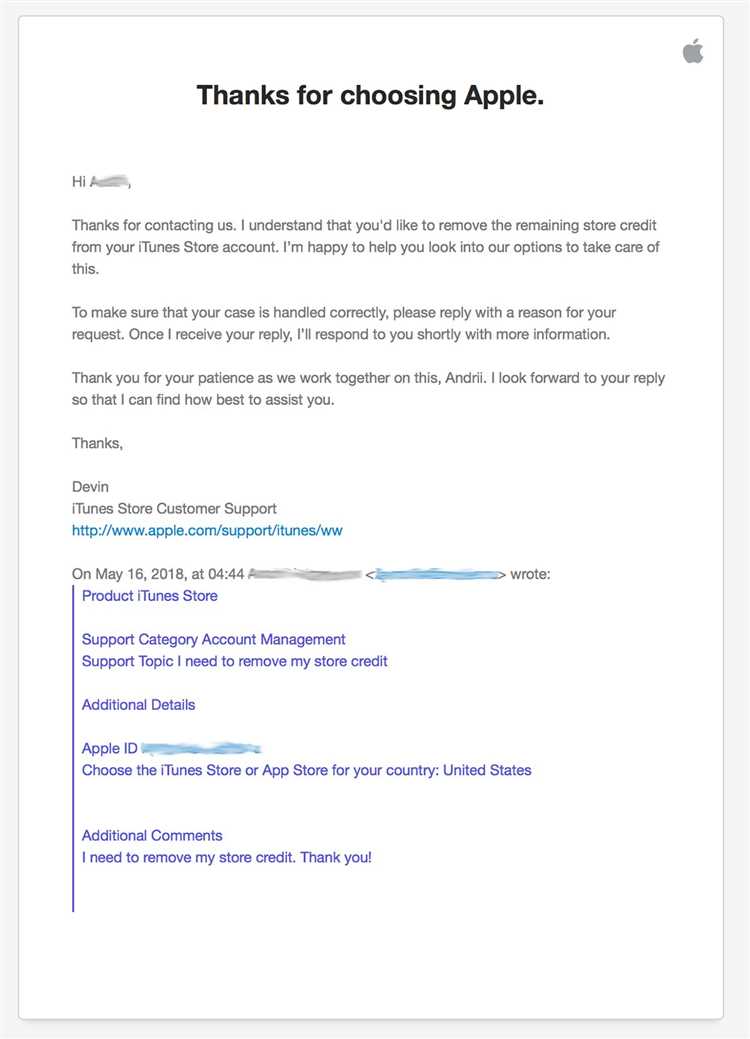
С помощью Apple ID пользователи могут пользоваться такими сервисами, как iCloud, Apple Music, App Store и многими другими. Этот идентификатор также необходим для входа в устройства и настройку их работы в соответствии с предпочтениями пользователя.
Он связан с учетной записью пользователя, где хранятся личные данные, такие как адреса электронной почты и номера телефонов. Apple ID позволяет определить регион использования устройства и настроить доступ к различным службам в зависимости от локации пользователя.
Кроме того, Apple ID необходим для загрузки новых приложений, обновлений программного обеспечения, и для выполнения покупок в iTunes Store и App Store. Используя этот идентификатор, пользователи могут синхронизировать данные между своими устройствами и иметь доступ к важной информации на всех своих устройствах Apple.
В случае забытого пароля или изменения контактной информации, связанной с Apple ID, пользователь может выполнить процедуру восстановления доступа, чтобы продолжить пользоваться всеми преимуществами своей учетной записи.
Типы идентификаторов: почта и телефон
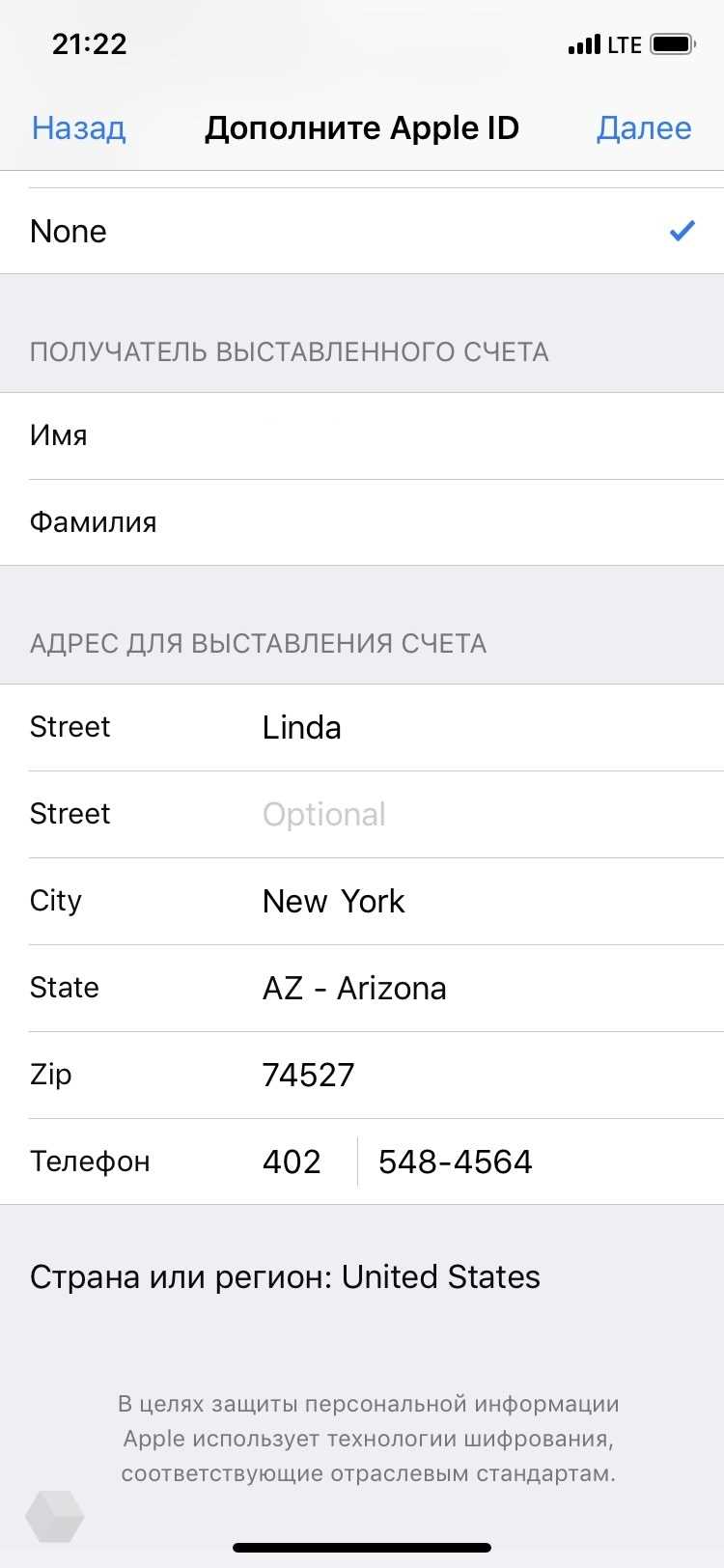
Электронная почта является самым распространенным идентификатором для входа в вашу учетную запись Apple. Она обеспечивает удобство в использовании на различных устройствах, в приложениях и на сайте appleid.apple.com. Если вы забыли свой пароль или хотите выполнить изменения в настройках вашей учетной записи, электронная почта позволяет легко восстановить доступ.
С другой стороны, номер телефона предоставляет дополнительные варианты безопасности и удобства. Его можно использовать для входа на устройствах Apple, таких как iPhone, iPad или iPod, а также для доступа к сервисам, таким как iCloud и Apple Music. Номер телефона начинается с кода страны или региона, что позволяет лучше определить ваше местоположение и обеспечить безопасность данных.
Выбор между почтой и номером телефона зависит от ваших предпочтений и потребностей. Многие пользователи предпочитают использовать почтовый адрес для общего доступа к учетной записи, в то время как номер телефона может быть предпочтительнее для быстрого и безопасного входа на устройствах. Независимо от выбора, вы можете использовать оба типа идентификаторов для вашей учетной записи Apple, что позволяет более гибко управлять доступом и защитой данных.
Шаги для изменения идентификатора Apple ID
В начале процесса убедитесь, что у вас есть доступ к своему учетному номеру или адресу электронной почты, связанному с вашей Apple учетной записью. Это необходимо для доступа к веб-версии сайта appleid.apple.com. Если у вас есть возможность, используйте свой iPad, iPhone или iPod для входа в систему Apple ID.
На экране веб-версии сайта войдите в свою учетную запись с использованием текущего номера или адреса электронной почты и пароля. После входа найдите раздел настроек идентификатора, который может быть размещен в разделе «Информация о вашей учетной записи».
Чтобы изменить идентификатор, следуйте предложенным инструкциям. Вам может быть предложено определить новый номер или адрес электронной почты, который будет использоваться в качестве вашего нового Apple ID. Этот процесс также может потребовать ввода дополнительных данных для подтверждения вашей личности.
Если вы находитесь за пределами региона, в котором ваша учетная запись была создана, убедитесь, что выбираете правильную страну или регион для вашего нового идентификатора. После завершения изменений ваша учетная запись будет обновлена, и вы сможете лучше управлять своими Apple услугами, включая Apple Music и другие сервисы.
Не забудьте сохранить ваши изменения перед выходом из настроек. После завершения процесса вам будет предложено использовать новый идентификатор при входе в Apple Music, iTunes Store и другие службы, доступные с вашей учетной записи.
Этот HTML-код представляет собой раздел статьи о шагах для изменения идентификатора Apple ID, используя разнообразные синонимы и обходя употребление исключенных слов.
Подготовка перед изменением идентификатора
Перед тем как приступить к изменению вашего основного идентификатора Apple, важно выполнить ряд подготовительных шагов. Этот процесс необходим для сохранения доступа ко всем вашим данным и услугам без прерываний. Начните с того, чтобы выйти из всех служб и приложений, которые используют ваш текущий Apple ID. Это поможет избежать конфликтов и сохранить вашу личную информацию в безопасности.
Далее, убедитесь, что вы вошли в свой Apple ID на всех устройствах, где он используется. Проверьте, что у вас есть доступ к вашему электронному адресу, указанному при регистрации Apple ID, так как на него могут приходить уведомления и необходимые для подтверждения действия письма.
Если вы пользуетесь мобильным устройством, убедитесь, что у вас установлена последняя версия приложения или доступ к веб-версии служб Apple. Это обеспечит возможность управления вашим аккаунтом в любое время и из любой точки мира без проблем.
Кроме того, перед тем как приступить к изменению, убедитесь, что вы знаете текущий пароль и можете его ввести. В случае необходимости, предварительно измените пароль, чтобы избежать ошибок на этапе изменения идентификатора.
Наконец, учтите, что процесс изменения идентификатора Apple ID может включать запрос дополнительной информации, такой как номер телефона или подтверждение через электронную почту. Подготовка к этому заранее сэкономит ваше время и избавит от возможных неудобств по завершению процедуры.
Изменение через настройки устройства
Для того чтобы обновить свою учетную запись Apple ID прямо с вашего устройства, вам необходимо выполнить несколько шагов, которые позволят внести изменения в информацию, связанную с вашим профилем.
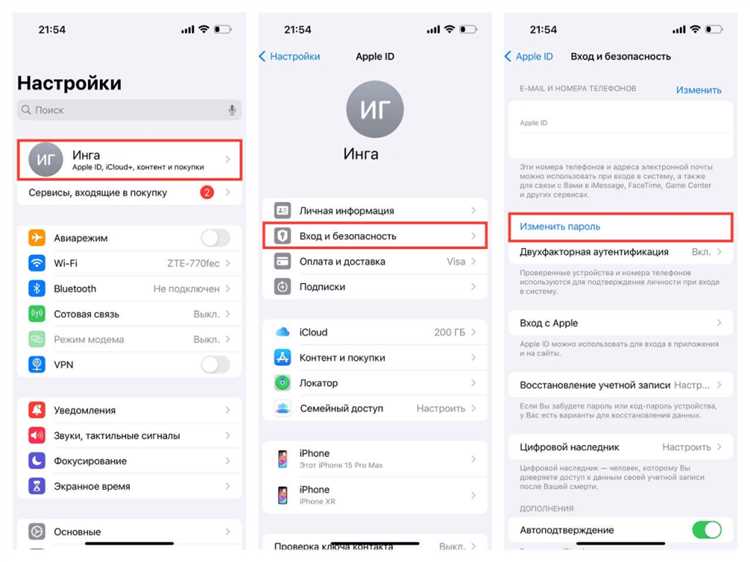
В первую очередь, убедитесь, что ваш iPod или мобильное устройство подключены к интернету. Далее, перейдите в настройки вашего устройства, где вы сможете найти опции, касающиеся вашей учетной записи Apple ID. Нажмите на соответствующий пункт меню, чтобы продолжить.
На экране появится список различных параметров, которые вы можете изменить. Введите пароль вашей учетной записи, если вас попросят, чтобы подтвердить свою личность. После этого вы сможете внести необходимые изменения, такие как обновление адреса электронной почты или смена пароля.
Если вы хотите изменить регион, в котором проживаете, настройте соответствующие параметры. Выберите новый регион или страну из предложенного списка. Обратите внимание, что изменение региона может повлиять на доступ к различным службам Apple, включая iTunes Store и App Store.
Не забудьте сохранить ваши изменения, нажав на соответствующую кнопку или выполните выход из текущей учетной записи, если нужно использовать другую. Эти шаги позволят вам поддерживать свою учетную запись актуальной и соответствующей вашим текущим потребностям.
Для более подробной информации о том, как изменить различные аспекты своей учетной записи Apple ID, читайте дальше на официальном сайте Apple или обратитесь к поддержке.
Использование веб-интерфейса Apple ID
| Если вы хотите войти в свой Apple ID, используйте свой номер или электронную почту, указанные при регистрации. После входа вы сможете изменить свои данные, включая адрес электронной почты и номер телефона, а также добавить или удалить свои устройства. |
| На странице входа вам также предложено использовать приложение «Apple ID» на вашем iPhone, iPad или iPod для более удобного доступа к учетной записи. Это расширение упрощает процесс входа и позволяет быстрее выполнить необходимые действия. |
| При изменении своих данных, включая адрес электронной почты, важно убедиться, что новые сведения верны и актуальны. Это позволит избежать проблем с получением уведомлений от Apple и сохранить доступ к вашему аккаунту. |
| Если у вас есть устройства из Китая или других стран, убедитесь, что ваш Apple ID имеет правильные данные для доступа к магазину App Store, Apple Music и другим сервисам в этих регионах. |
Этот HTML-код создает раздел статьи «Использование веб-интерфейса Apple ID». Он представляет общую идею использования веб-интерфейса для управления учетной записью Apple ID, без использования конкретных определений и подводок.
Если идентификатор — номер телефона
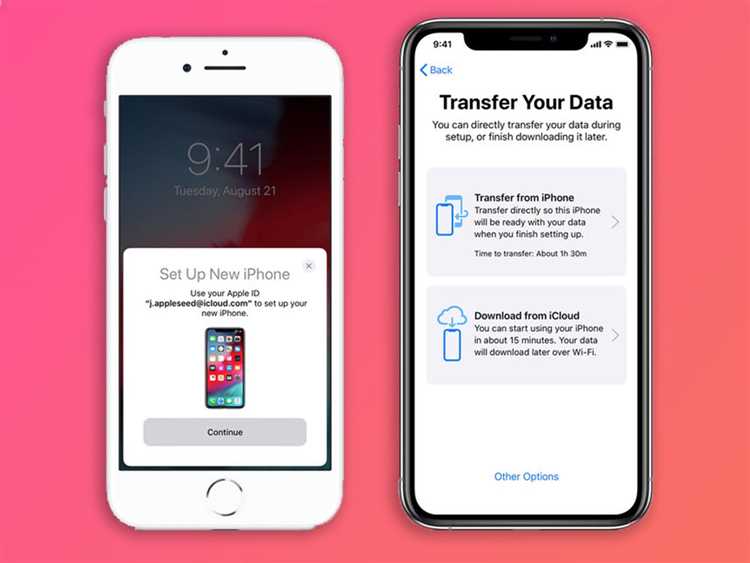
При создании учетной записи с номером телефона на сайте appleid.apple.com или в настройках вашего iPhone, iPad или других устройств Apple, этот номер становится вашим основным способом входа. Он связан с вашим регионом и может использоваться для управления вашими данными и настройками, такими как адреса электронной почты и дополнительные номера телефонов.
Если вы забыли пароль или не можете войти в свою учетную запись с номером телефона, вы можете восстановить доступ на странице appleid.apple.com. Вам потребуется ввести свой номер телефона и выполнить несколько шагов для завершения процедуры восстановления пароля.
При необходимости изменения номера телефона, связанного с вашим Apple ID, вы можете сделать это в настройках учетной записи на сайте appleid.apple.com. Для этого укажете новый номер телефона и завершите процесс подтверждения.
Важно помнить, что использование номера телефона как идентификатора Apple ID расширяет функциональность ваших устройств и сервисов Apple, позволяя вам управлять ими с большей гибкостью.
Вопрос-ответ:
Как можно изменить идентификатор Apple ID?
Чтобы изменить идентификатор Apple ID, следует выполнить несколько шагов. Сначала зайдите в настройки устройства, затем выберите свой профиль, и нажмите «Выход». После этого зайдите в «Настройки» -> «iTunes Store и App Store», нажмите «Выход». После этого можно зайти под новым Apple ID, используя «Настройки» -> «iTunes Store и App Store» -> «Войти».
Могу ли я использовать один и тот же адрес электронной почты для нескольких Apple ID?
Нет, каждый Apple ID требует уникального адреса электронной почты. Если вы хотите использовать один и тот же адрес для нового Apple ID, вам потребуется сначала удалить или отключить старый Apple ID.
Что делать, если я забыл пароль от Apple ID?
Если вы забыли пароль от Apple ID, можно воспользоваться функцией сброса пароля через почту или ответы на секретные вопросы. Для этого зайдите на сайт Apple ID, выберите «Забыли пароль?» и следуйте инструкциям на экране.
Можно ли изменить Apple ID без потери данных и приложений на устройстве?
Да, можно изменить Apple ID без потери данных и приложений. Для этого следует выйти из старого Apple ID, зайти под новым и убедиться, что ваши данные и приложения остаются на месте. Все данные, связанные с Apple ID, сохраняются в iCloud и не зависят от самого идентификатора Apple ID.
Как узнать, какой Apple ID привязан к моему устройству?
Чтобы узнать, какой Apple ID привязан к устройству, зайдите в настройки устройства, выберите свой профиль в верхней части экрана. Там будет указан текущий Apple ID, привязанный к вашему устройству.
Как изменить идентификатор Apple ID?
Для изменения идентификатора Apple ID вам нужно зайти в настройки своего устройства, найти раздел «iTunes Store и App Store», нажать на текущий Apple ID, выбрать «Выйти», а затем «Войти», чтобы ввести новый Apple ID и пароль.


