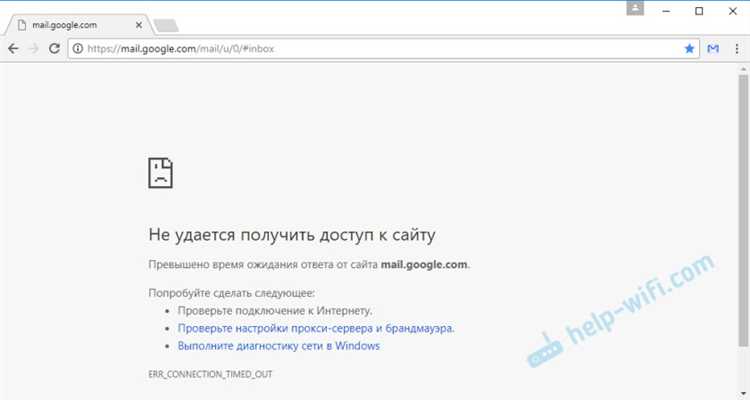
Если вы столкнулись с неполадками при работе с беспроводной сетью на вашем компьютере под управлением Windows 7, то возможно, вам понадобится изменить настройки сети или проверить состояние сетевых подключений. Даже при отсутствии доступа к Интернету есть несколько шагов, которые помогут вам вернуть все в норму.
Предлагаю рассмотреть несколько методов для устранения возможных проблем, возникающих при подключении к WiFi. В первую очередь важно убедиться, что адаптер WiFi работает корректно и драйверы обновлены до последней версии. Это можно сделать через меню «Управление устройствами».
Для начала открываем панель управления и выбираем раздел «Сеть и общий доступ». Здесь мы можем прописать нужные нам DNS-сервера и проверить состояние сетевого подключения. Иногда проблема может быть связана с неправильными настройками протоколов или же конфликтами сетевых утилит, таких как utorrent.
Если в настройках WiFi видим надпись о желтом треугольнике около сигнала, то можете попробовать сбросить настройки роутера или модема. Иногда проблема может быть в изменении IP-адреса или конфигурации сетевого адаптера. В этой ситуации рекомендуется проверить линию связи с провайдером и уведомления о подключениях, а также обновить версию вашего Network Adapter.
- Конечно, вот план для вашей статьи: Как обнаружить и решить проблемы с беспроводной сетью в операционной системе Windows 7, когда доступ в Интернет недоступен
- 1. Проверка состояния сети и адаптеров
- 2. Проверка свойств сетевых соединений и протоколов
- Восстановление настроек сетевого адаптера через Диспетчер устройств
- Использование утилиты для восстановления сетевых соединений
- Запуск утилиты и первичная проверка
- Ручная переустановка драйверов сетевой карты через безопасный режим
- Подготовка к переустановке
- Вопрос-ответ:
- Что делать, если WiFi перестал работать в Windows 7, но интернет недоступен?
- Как восстановить работу WiFi на Windows 7 без подключения к интернету?
- Чем вызвано отсутствие доступа к WiFi на Windows 7 и как это исправить?
- Какие могут быть основные причины, по которым WiFi работает неправильно на Windows 7?
- Что делать, если после обновления Windows 7 перестал работать WiFi?
- Как исправить проблемы с WiFi в Windows 7, если нет доступа в интернет?
- Что делать, если после обновления Windows 7 перестал работать WiFi?
Конечно, вот план для вашей статьи: Как обнаружить и решить проблемы с беспроводной сетью в операционной системе Windows 7, когда доступ в Интернет недоступен
Общая идея этого раздела заключается в помощи пользователям Windows 7, сталкивающимся с проблемами подключения к беспроводной сети без доступа в Интернет. Вам предстоит разобраться в возможных причинах и способах решения этих проблем, действуя на основе локальных настроек и свойств сетевых соединений.
1. Проверка состояния сети и адаптеров
- Проверьте состояние сети на иконке беспроводного подключения в системном трее. Часто ошибка или предупреждение отображаются жёлтым треугольником.
- Откройте Диспетчер устройств для проверки статуса и свойств сетевых адаптеров.
2. Проверка свойств сетевых соединений и протоколов
- Перейдите в сетевые соединения через Панель управления и проверьте свойства вашей беспроводной сети.
- Проверьте, какие протоколы установлены (например, IPv4 или IPv6) и какие настройки прописаны.
Далее, следуйте рекомендациям и правилам, чтобы настроить вашу сеть. Помните, что даже если у вас нет доступа к Интернету, вы все-таки можете проверить и исправить множество проблем с беспроводным подключением, используя локальные инструменты и настройки вашей операционной системы.
Восстановление настроек сетевого адаптера через Диспетчер устройств
В данном разделе рассмотрим процесс восстановления настроек сетевого адаптера через функционал Диспетчера устройств. Этот инструмент предназначен для управления оборудованием компьютера, включая сетевые адаптеры, и может быть полезен в случае возникновения проблем с подключением к сети или доступом в Интернет.
Для начала необходимо открыть Диспетчер устройств, который позволяет управлять аппаратными компонентами компьютера, включая сетевые адаптеры. Если вы столкнулись с ошибками подключения или сетевым уведомлением о проблемах, вроде «Ограниченного доступа» или недоступности DNS-сервера, то этот инструмент может помочь идентифицировать и устранить проблемы, связанные с сетевыми настройками.
| Шаг 1: | Открываем меню «Пуск», кликаем на правую кнопку мыши на «Компьютер» и выбираем «Свойства». |
| Шаг 2: | На открывшейся командной строке, необходимо написать версию ipv4, стави инергет инернет драйвере. Использование утилиты для восстановления сетевых соединений
В данном разделе мы рассмотрим использование специализированной утилиты, предназначенной для восстановления работоспособности сетевых соединений. Часто возникают ситуации, когда сетевые проблемы могут быть вызваны различными факторами, такими как нарушения протоколов, конфликты IP-адресов или ошибки настройки сетевых адаптеров. Запуск утилиты и первичная проверка
Перед началом работы с утилитой важно убедиться, что все сетевые кабели подключены должным образом и не повреждены. Затем, необходимо открыть утилиту, нажав на панели управления Windows на пункт «Сеть и общий доступ к сети», а затем «Сетевые подключения». Для продолжения, мне предлагают выбрать одну сетевую карту в разделе «Свойства». Ручная переустановка драйверов сетевой карты через безопасный режимПри возникновении неполадок с сетевой картой в системе Windows, в частности при неопознанной сети или желтом треугольнике на значке сетевого подключения, часто помогает переустановка драйверов сетевой карты. Этот процесс особенно эффективен в безопасном режиме операционной системы, где можно избежать конфликтов с другими установленными программами или сервисами. Подготовка к переустановке
Перед началом процесса необходимо убедиться, что у вас есть последние драйверы для сетевой карты. Для этого можно обратиться на сайт производителя сетевой карты или использовать драйвер, предложенный самой операционной системой. Важно также создать точку восстановления системы, чтобы иметь возможность вернуться к предыдущему состоянию, если что-то пойдет не так. Далее следует перейти в безопасный режим Windows. Это можно сделать, перезагрузив компьютер и несколько раз нажимая клавишу F8 до появления окна выбора режима загрузки. В этом окне нужно выбрать «Безопасный режим» с помощью стрелок на клавиатуре и клавиши Enter. После того как система загрузится в безопасном режиме, необходимо открыть «Диспетчер устройств». Для этого можно использовать сочетание клавиш Win + R, ввести «devmgmt.msc» и нажать Enter. В открывшемся окне Диспетчера устройств нужно найти раздел «Сетевые адаптеры» и раскрыть его. Здесь вы увидите вашу сетевую карту. Щелкните правой кнопкой мыши по ней и выберите «Удалить устройство». Это действие удалит текущие драйверы сетевой карты. После удаления драйвера следует перезагрузить компьютер. При загрузке Windows операционная система сама попытается установить базовый драйвер для сетевой карты. Если этого не произошло, можно повторно открыть Диспетчер устройств и нажать «Обновить драйвер» для вашей сетевой карты, указав системе путь к скачанным драйверам, если они были загружены заранее. После установки нового драйвера рекомендуется проверить подключение к сети, убедившись, что желтый треугольник исчез и подключение работает стабильно. Если проблемы сохраняются, возможно, следует обратиться к поддержке производителя сетевой карты или провайдеру интернет-услуг для дополнительной помощи. Вопрос-ответ:Что делать, если WiFi перестал работать в Windows 7, но интернет недоступен?Если WiFi не работает, но интернет недоступен, первым шагом стоит проверить подключение к сети. Убедитесь, что правильно введен пароль и сеть доступна. Затем можно попробовать перезагрузить роутер и компьютер, чтобы обновить соединение. Как восстановить работу WiFi на Windows 7 без подключения к интернету?Для восстановления работы WiFi без доступа в интернет в Windows 7 можно попробовать перезагрузить адаптер беспроводной сети. Это делается через диспетчер устройств: найдите адаптер WiFi, нажмите правой кнопкой мыши и выберите «Отключить», затем «Включить». Это может помочь в случае временных сбоев. Чем вызвано отсутствие доступа к WiFi на Windows 7 и как это исправить?Отсутствие доступа к WiFi на Windows 7 может быть вызвано различными причинами, такими как конфликты драйверов, настройки сети или проблемы с адаптером. Для исправления стоит проверить драйвера адаптера, обновить их при необходимости, а также выполнить диагностику сетевых подключений для выявления ошибок и их устранения. Какие могут быть основные причины, по которым WiFi работает неправильно на Windows 7?Основные причины проблем с WiFi на Windows 7 могут включать неправильные настройки адаптера, конфликты с другими программами или антивирусными программами, а также ошибки в обновлениях или настройках операционной системы. Решение зависит от конкретной ситуации и может включать перезагрузку оборудования, обновление драйверов или изменение настроек сети. Что делать, если после обновления Windows 7 перестал работать WiFi?Если после обновления Windows 7 WiFi перестал работать, рекомендуется проверить обновления драйверов для адаптера WiFi. Иногда новые версии операционной системы могут потребовать обновления драйверов для совместимости с адаптером. Также полезно проверить настройки безопасности и обновить антивирусные программы, которые могут блокировать сетевые соединения. Как исправить проблемы с WiFi в Windows 7, если нет доступа в интернет?Если у вас возникли проблемы с WiFi в Windows 7 и нет доступа в интернет, первым шагом следует проверить физическое подключение роутера и правильность настроек сети. Затем, перезагрузите компьютер и роутер, чтобы обновить настройки. Далее, проверьте наличие драйверов для вашей сетевой карты, возможно, потребуется их обновление. Также, попробуйте выполнить восстановление системы до предыдущей точки, когда WiFi работал нормально. Что делать, если после обновления Windows 7 перестал работать WiFi?После обновления операционной системы Windows 7 могут возникнуть проблемы с WiFi из-за несовместимости драйверов или изменений в настройках сети. Рекомендуется проверить обновления драйверов для сетевой карты на сайте производителя. Также полезно проверить настройки безопасности и параметры шифрования WiFi, возможно, они изменились после обновления. Если проблема не устраняется, можно попробовать откатить обновления или выполнить восстановление системы до более стабильного состояния.  Современные технологии предоставляют нам широкий спектр  Технологический прогресс не стоит на месте, и в этом  В современном мире управления информацией вопросы доступа  Процесс апгрейда современных компьютеров – это не только  В наше время работа с виртуальными системами становится  Если вы хотите удалить нежелательные движения и звук  В процессе работы с системой хранения данных пользователи |