

В современных условиях работы с компьютерами важно, чтобы все программы и приложения запускались корректно и без сбоев. Однако иногда возникают ситуации, когда исполняемые файлы отказываются запускаться, что может создать значительные неудобства и прерывания в работе. На этом этапе необходимо разобраться, какие шаги предпринять для восстановления нормальной работы вашего компьютера.
Существует несколько проверенных способов, которые помогут в решении данной задачи. Пройдите ниже, чтобы узнать больше о настройках, которые могут повлиять на запуск исполняемых файлов, и о том, какие действия можно предпринять для их восстановления. Важно понимать, что правильная настройка системы и осведомленность о возможных проблемах помогут избежать многих трудностей в будущем.
Первый шаг на пути к решению – проверка настроек реестра. Откройте окно реестра и перейдите к разделу, отвечающему за ассоциации файлов. Обратите внимание на значения строкового типа, которые могут быть изменены для корректной работы exe файлов. Если вы не уверены в своих действиях, рекомендуется обратиться к комьюнити или использовать готовый скрипт для восстановления значений по умолчанию.
Другой важный момент – это проверка диска на наличие ошибок. Системные сбои или повреждения файловой системы могут также приводить к проблемам с запуском приложений. Используйте встроенные средства Windows для диагностики и устранения этих ошибок. В командную строку можно вписать команды, которые проверят и восстановят целостность файлов.
Не забывайте про возможные конфликты с антивирусным программным обеспечением. Иногда защитные программы блокируют запуск исполняемых файлов, считая их потенциально опасными. Проверьте настройки вашего антивируса или временно отключите его, чтобы убедиться, что проблема не связана с этим фактором. В случае необходимости добавьте необходимые приложения в список исключений.
Если вы уже пробовали все вышеперечисленные варианты и проблема остается нерешенной, возможно, потребуется более детальный анализ системы или обращение к специалистам. Иногда причина кроется глубже, и требуется комплексный подход для её устранения. В любом случае, проделайте все описанные шаги, и, скорее всего, ваш компьютер снова будет работать в штатном режиме, а все приложения будут открываться без проблем.
- Решение проблемы с запуском EXE файлов в Windows 10
- Проверка и восстановление ассоциаций файлов
- Использование редактора реестра
- Запуск сканирования на вирусы
- Использование командной строки с правами администратора
- Проверка наличия вирусов и вредоносного ПО
- Основные шаги для сканирования системы
- Шаг 1: Запуск встроенных средств проверки
- Шаг 2: Проверка системных файлов и реестра
- Использование антивирусных программ для обнаружения угроз
- Основные функции антивирусных программ
- Рекомендации по использованию антивирусов
- Проверка и восстановление системных файлов
- Выполнение проверки системных файлов
- Использование инструмента DISM
- Использование инструмента проверки целостности системных файлов
- Восстановление поврежденных файлов через командную строку
- Запуск командной строки от имени администратора
- Выполнение команды для проверки и восстановления системных файлов
- Настройка параметров безопасности и разрешений
- Настройка прав доступа
- Изменение настроек реестра
- Проверка и обновление прав доступа к исполняемым файлам
- Проверка прав доступа через свойства файла
- Обновление прав доступа через командную строку
- Изменение параметров безопасности в Центре безопасности Windows
- Шаги для изменения настроек безопасности
- Работа с реестром и дополнительными инструментами
- Вопрос-ответ:
Решение проблемы с запуском EXE файлов в Windows 10
Проверка и восстановление ассоциаций файлов
Первое, что следует сделать, это проверить ассоциации файлов. Неправильные ассоциации могут привести к тому, что программы не запускаются должным образом. Чтобы исправить это:
- Откройте «Панель управления».
- Перейдите в раздел «Программы по умолчанию».
- Выберите «Связать тип файла или протокол с программой».
- Найдите расширение .exe и убедитесь, что оно связано с «Приложением по умолчанию Windows».
Использование редактора реестра
В некоторых случаях требуется внести изменения в системный реестр. Пройдите следующие шаги, чтобы исправить значения в реестре:
- Нажмите клавиши
Win + R, чтобы открыть окно «Выполнить». - Введите
regeditи нажмитеEnter, чтобы открыть редактор реестра. - Перейдите по пути
HKEY_CLASSES_ROOT\exefile\shell\open\command. - Убедитесь, что значение параметра по умолчанию установлено как
"%1" %*. Если это не так, измените его.
Помните, что изменения в реестре могут повлиять на работу всей системы, поэтому будьте осторожны и создайте резервную копию реестра перед внесением любых изменений.
Запуск сканирования на вирусы
Часто проблема с запуском EXE файлов может быть связана с заражением компьютера вредоносным ПО. Для проверки и удаления угроз выполните следующие действия:
- Запустите ваше антивирусное программное обеспечение и выполните полное сканирование системы.
- Если на вашем компьютере нет установленного антивируса, вы можете воспользоваться «Защитником Windows».
- После завершения сканирования следуйте инструкциям для удаления найденных угроз.
Использование командной строки с правами администратора
В некоторых случаях может потребоваться использование командной строки для исправления проблемы. Для этого:
- Нажмите клавиши
Win + Xи выберите «Командная строка (Администратор)» или «PowerShell (Администратор)». - Введите команду
sfc /scannowи нажмитеEnter. Это запустит проверку системных файлов и восстановит повреждённые файлы. - Подождите, пока процесс завершится, и перезагрузите компьютер.
После выполнения этих шагов, в большинстве случаев, проблема с запуском EXE файлов будет устранена. Если проблема сохраняется, возможно, потребуется обратиться за помощью к специалистам или использовать более специализированные инструменты восстановления системы.
Проверка наличия вирусов и вредоносного ПО
Иногда проблемы при работе с исполняемыми файлами на компьютере могут быть вызваны наличием вредоносного программного обеспечения. Поэтому важно регулярно проверять ваш компьютер на наличие вирусов и другого зловредного ПО. В данном разделе рассмотрим шаги, которые помогут вам провести такую проверку и восстановить нормальную работу системы.
Первый шаг — использование встроенной программы защиты. Перейдите в Панель управления и выберите Центр обеспечения безопасности. В открывшемся окне выберите опции для полного сканирования вашего компьютера. Этот процесс может занять некоторое время, поэтому дождитесь его завершения.
Если встроенные средства не обнаружили проблемы, рекомендуется использовать сторонние антивирусные программы. Комьюнити часто рекомендует такие программы, как Malwarebytes или Bitdefender, которые можно запускать для дополнительного сканирования и удаления вредоносного ПО. Убедитесь, что базы данных вирусов этих программ обновлены перед запуском сканирования.
Также можно проверить настройки реестра. Неправильные значения в реестре могут вызвать проблемы при запуске исполняемых файлов. Запустите редактор реестра, нажав Win + R, введите regedit и нажмите Enter. Перейдите к ветке HKEY_CLASSES_ROOT\exefile\shell\open\command и убедитесь, что параметр По умолчанию имеет значение "%1" %*. Внесенные изменения могут потребовать перезагрузки компьютера.
Если все вышеперечисленные шаги не помогли, можно попробовать загрузиться в безопасный режим. Для этого перезагрузите компьютер и многократно нажимайте клавишу F8 до появления меню загрузки. Выберите Безопасный режим и выполните сканирование системы на наличие вредоносного ПО. Безопасный режим запускает систему с минимальным набором драйверов и служб, что может помочь выявить и устранить проблему.
В крайнем случае, если ни один из способов не дал результата, рассмотрите вариант использования точки восстановления системы. Перейдите в Панель управления, выберите Восстановление и следуйте инструкциям на экране для отката системы к более раннему состоянию, когда компьютер работал стабильно.
Следуя указанным рекомендациям, можно значительно уменьшить вероятность проблем, вызванных вредоносным ПО, и обеспечить корректную работу исполняемых файлов на вашем компьютере.
Основные шаги для сканирования системы
Сканирование системы позволяет обнаружить и устранить различные неполадки, связанные с использованием исполняемых файлов. Этот процесс включает в себя ряд действий, направленных на проверку состояния компьютера и устранение возможных проблем, связанных с вредоносным программным обеспечением или ошибками в системных настройках.
Шаг 1: Запуск встроенных средств проверки
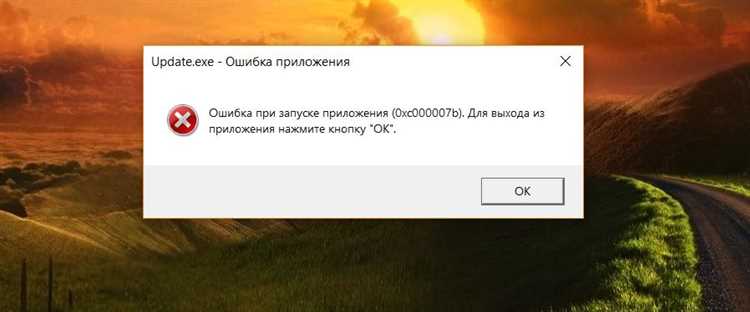
Для начала откройте панель управления и найдите там раздел, связанный с безопасностью и обслуживанием. Далее, выберите параметры, которые позволят выполнить полное сканирование системы на наличие угроз. Важно запускать проверку от имени администратора, чтобы программа имела доступ ко всем необходимым файлам и настройкам.
Если на компьютере установлено антивирусное программное обеспечение, воспользуйтесь его функционалом для сканирования системы. Убедитесь, что у вас есть последние обновления антивирусной базы, чтобы исключить возможность заражения новыми типами вредоносных программ.
Шаг 2: Проверка системных файлов и реестра
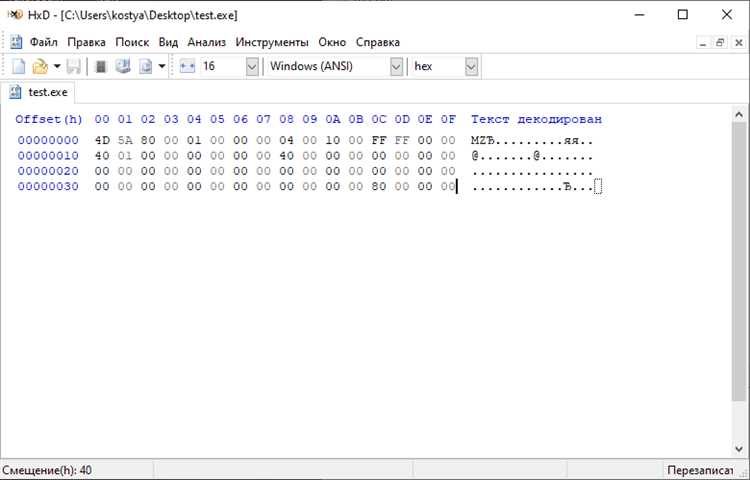
Вторым шагом является проверка целостности системных файлов и параметров в реестре. Для этого откройте командную строку с правами администратора и выполните команду sfc /scannow. Эта команда проверяет системные файлы и восстанавливает поврежденные или отсутствующие элементы.
Также стоит проверить ассоциации файлов, чтобы убедиться, что они настроены правильно. Если параметры ассоциаций были изменены, это может приводить к проблемам при запуске исполняемых файлов. Для восстановления стандартных ассоциаций можно воспользоваться редактором реестра, но будьте осторожны, чтобы не изменить важные параметры.
В случае возникновения ошибок или сообщений о неисправностях во время сканирования, обратитесь к справочной документации или на официальный сайт поддержки. Там вы сможете найти более подробные инструкции и возможные варианты решений для вашей конкретной ситуации.
Проделав вышеописанные шаги, вы сможете обеспечить стабильное состояние системы и предотвратить появление проблем в будущем. Регулярная проверка системы и своевременное обновление программного обеспечения поможет вашему компьютеру работать более эффективно и безопасно.
Использование антивирусных программ для обнаружения угроз
Антивирусное обеспечение играет ключевую роль в защите вашего компьютера от множества угроз, которые могут возникнуть при работе с исполняемыми файлами. Независимо от формата и типа файлов, антивирусные программы сканируют каждую деталь и выявляют потенциальные риски, тем самым обеспечивая безопасность вашей системы.
Основные функции антивирусных программ
Антивирусные инструменты выполняют несколько критически важных задач. Во-первых, они сканируют ваш компьютер в режиме реального времени, отслеживая изменения и предупреждая о подозрительной активности. Во-вторых, они предлагают возможности восстановления зараженных файлов, возвращая их к первоначальному состоянию. Это позволяет минимизировать риск повреждения данных и обеспечивает стабильную работу системы.
| Функция | Описание |
|---|---|
| Сканирование в реальном времени | Мониторинг всех файлов и процессов, обнаружение и блокировка угроз по мере их появления. |
| Восстановление файлов | Восстановление исходных значений и параметров файлов после удаления вредоносного кода. |
| Обновления баз данных | Регулярное обновление антивирусных баз данных для защиты от новых угроз. |
| Удаление угроз | Полное удаление вредоносных объектов с вашего компьютера, предотвращение повторного заражения. |
Рекомендации по использованию антивирусов
Для максимальной защиты системы рекомендуется регулярно обновлять антивирусное ПО, чтобы оно всегда имело актуальные данные о новых угрозах. Использование инструментов системного восстановления поможет быстро вернуть компьютеру рабочее состояние в случае атаки. Запуск сканирования от имени администратора позволяет антивирусу иметь доступ к всем файлам и параметрам реестра, что повышает эффективность обнаружения угроз.
Антивирусные программы часто предлагают функции настройки параметров безопасности, которые вы можете адаптировать под свои нужды. Например, вы можете установить фильтры для определённых типов файлов или включить дополнительные уровни защиты для исполняемых файлов. В случае подозрения на заражение, запустите сканирование вручную и просмотрите журнал сообщений для анализа выявленных угроз.
Помните, что ваше антивирусное обеспечение должно быть частью комплексной стратегии безопасности, включающей регулярные обновления системы и резервное копирование данных. Прислушивайтесь к рекомендациям комьюнити и используйте проверенные антивирусные решения, чтобы защитить свой компьютер от потенциальных угроз.
Проверка и восстановление системных файлов
Выполнение проверки системных файлов
Для начала необходимо открыть командную строку с правами администратора. Сделать это можно через меню «Пуск», найдя командную строку, щелкнув правой кнопкой мыши и выбрав «Запуск от имени администратора». После открытия окна введите команду sfc /scannow и нажмите Enter. Этот инструмент будет сканировать все системные файлы и автоматически восстанавливать поврежденные или отсутствующие компоненты.
Процесс проверки может занять некоторое время, поэтому запаситесь терпением. По завершении процедуры вы получите сообщение о результатах сканирования. Если инструмент обнаружит и исправит поврежденные файлы, перезагрузите компьютер для применения изменений.
Использование инструмента DISM
В некоторых случаях sfc может не справиться с восстановлением поврежденных файлов. В таких ситуациях на помощь приходит другой встроенный инструмент — DISM (Deployment Imaging Service and Management Tool). Для его запуска также потребуется командная строка с правами администратора. Введите последовательно следующие команды, нажимая Enter после каждой:
DISM /Online /Cleanup-Image /CheckHealth– проверка состояния системы.DISM /Online /Cleanup-Image /ScanHealth– более глубокое сканирование на предмет повреждений.DISM /Online /Cleanup-Image /RestoreHealth– восстановление системы с использованием Windows Update.
После выполнения этих команд рекомендуется снова запустить sfc /scannow для окончательного исправления проблем. Эти действия помогут устранить большинство ошибок, связанных с повреждением системных файлов.
При возникновении сложностей с выполнением вышеописанных команд, можно обратиться за помощью к комьюнити в интернете, где другие пользователи делятся опытом решения подобных проблем. Важно помнить, что регулярное обновление системы и использование антивирусных программ помогут предотвратить многие неприятности, связанные с работой компьютера.
Использование инструмента проверки целостности системных файлов
Первым шагом откройте окно Командной строки с правами администратора. Для этого нажмите Win + X и выберите опцию «Командная строка (администратор)» либо «Windows PowerShell (администратор)». Появится окно командного интерфейса, где можно вводить необходимые команды.
Введите команду sfc /scannow и нажмите Enter. Эта команда инициирует проверку целостности всех защищенных системных файлов и автоматически заменяет поврежденные версии исправными из кеша, расположенного на системном диске. Ожидайте завершения процесса; в зависимости от состояния файлов это может занять некоторое время.
По завершении проверки система выдаст одно из нескольких сообщений: либо поврежденные файлы не найдены, либо они были обнаружены и успешно восстановлены, либо не все поврежденные файлы удалось восстановить. В случае последнего варианта может потребоваться дополнительное использование других методов восстановления системы.
Если же ни один из файлов не открываются, возможно, проблема кроется в заражении компьютера вредоносным ПО или нарушении ассоциаций исполняемых файлов. В этом случае можно попробовать запустить инструмент проверки целостности из безопасного режима. Для этого перезагрузите компьютер и при запуске многократно нажимайте F8, чтобы войти в меню дополнительных вариантов загрузки.
Выберите опцию «Безопасный режим с командной строкой» и повторите процедуру проверки командой sfc /scannow. Если проблема связана с реестром, возможно, потребуется дополнительная настройка параметров ассоциаций файлов типа EXE или восстановление системы к предыдущему рабочему состоянию с помощью точки восстановления.
Использование данного инструмента является важным этапом диагностики и поддержания стабильного функционирования операционной системы. Этот процесс помогает не только выявить и исправить проблемы, но и предотвратить их повторное появление.
Восстановление поврежденных файлов через командную строку
В процессе работы компьютера могут возникать различные ситуации, когда системные или исполняемые файлы оказываются поврежденными. Это может происходить вследствие ошибок в работе программного обеспечения, изменения параметров системы или других факторов. В подобных случаях важно иметь возможность восстановить систему до работоспособного состояния. Один из наиболее эффективных способов восстановления файлов – использование командной строки.
Запуск командной строки от имени администратора
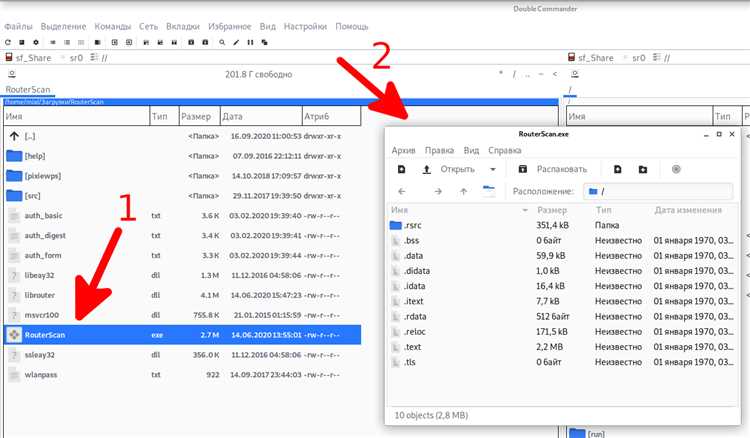
Первым шагом на пути к восстановлению файлов является запуск командной строки в режиме администратора. Для этого выполните следующие шаги:
- Нажмите кнопку Пуск.
- Впишите в поле поиска «cmd».
- Когда появится значок командной строки, щелкните по нему правой кнопкой мыши и выберите Запуск от имени администратора.
Выполнение команды для проверки и восстановления системных файлов
После открытия командной строки в режиме администратора можно приступать к выполнению команды, которая проверяет целостность системных файлов и восстанавливает их при необходимости. Используйте следующую команду:
sfc /scannowКоманда sfc (System File Checker) проверяет каждый защищенный системный файл и заменяет поврежденные файлы их кэшированными копиями, хранящимися в специальной папке. Процесс может занять некоторое время, поэтому будьте готовы подождать, пока проверка и восстановление не будут завершены. Важно отметить, что в некоторых случаях для успешного выполнения команды может потребоваться подключение компьютера к интернет-каналу для загрузки обновлений.
Если в процессе выполнения команды sfc будут обнаружены и исправлены поврежденные файлы, система сообщит вам об этом по завершении процесса. В случае если команда не смогла восстановить некоторые файлы, можно попробовать другой инструмент – DISM (Deployment Imaging Service and Management Tool). Выполните следующие шаги для использования этого инструмента:
DISM /Online /Cleanup-Image /RestoreHealthЭта команда восстанавливает системный образ, что в свою очередь помогает в восстановлении поврежденных файлов. По завершении данного процесса рекомендуется снова запустить команду sfc для окончательной проверки и восстановления.
Таким образом, использование командной строки для восстановления поврежденных файлов является надежным способом вернуть систему в рабочее состояние. Следуя вышеописанным шагам, можно эффективно решить большинство ситуаций, связанных с повреждением системных файлов и обеспечить стабильную работу вашего компьютера.
Настройка параметров безопасности и разрешений
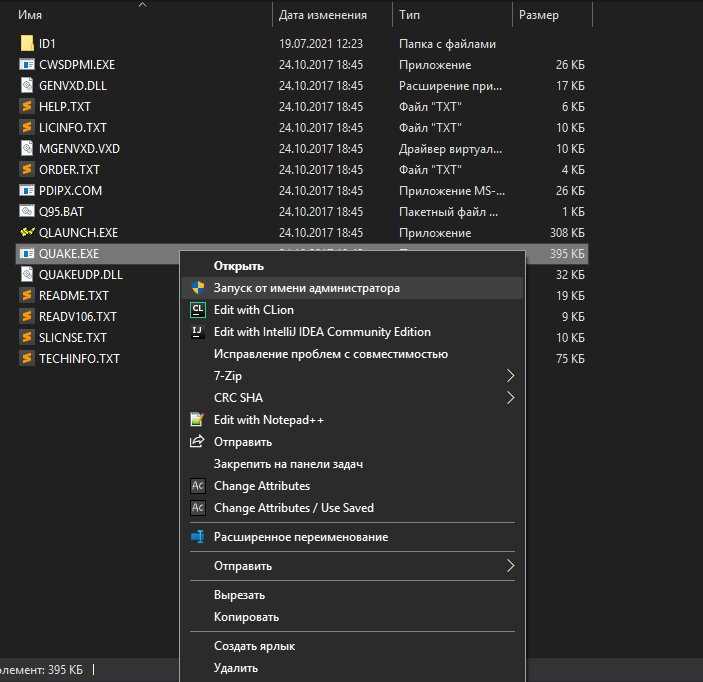
Для успешного выполнения приложений на вашем компьютере важно правильно настроить параметры безопасности и разрешения. Эти шаги помогут обеспечить корректную работу программного обеспечения и защиту от потенциальных угроз, связанных с заражением или другими проблемами. Рассмотрим, как можно адаптировать настройки, чтобы избежать затруднений при запуске программ.
Настройка прав доступа
Одним из ключевых аспектов является правильная конфигурация прав доступа для файлов и программ. Следуйте этим шагам:
- Откройте свойства файла или приложения, щелкнув правой кнопкой мыши на значке и выбрав пункт «Свойства».
- Перейдите на вкладку «Безопасность».
- Убедитесь, что у вашего пользователя есть необходимые права. Если нет, нажмите «Изменить» и добавьте необходимые права.
- Нажмите «Применить» и «ОК» для сохранения изменений.
Изменение настроек реестра
Другим важным аспектом является проверка и при необходимости изменение параметров в реестре. Выполните следующие шаги:
- Откройте редактор реестра, введя команду
regeditв поле поиска. - Перейдите в нужный раздел, где хранятся настройки для приложений и их запуска.
- Проверьте, есть ли какие-либо настройки, которые могут блокировать выполнение файлов. При необходимости внесите изменения, следуя указаниям ниже.
Будьте осторожны при изменении реестра, так как неверные действия могут повлиять на стабильность системы.
Если вы столкнулись с проблемами при запуске программ, причиной может быть конфликты в настройках или несоответствия в кодировке. В таких случаях рассмотрите возможность проверки ассоциаций файлов и выполнения дополнительных проверок на наличие вирусов.
Если после выполнения этих шагов проблемы сохраняются, можно обратиться к инструментам диагностики или воспользоваться инструментами, такими как magic или tool, для более глубокого анализа состояния системы. Иногда такие действия помогают выявить скрытые проблемы и исправить их.
Проверка и обновление прав доступа к исполняемым файлам
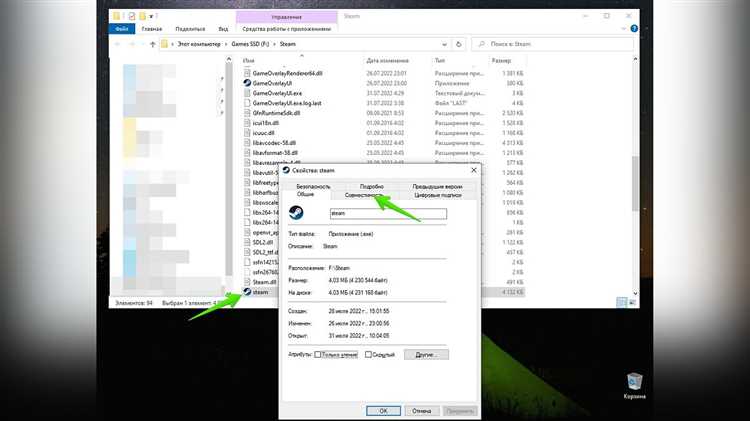
В ряде случаев могут возникать трудности с запуском программ, что часто связано с неверными правами доступа. Важно знать, как правильно проверить и обновить эти права, чтобы устранить проблемы, связанные с невозможностью открытия определенных приложений. Эта процедура позволяет гарантировать, что все необходимые права установлены, а также предотвратить возникновение потенциальных ошибок.
Проверка прав доступа через свойства файла
Один из способов проверить права доступа – это использовать свойства файла. Для этого выполните следующие шаги:
- Щелкните правой кнопкой мыши на нужном файле и выберите «Свойства».
- Перейдите на вкладку «Безопасность». Здесь можно увидеть список групп и пользователей, имеющих доступ к этому файлу.
- Убедитесь, что у вашей учетной записи есть необходимые права, такие как «Чтение» и «Запись». Если нет, нажмите кнопку «Изменить» и добавьте нужные права.
Обновление прав доступа через командную строку
В некоторых случаях удобнее воспользоваться командной строкой для изменения прав доступа. Это может быть полезно, если графический интерфейс не предоставляет достаточной информации или возникают проблемы с доступом.
| Команда | Описание |
|---|---|
| icacls «путь_к_файлу» /grant Пользователь:(F) | Предоставляет полный доступ к указанному файлу для указанного пользователя. |
| icacls «путь_к_файлу» /remove Пользователь | Удаляет права доступа для указанного пользователя. |
Для использования командной строки откройте командное окно (cmd) и введите нужную команду, заменив «путь_к_файлу» и «Пользователь» на соответствующие значения.
После выполнения указанных шагов рекомендуется перезагрузить компьютер для применения изменений. В случае возникновения проблем с доступом к файлам, вы также можете использовать средство восстановления системы или изменить параметры реестра, если это необходимо. Эти действия помогут вам справиться с возникающими трудностями и обеспечить нормальную работу всех программ на вашем компьютере.
Изменение параметров безопасности в Центре безопасности Windows
Шаги для изменения настроек безопасности
- Для начала откройте Центр безопасности Windows. Это можно сделать, перейдя в Панель управления и выбрав Безопасность и поддержка.
- В открывшемся окне найдите и откройте раздел Безопасность Windows, затем выберите Настройки безопасности.
- В этом разделе вы увидите несколько вариантов настройки. Вам нужно найти параметры, касающиеся доступа к файлам и приложениям, и скорректировать их согласно вашим требованиям.
- Если вы используете сторонний инструмент, например magic tool, убедитесь, что он совместим с вашими текущими параметрами. Введите в соответствующем поле любые изменения, которые вы хотите внести, и подтвердите их.
- После внесения изменений в настройки, перезагрузите компьютер, чтобы все обновления вступили в силу.
Работа с реестром и дополнительными инструментами
В некоторых случаях может потребоваться внесение изменений в системный реестр. Чтобы это сделать:
- Откройте редактор реестра, используя команду regedit в строке поиска.
- Перейдите к нужному разделу реестра, где могут находиться параметры, отвечающие за безопасность приложений.
- Внесите необходимые изменения и закройте редактор реестра. Убедитесь, что ваши действия не повлияют негативно на состояние системы.
Если вы видите сообщения о возможном заражении, обязательно воспользуйтесь антивирусным инструментом, чтобы проверить и очистить ваш компьютер.
Внесение изменений в параметры безопасности может потребовать времени и аккуратности. Если у вас возникают трудности, обратитесь к комьюнити или специалистам за дополнительной помощью.


