

Здравствуйте! Если ваш компьютер или ноутбук не запускаются нормально, это может создать значительные неудобства. Однако, не всегда такая ситуация требует обращения к специалистам или переустановки операционной системы с самого начала. В данной статье мы рассмотрим несколько методов, которые помогут вам самостоятельно исправить данную проблему. Для начала, важно понять, что причин может быть множество, и в каждом конкретном случае требуется индивидуальный подход.
При включении компьютера вы можете столкнуться с ситуацией, когда система не загружается или происходит зацикливание на экране загрузки. Это может быть связано как с программными, так и с аппаратными проблемами. Например, некорректные настройки в UEFI/BIOS, ошибки в системных файлах, конфликты с установленными приложениями или вирусные атаки.
Перед тем как начать решать проблему, рекомендуем сделать несколько проверок и действий:
- Убедитесь, что ваш компьютер подключен к источнику питания и кабель питания корректно вставлен в розетку и в мать вашего устройства.
- Попробуйте перезагрузить компьютер несколько раз, возможно, просто нужно дать системе время на полный запуск.
- Если у вас есть загрузочная флэшка с установочным диском Windows 10, попробуйте запустить компьютер с неё. Это позволит проверить целостность системных файлов и, при необходимости, восстановить их.
Не отчаивайтесь, даже если первые попытки не увенчались успехом. В данной статье мы подробно рассмотрим все возможные варианты решения данной проблемы, чтобы вы могли выбрать наиболее подходящий для вашей ситуации. Будьте внимательны и следуйте инструкциям – это поможет вам сэкономить время и сохранить данные.
- Проверка аппаратных компонентов
- Проверка подключений и кабелей
- Проверка состояния жесткого диска
- Диагностика оперативной памяти
- Использование безопасного режима
- Запуск в безопасном режиме
- Восстановление системы в безопасном режиме
- Вопрос-ответ:
- Что делать, если Windows 10 не запускается после обновления?
- Почему мой компьютер не загружается и как это исправить в Windows 10?
- Что делать, если экран Windows 10 замерзает на заставке загрузки?
- Как восстановить загрузку Windows 10, если операционная система не запускается совсем?
- Что делать, если после включения компьютера появляется синий экран смерти в Windows 10?
Проверка аппаратных компонентов
В данном разделе рассматривается процесс проверки физических элементов компьютера, которые могут быть связаны с проблемами загрузки операционной системы. Эта проверка важна для выявления неисправностей, таких как ошибки с жестким диском, проблемы с памятью или неисправности материнской платы, которые могут привести к неполадкам при запуске системы.
Жесткий диск и память: Первым шагом стоит убедиться в работоспособности жесткого диска и модулей оперативной памяти. Это можно сделать путем запуска специализированных инструментов для диагностики, либо встроенных утилит, доступных при загрузке компьютера. Необходимо проверить наличие ошибок чтения/записи на диске и целостность данных в памяти.
Материнская плата и блок питания: Вторым этапом следует осмотреть материнскую плату на предмет видимых повреждений, таких как выпученные или протекшие конденсаторы. Также важно проверить подключение всех кабелей, исключая вероятность проблем с питанием, которые могут привести к сбоям в работе системы.
Периферийные устройства: Причиной неполадок при загрузке могут быть также внешние устройства, такие как флешки или внешние жесткие диски, подключенные к компьютеру. Их наличие или состояние также следует проверить, особенно если они используются как загрузочные устройства или для хранения важных файлов системы.
BIOS и параметры загрузки: В некоторых случаях проблема может быть связана с настройками BIOS или загрузчиком операционной системы. Рекомендуется проверить их на наличие неправильных параметров, таких как неверный порядок загрузки устройств или неправильно установленный таймаут загрузки.
Графические драйвера и другие ПО: Иногда проблемы с запуском могут быть связаны с конфликтами между установленным ПО, например, с антивирусными программами или драйверами видеокарты. В этом случае рекомендуется проверить возможность загрузки системы в безопасном режиме или с минимальным набором драйверов.
Дополнительные рекомендации: Если проверка выявила проблемы, которые нельзя решить сразу, имеет смысл вернуться назад к предыдущему рабочему состоянию с помощью резервной копии данных или системного восстановления. Это позволяет избежать потери важных файлов и снижает время, необходимое для восстановления системы.
Проверка подключений и кабелей
Перед тем как приступать к более глубоким проверкам и изменениям, полезно убедиться в правильности всех физических соединений вашего компьютера. Этот этап включает в себя анализ всех кабелей, которые соединяют компоненты системы, а также внимательное рассмотрение портов и разъемов на материнской плате.
Проверка состояния жесткого диска
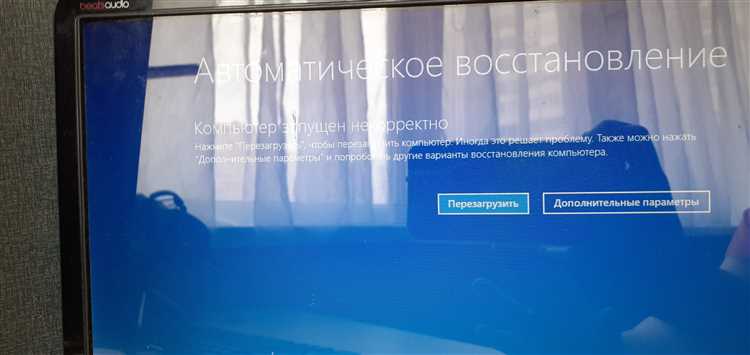
Перед тем как приступить к диагностике проблемы загрузки операционной системы, важно убедиться в исправности жесткого диска. Этот компонент компьютера отвечает за хранение всех данных и правильную работу операционной системы, поэтому его состояние может оказать значительное влияние на производительность и стабильность работы устройства.
- Проверьте, что жесткий диск надежно подключен к материнской плате. Для этого можно переподключить SATA или другой кабель, убедившись в их правильности и надёжности соединения.
- Загрузите компьютер в режиме UEFI (Unified Extensible Firmware Interface), чтобы проверить параметры диска и его состояние. Обычно для этого необходимо при нажатии кнопки включения устройства удерживать определённую кнопку в течение нескольких секунд.
- Используйте программы для проверки и диагностики диска, такие как Yandex.Disk или другие приложения из Store. Они могут предоставить информацию о состоянии конденсаторов, блокирующих файлов или других проблем, связанных с данными.
- Если у вас есть возможность, подключите флешку или внешний жесткий диск и попробуйте загрузиться с них. Это поможет исключить или подтвердить проблему, связанную именно с внутренним жестким диском.
Если после всех проверок проблема не была обнаружена, то, возможно, дело может быть в других компонентах системы, таких как материнская плата или блок питания. В этом случае рекомендуется обратиться к сообществам пользователей или специалистам для дальнейшей диагностики и решения проблемы.
Диагностика оперативной памяти
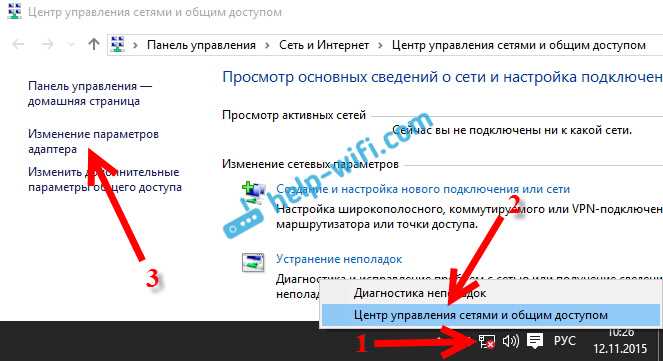
Если ваш компьютер не загружается, одна из причин может быть связана с оперативной памятью. Чтобы убедиться, что проблема именно в этом компоненте, рекомендуется провести проверку и диагностику. Этот процесс может помочь выявить неисправности и предпринять необходимые шаги для их устранения.
Сначала убедитесь, что ваш компьютер полностью выключен и отключен от сети. После этого выполните следующие шаги:
- Откройте корпус компьютера, аккуратно сняв боковую крышку. Проверьте конденсаторы на материнской плате, чтобы убедиться в их исправности.
- Вытаскивайте модули оперативной памяти из слотов и заново устанавливайте их, убедитесь, что они плотно сидят. Иногда слабое соединение может вызывать проблемы с запуском.
- Подключите флешку с образом программы для диагностики оперативной памяти, которую можно скачать заранее с официального сайта. Например, MemTest86 или аналогичную утилиту.
- Запустите компьютер и войдите в меню загрузки, нажав соответствующую кнопку (обычно это F2, Del или F12, в зависимости от модели материнской платы). Выберите загрузку с USB-устройства.
- Запустите тестирование оперативной памяти и подождите несколько минут, пока программа выполнит проверку. Обратите внимание на результаты теста, чтобы посмотреть, есть ли ошибки.
Если тест показал ошибки, это может означать, что модуль оперативной памяти неисправен. Попробуйте заменить его на другой и повторите тестирование. Если замена оперативной памяти не помогла, возможно, проблема связана с материнской платой или другими компонентами.
Не забудьте также обновить BIOS/UEFI до последней версии. Это можно сделать, скачав файл обновления с официального сайта производителя материнской платы и следуя инструкциям по установке. В некоторых случаях это помогает решить проблемы совместимости и стабильности системы.
В случае, если все проверки не дали результата, попробуйте заново установить операционную систему. Для этого можно использовать загрузочный диск или флешку с образом системы. Важно помнить, что перед этим необходимо сохранить все важные файлы на внешний жесткий диск или другое устройство хранения.
Таким образом, диагностика оперативной памяти поможет определить, связана ли проблема с этим компонентом, и принять необходимые меры для восстановления работоспособности вашего компьютера.
Использование безопасного режима
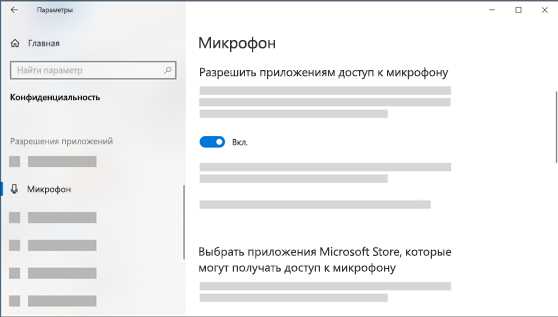
Для начала убедитесь, что у вас есть резервную копию важных данных. Это необходимо на случай, если придётся вносить серьёзные изменения в систему.
- Сначала, если вы работаете с UEFI, загрузите флешку с установочным носителем, который можно скачать с официального сайта. Вам потребуется клиент для создания загрузочной флешки.
- Подключите флешку к компьютеру и перезагрузите его. Во время запуска зайдите в меню загрузки, выбрав флешку в качестве загрузочного устройства.
- Когда система загрузится, выберите опцию «Восстановление системы» и затем «Диагностика». Здесь есть возможность запустить безопасный режим.
Если загрузка с флэшки не удалась, попробуйте воспользоваться стандартными средствами. Для этого:
- Перезагрузите компьютер, при этом нажимая клавишу F8 до появления логотипа загрузчика.
- В появившемся меню выберите «Безопасный режим». Можно выбрать «Безопасный режим с поддержкой сети», если требуется доступ в интернет.
- Если удалось войти в безопасный режим, проведите проверку системы на наличие вирусов и других угроз с помощью антивирусного ПО. Некоторые вредоносные программы блокируют обычный запуск, но не могут заблокировать загрузку в безопасном режиме.
После завершения проверок и устранения найденных угроз, попробуйте перезагрузить компьютер в обычном режиме. Если проблема не исчезла, возможно, потребуется повторить проверки или заново установить систему, чтобы вернуть её в исходное состояние.
Если у вас возникли вопросы или требуется дополнительная помощь, обратитесь к сообществу пользователей на специализированных форумах, таких как Xakep или Yandex. Они могут предложить ценные советы и пошаговые инструкции по решению различных проблем.
Запуск в безопасном режиме
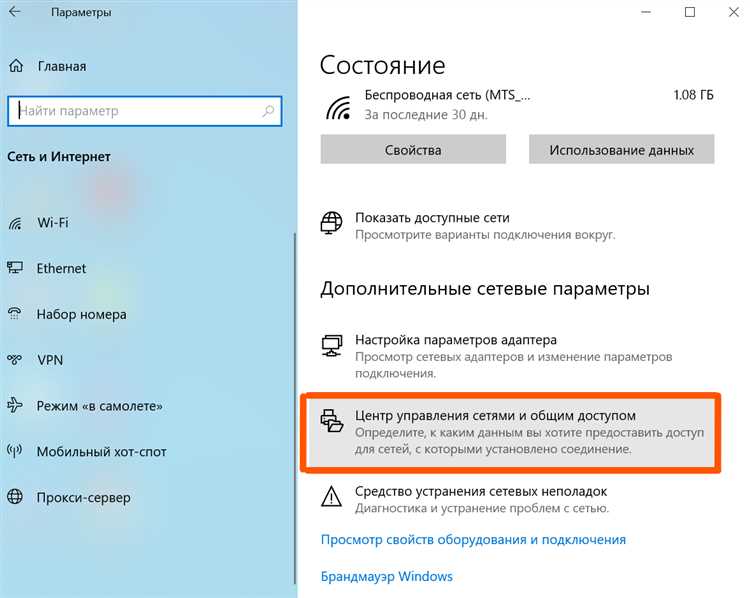
Если ваше устройство отказывается запускаться в обычном режиме, безопасный режим может стать эффективным способом диагностики и устранения неполадок. Этот метод позволяет загрузить систему с минимальным набором драйверов и служб, что упрощает выявление источника неисправности. Возможно, что сбои вызваны недавно установленными программами или драйверами, а безопасный режим помогает исключить эти факторы.
Чтобы активировать безопасный режим, сначала убедитесь, что ваш компьютер правильно подключен к источникам питания и не блокируются необходимые компоненты. Включите устройство и при загрузке нажмите клавишу, которая откроет меню дополнительных параметров (обычно это F8 или Shift + F8). Если меню не появляется, возможно, вам потребуется использовать установочный диск или флешку с Windows для доступа к восстановительным опциям.
Когда меню откроется, выберите «Устранение неполадок» и затем «Дополнительные параметры». Здесь вы сможете выбрать «Запуск в безопасном режиме». Если вы используете UEFI, процесс может немного отличаться, но основной принцип остается прежним. В некоторых случаях, если система не отвечает на стандартные команды, возможно, вам придется перезагрузить её принудительно или через команду «shutdown /r /o» для входа в дополнительные параметры.
После загрузки в безопасном режиме попробуйте проверить недавние изменения, такие как обновления или установки новых приложений. Если вы обнаружите, что проблема исчезает в безопасном режиме, это может указывать на конфликт с программами или драйверами. В этом случае, вы можете попробовать удалить или отключить недавно установленные элементы.
Если вам не удалось исправить ситуацию, возможно, придется восстановить систему или переустановить её заново. Для этого можете использовать резервные копии данных, которые вы сделали ранее, чтобы не потерять важную информацию. Убедитесь, что все важные файлы и документы сохранены на внешнем носителе, чтобы избежать потерь.
В случае возникновения трудностей, обратитесь за помощью в онлайн-сообщества или на форумы, где пользователи делятся своим опытом и рекомендациями. Здесь можно найти советы по специфическим ошибкам и рекомендациям по их устранению.
Восстановление системы в безопасном режиме
При возникновении сложностей с запуском операционной системы может потребоваться выполнение восстановления в безопасном режиме. Этот метод позволяет загрузить систему в специальном режиме, исключающем загрузку лишних программ и обеспечивающем минимальный набор драйверов для стабильной работы.
Для начала вам потребуется загрузочная флешка или диск с установочными файлами Windows. Это необходимо для того, чтобы запустить процесс восстановления. Убедитесь, что ваша флешка или диск подключены к компьютеру, и перейдите к последующим шагам.
1. Перезагрузите компьютер и нажмите кнопку, открывающую меню загрузки. В зависимости от версии BIOS или UEFI это может быть F8, F12 или другая кнопка. Если не уверены, посмотрите соответствующую информацию для вашей материнской платы.
2. Выберите флешку или диск с установочными файлами в качестве загрузочного устройства. Это позволит запустить процесс загрузки системы с восстановлением.
3. После загрузки установочного диска или флешки выберите вариант «Восстановление системы». Этот вариант обычно доступен в меню выбора действий после загрузки.
4. Далее следуйте инструкциям на экране для выбора резервной копии системы или выполнения других действий восстановления. Убедитесь, что все изменения будут сделаны корректно и система загрузится заново.
В случае возникновения ошибок при загрузке, таких как блокировка загрузки системы или проблемы с определёнными файлами (например, steam.dll или xakep), выполнение восстановления в безопасном режиме может помочь устранить эти неполадки. После восстановления рекомендуется провести проверку работы системы и необходимых программ.
Вопрос-ответ:
Что делать, если Windows 10 не запускается после обновления?
Если Windows 10 не запускается после обновления, можно попробовать несколько методов восстановления. Сначала попробуйте войти в безопасный режим, нажав клавишу F8 при загрузке системы. Если это не помогает, можно воспользоваться функцией автоматического восстановления системы или восстановить предыдущую версию системы через опцию «Восстановление» в настройках.
Почему мой компьютер не загружается и как это исправить в Windows 10?
Несколько причин могут привести к тому, что Windows 10 не загружается, включая проблемы с загрузочным сектором, поврежденные системные файлы или конфликты с установленным оборудованием. Для исправления можно попробовать запустить инструменты восстановления, проверить наличие вирусов или выполнить восстановление системы с помощью загрузочного USB-накопителя.
Что делать, если экран Windows 10 замерзает на заставке загрузки?
Проблемы с заставкой загрузки могут быть вызваны несколькими факторами, включая недавно установленные обновления, драйверы или проблемы с железом. Для исправления попробуйте запустить систему в безопасном режиме и удалить недавние обновления или изменения в системе, которые могут вызывать конфликты.
Как восстановить загрузку Windows 10, если операционная система не запускается совсем?
Если Windows 10 совсем не загружается, можно попробовать восстановить систему с помощью установочного USB-накопителя. Загрузите компьютер с этого носителя, выберите «Восстановление системы» и следуйте инструкциям по восстановлению или восстановлению системы из точки восстановления.
Что делать, если после включения компьютера появляется синий экран смерти в Windows 10?
Синий экран смерти (BSOD) в Windows 10 может быть вызван различными проблемами, включая проблемы с драйверами, вирусами или аппаратными неисправностями. Для исправления попробуйте загрузить систему в безопасном режиме и откатить недавние изменения или обновления драйверов. Также полезно проверить жесткий диск на наличие ошибок с помощью специализированных инструментов.


