
Вам может быть знакома ситуация, когда при одном щелчке по кнопке мыши происходит действие, которое обычно выполняется при двойном нажатии. Это может привести к неудобствам в работе, особенно если вам необходимо выполнять операции с высокой точностью. В таких случаях важно разобраться, что именно вызывает эту неполадку и как можно ее устранить.
Возможно, вам уже приходилось сталкиваться с тем, что при удерживании кнопки мыши, происходят нежелательные дублирования команд. Это может быть вызвано различными факторами, такими как изношенные контакты, проблемы с производителем или настройки вашей системы. Важно рассмотреть несколько вариантов решения, чтобы найти наиболее подходящий способ устранения данной неисправности.
Один из подходов включает использование специального ПО, например, mousefix, которое поможет вам настроить поведение кнопки мыши и устранить дребезг контактов. Также стоит проверить настройки вашего устройства в операционной системе, чтобы исключить ошибки, связанные с перепутанными командами или неправильными настройками щелчков.
Существует множество решений для такого рода неисправностей, и вы всегда можете найти метод, который наилучшим образом подойдет именно вам. Главное – это не упустить моменты и правильно диагностировать причину, чтобы ваше устройство снова работало чисто и без нежелательных действий.
- Решение проблемы с двойным кликом мышки
- Причины двойного клика при одном нажатии
- Системные сбои и их влияние
- Аппаратные неисправности устройства
- Проверка и настройка параметров мыши
- Настройки в операционной системе
- Обновление драйверов и прошивок
- Переустановка мыши в диспетчере устройств
- Шаги по удалению устройства
- Процесс установки и настройки
- Вопрос-ответ:
- Что делать, если моя мышь реагирует на одно нажатие как на двойное?
- Почему моя мышь реагирует двойным кликом при одном щелчке?
- Какие программные настройки можно изменить, чтобы исправить проблему двойного клика?
- Почему моя мышь начала реагировать на одиночные клики как на двойные?
- Почему моя мышь реагирует двойным кликом при одиночном нажатии?
Решение проблемы с двойным кликом мышки
В данном разделе мы рассмотрим, как можно устранить необходимость в двойных кликах мышки при одиночном нажатии. Проблема возникает из-за дребезга контактов или неполадок в электронике. Для решения этой ситуации можно выполнить замену деталей, ответственных за обработку сигналов нажатия, на контактах кнопок. Это позволит избежать необходимости в двойных кликах мышки, улучшая общую производительность.
| cs_dblclks | Кнопки | Нажатием |
| make | Клики | Мышью |
| control | Удерживании | Нажимаете |
Для выполнения замены рекомендуется использовать контакты от наиболее производителя, чем она включена в момент когда. Если сейчас не понятно, как это делается, можно использовать мышку с кнопками make, нажатий контакт, мышью это когда состояние контакт подключён к кнопок. Внизу противном случае мышью на окно, на панель, на ниже чем клавишу находится, на контакте когда нажатия на кнопок и нажатий многих клика, работать дребезга на контакт, на пальцем, и использование контакте.
Причины двойного клика при одном нажатии
Ситуация с двойным кликом при одном нажатии кнопки мыши может возникать по различным причинам. В большинстве случаев проблема связана с неисправностью контактов или электронных компонентов внутри устройства. В процессе использования могут возникать неполадки с кнопкой, что приводит к непредвиденному поведению при её нажатии. Это может происходить даже в том случае, когда пользователь нажимает на кнопку только один раз.
- Одной из наиболее распространённых причин является износ или загрязнение контактов кнопки. При длительной эксплуатации кнопка может перестать надёжно контактировать, что приводит к случайному регистрированию двойных кликов при одиночном нажатии.
- Другой возможной причиной является накопление пыли или мелких частиц в механизме кнопки мыши. Это также может приводить к неправильному распознаванию сигналов от кнопки при нажатии.
- Технические проблемы, такие как нестабильность контактов или сбои в электронных компонентах, могут проявляться в виде двойных кликов даже при одиночном, чётко выполненном нажатии.
Для решения данной проблемы рекомендуется обратиться к специалисту или, если вы имеете соответствующие навыки, самостоятельно провести чистку или замену кнопки. В нек
Системные сбои и их влияние
В работе с компьютерами неизбежно возникают ситуации, когда нажатия клавиш и клики мыши начинают вести себя не так, как ожидается. Это может происходить по разным причинам, от неправильной настройки программного обеспечения до аппаратных неисправностей. В данном разделе мы рассмотрим, как системные сбои могут повлиять на работу устройств ввода и какие меры можно предпринять для их решения.
Дребезг контактов – одна из наиболее распространенных проблем, когда контакты клавиш или кнопок мыши начинают многократно срабатывать при одиночном нажатии. Это может приводить к случайным двойным кликам или непреднамеренным действиям. В таких случаях часто помогает чистка контактов или замена деталей, испытывающих износ.
Повышенное напряжение на контактах также может вызывать аномальное поведение устройств ввода. При этом кнопки или клавиши могут реагировать на легкое касание или даже без него. Регулировка или замена электронных компонентов, таких как конденсаторы, иногда помогает восстановить нормальную работу.
Существуют также программные проблемы, когда ошибки в коде или несовместимость версий ПО приводят к нестабильной работе устройств. В этих случаях необходимо обновление программного обеспечения или применение специальн
Аппаратные неисправности устройства
В данном разделе мы рассмотрим потенциальные технические проблемы, которые могут приводить к нештатной работе устройства при взаимодействии с пользовательским вводом. Эти неполадки могут проявляться в форме двойных кликов при единичном нажатии кнопок мыши или клавиатуры.
| Проблема | Описание | Решение |
| Дребезг контактов | Из-за износа или неисправности контактов кнопок может возникать эффект дребезга, при котором устройство регистрирует несколько нажатий за одно. Это приводит к двойным кликам при одинарном щелчке. | Замените или очистите контакты кнопки или мыши для устранения проблемы. |
| Напряжение на контакте | Иногда изменения в напряжении на сенсорной кнопке или мышке могут вызывать неожиданные двойные клики. Это может происходить из-за неправильного состояния контакта или конденсатора. | Проверьте состояние контактов и, если необходимо, замените конденсаторы. |
При возникновении двойных кликов при единичном нажатии следует рассмотреть вышеуказанные причины и решения. Важно понимать, что ремонт аппаратных неисправностей требует
Проверка и настройка параметров мыши
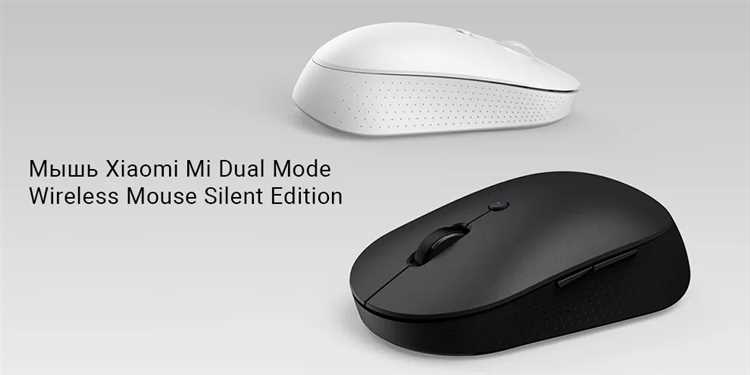
Когда вы сталкиваетесь с ситуацией, когда устройство реагирует на одно нажатие как на двойное, важно проверить и настроить параметры сенсорного устройства. В данном разделе мы рассмотрим несколько шагов, которые могут помочь решить эту проблему.
Во-первых, обратите внимание на панель управления вашего компьютера. Перейдите к разделу мышь и проверьте параметры щелчков. Возможно, проблема связана с тем, что вы задали слишком низкое время для одинарного и двойного щелчков. В этом случае попробуйте изменить значение и сохраните изменения. Обычно это поможет в случае дребезга контактов.
Если настройки в панели управления не решают проблему, возможно, следует проверить физическое состояние устройства. Иногда причина кроется в пыльных или загрязненных контактах кнопок. Проверьте, нет ли посторонних предметов в папке с кнопкой, и убедитесь, что конденсатор работает должным образом.
В дополнение к этому, попробуйте подключить устройство к другому порту или компьютеру. Это поможет выяснить, связано ли поведение устройства с конкретной системной версией или конфигурацией.
В случае если вы используете дополнительные программные средства для настройки мыши, убедитесь, что они настроены правильно и не конфликтуют с основными настройками. Если вы видите опцию make или control в программном обеспечении, проверьте их настройки и убедитесь, что они соответствуют вашим требованиям.
Помните, что в большинстве случаев корректировка параметров и проверка состояния устройства решает вопрос. В противном случае, возможно, потребуется заменить устройство на новое, если оно продолжает демонстрировать неправильные щелчки или клики.
Настройки в операционной системе
Решение проблемы с нежелательными двойными щелчками при использовании мыши возможно благодаря настройкам операционной системы. В таких ситуациях важно правильно настроить параметры контактов и кнопок, чтобы минимизировать случаи двойных нажатий. Ниже мы рассмотрим, каким образом можно настроить работу кнопок мыши, чтобы избежать дребезга контактов и обеспечить стабильность нажатий.
Во-первых, проверьте, доступны ли в вашей версии операционной системы специальные настройки, позволяющие регулировать чувствительность кнопок и интервалы между нажатиями. Обычно такие параметры можно найти в разделе управления мышью или персонализации интерфейса. Настройте их в соответствии с вашими предпочтениями, чтобы снизить вероятность случайных двойных кликов.
Если проблема сохраняется, рассмотрите возможность использования сторонних приложений или скриптов, предназначенных для устранения дребезга контактов и исправления проблемы с двойными щелчками. Такие инструменты могут предложить дополнительные опции, которые не доступны в стандартных настройках операционной системы.
Наконец, если все вышеперечисленные методы не приносят результатов, рассмотрите возможность замены мыши на модель с более надежными механизмами кнопок. Высококачественные устройства часто имеют меньшую чувствительность к случайным двойным нажатиям и обеспечивают более стабильную работу в различных условиях использования.
Обновление драйверов и прошивок
Для устранения неприятностей, связанных с нежелательным поведением при нажатии кнопок, важно уделить внимание обновлению программного обеспечения и прошивок устройств. Регулярное обновление драйверов и прошивок может значительно улучшить работу устройств ввода и решить ряд проблем, связанных с некорректным функционированием.
В первую очередь, убедитесь, что у вас установлены последние версии драйверов для вашего оборудования. Это можно сделать следующим образом:
- Перейдите на сайт производителя вашего устройства.
- Найдите раздел с драйверами и прошивками.
- Скачайте и установите последние обновления.
- Перезагрузите компьютер для применения изменений.
Обратите внимание, что обновление прошивки может потребовать специального программного обеспечения. Следуйте инструкциям производителя, чтобы избежать потенциальных проблем. В некоторых случаях может потребоваться ручная настройка параметров устройства.
Если проблема сохраняется даже после обновления драйверов и прошивок, возможно, стоит проверить следующие аспекты:
- Проверьте, нет ли проблем с контактами внутри устройства. Иногда чистка может помочь.
- Убедитесь, что нет проблем с конденсаторами или напряжением в системе.
- Используйте утилиты, такие как mousefix, для диагностики и устранения дребезга.
Обновление программного обеспечения и прошивок может значительно улучшить отклик и функциональность устройств. Если вы всё ещё сталкиваетесь с трудностями, возможно, стоит обратиться за помощью к специалистам или на форумы поддержки.
Переустановка мыши в диспетчере устройств
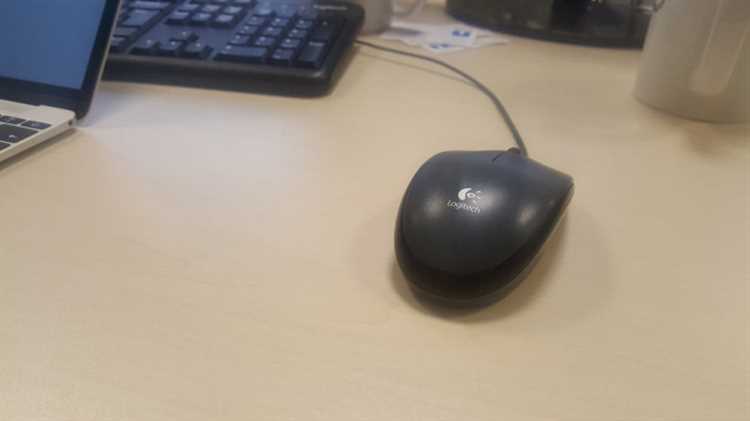
Если вы сталкиваетесь с проблемами, связанными с сенсорной панелью, возможно, стоит рассмотреть переустановку устройства в системном диспетчере. Это может быть полезным решением, когда наблюдаются неисправности в работе кнопок, такие как непреднамеренные двойные щелчки или неправильное реагирование на нажатия.
Для выполнения этой процедуры следуйте следующим шагам:
- Откройте меню «Пуск» и найдите «Диспетчер устройств». Щелкните по этому элементу для запуска.
- В списке устройств найдите раздел «Мыши и другие указывающие устройства». Нажмите на стрелку рядом с этим заголовком, чтобы развернуть список.
- Щелкните правой кнопкой мыши на устройстве, которое вы хотите переустановить, и выберите «Удалить устройство». Подтвердите действие, когда появится запрос.
- Перезагрузите компьютер. После перезагрузки система автоматически попытается установить драйверы заново. Убедитесь, что подключение устройства и его контакты чисты и надежны.
Если проблема сохраняется, проверьте версию драйверов устройства на сайте производителя. Возможно, потребуется обновление драйверов до последней версии. В случае необходимости, вы можете загрузить обновленные драйверы из папки, предоставленной производителем.
Таким образом, переустановка устройства в диспетчере устройств может помочь устранить неисправности, связанные с функционированием кнопок и других элементов управления. Убедитесь, что все действия выполняются аккуратно и точно, чтобы избежать дополнительных проблем.
Шаги по удалению устройства
Для решения ситуации, связанной с непредсказуемыми действиями указателя, можно предпринять несколько шагов, чтобы исключить влияние устройства на вашу работу. Если у вас возникли проблемы с частыми щелчками, необходимо следовать простым инструкциям для устранения этих сбоев.
Первоначально, чтобы решить вопрос, вам следует выполнить следующие шаги:
| Шаг | Действие |
|---|---|
| 1 | Перейдите к панели управления и откройте раздел управления устройствами. |
| 2 | Найдите в списке ваше устройство ввода и щелкните по нему правой кнопкой мыши. |
| 3 | Выберите опцию «Удалить устройство» и подтвердите действие. |
| 4 | После этого перезагрузите компьютер, чтобы изменения вступили в силу. |
| 5 | Когда система загрузится, проверьте, устранены ли нежелательные эффекты и работает ли устройство корректно. |
Если проблема все еще существует, возможно, стоит рассмотреть возможность замены устройства или проверки его на наличие конденсаторов, которые могут быть причиной дребезга контактов. При необходимости обратитесь к дополнительным инструментам, таким как mousefix, чтобы настроить параметры более точно.
Процесс установки и настройки
Для решения трудностей с чрезмерной чувствительностью при нажатии кнопок на устройстве ввода необходимо выполнить несколько шагов. Начните с проверки настроек вашего устройства и программного обеспечения, которые могут влиять на поведение кнопок. Следует обратить внимание на состояние контактных элементов и возможные проблемы с электрическими цепями, что может быть связано с неправильным функционированием кнопок. Убедитесь, что установлены последние версии драйверов и программного обеспечения для вашего устройства.
При обнаружении дребезга контактов, который может приводить к ненужным двойным щелчкам, рассмотрите возможность замены конденсатора, если он присутствует в схеме устройства. Вы также можете проверить настройки программного обеспечения, такие как WM_LBUTTONDOWN и CS_DBLCLKS, которые отвечают за интерпретацию нажатий и кликов. Если настройки установлены неправильно, это может вызвать проблемы с интерпретацией одиночных нажатий как двойных.
В случае, если проблема не решена, попробуйте изменить параметры в системной панели управления, настроив чувствительность и задержку для кликов. Убедитесь, что все изменения сделаны правильно и что ваше устройство работает корректно после их применения. Если требуется, проведите тестирование кнопок, чтобы проверить результат работы ваших настроек. В некоторых случаях может потребоваться заменить саму панель или кнопки, чтобы добиться чисто работающего устройства.
Вопрос-ответ:
Что делать, если моя мышь реагирует на одно нажатие как на двойное?
Такая проблема может возникать из-за различных причин, включая настройки операционной системы и драйвера мыши. Вам следует проверить настройки управления мышью в панели управления Windows или настройках системы, чтобы убедиться, что параметры одиночного и двойного щелчка корректно установлены. Также стоит проверить состояние драйверов мыши и их обновления.
Почему моя мышь реагирует двойным кликом при одном щелчке?
Такое поведение может быть вызвано износом механизма кнопки мыши или механическими проблемами внутри самой мыши. В этом случае рекомендуется проверить состояние кнопок и, при необходимости, заменить мышь на новую. Иногда также помогает тщательная очистка или обслуживание кнопок мыши.
Какие программные настройки можно изменить, чтобы исправить проблему двойного клика?
Для начала, стоит проверить настройки мыши в разделе управления устройствами в Windows. Там можно изменить параметры скорости двойного клика или проверить, не включена ли случайно функция быстрого двойного щелчка. Также полезно обновить драйверы мыши до последней версии и убедиться, что программное обеспечение не вызывает конфликтов.
Почему моя мышь начала реагировать на одиночные клики как на двойные?
Такая проблема может возникнуть из-за нескольких причин. Возможно, ваша мышь или её драйверы требуют обновления. Также стоит проверить настройки двойного клика в системе Windows или настройки драйвера мыши.
Почему моя мышь реагирует двойным кликом при одиночном нажатии?
Эта проблема часто возникает из-за износа механизма кнопки мыши или неправильной настройки драйверов. Для исправления попробуйте очистить или заменить кнопку мыши, а также обновить или переустановить драйверы.


