
Проблема: многие пользователи сталкиваются с ситуацией, когда выполнение визуально насыщенных программ приводит к высокой нагрузке на видеокарту. Это может проявляться в медленной работе интерфейса, задержках при открытии окон и даже всплывающих ошибочных сообщениях о недостатке ресурсов.
Причины: основными факторами, влияющими на данную проблему, являются использование программами сложных визуальных эффектов, неэффективная работа драйверов видеокарты, а также недостаточная оптимизация программного кода под текущие возможности оборудования.
Воздействие: приложения, использующие множество анимаций, теней, эффектов и double-buffering для создания плавных переходов, могут значительно увеличивать нагрузку на процессор и видеокарту. Это может приводить к тому, что ресурсы высокой производительности тратятся на визуальные эффекты вместо выполнения более важных задач.
Решение: для улучшения ситуации следует проверить актуальность установленных драйверов видеокарты, отключить или изменить параметры встроенной программы Windows Aero, которая управляет визуальными эффектами. Это можно сделать через Диспетчер задач, выбрав соответствующую вкладку и отключив некоторые или все эффекты.
Заключение: правильная настройка визуальных эффектов важна не только для улучшения пользовательского опыта, но и для оптимизации работы системы в целом. Путем соответствующего подхода к выбору и настройке визуальных эффектов можно значительно снизить нагрузку на видеокарту и обеспечить более плавную и быструю работу приложений.
Решение проблем с dwm.exe и видеокартой

В данном разделе представлены рекомендации по устранению неисправностей, связанных с исполняемым файлом dwm.exe и взаимодействием с видеокартой в операционной системе Windows. Проблемы могут проявляться разнообразными способами, включая высокую загрузку видеокарты, конфликты с другими программами или службами, а также сбои в работе оконного менеджера.
- Для начала проверьте, не является ли проблема следствием некорректной работы драйвера видеокарты. Проведите обновление до последней версии драйвера или, в крайнем случае, откатите его к предыдущей стабильной версии.
- Если dwm.exe значительно грузит видеокарту при использовании визуальных эффектов Aero или темных обоях, рассмотрите возможность отключить эти функции или выбрать менее ресурсоемкие параметры прозрачности окон.
- В некоторых случаях проблемы могут быть вызваны конфликтами с другими службами или программами. Поиск и завершение таких процессов может помочь в восстановлении нормальной работы dwm.exe.
- Убедитесь, что количество открытых окон и запущенных программ не превышает рекомендуемый уровень для вашей системы. Это может снизить нагрузку на видеокарту и улучшить общую производительность.
- Если проблема продолжает оставаться не решена, обратитесь к инструкциям Microsoft по настройке dwm.exe и использованию функций double-buffering для снижения нагрузки на видеокарту.
В случае, если указанные методы не приносят результатов, рекомендуется обратиться к специалисту по обслуживанию системы для дальнейшего анализа ситуации и принятия мер по устранению неполадок.
Что такое dwm.exe и его функции
Основная функция dwm.exe заключается в обеспечении стабильности и плавности работы окон и других графических элементов на экране. В процессе своей работы DWM проверяет настройки пользователя, применяет эффекты Aero, управляет обоями на рабочем столе и поддерживает функции переключения между приложениями с помощью Alt+Tab. Также он отвечает за использование пары GPU и CPU для обеспечения оптимальной производительности.
Использование dwm.exe стало стандартным для современных версий Windows, начиная с Windows Vista. Он заменил более ранние подходы к управлению окнами и графическим интерфейсом, что сделало работу с операционной системой более плавной и эффективной. При этом важно учитывать, что в некоторых случаях dwm.exe может конфликтовать с другими процессами или сторонним программным обеспечением, что требует проверки и возможного решения конфликтов для стабильной работы системы.
Роль диспетчера окон в системе
Основная задача диспетчера окон заключается в эффективном распределении ресурсов системы между активными процессами и приложениями. Он обрабатывает запросы на открытие и закрытие окон, управляет их размерами, положением и внешним видом. Это важно для обеспечения удобства работы пользователя и оптимального использования графического аппарата компьютера.
В результате работы диспетчера окон достигается высокая производительность графической подсистемы компьютера. Он использует специализированные драйверы для взаимодействия с графической картой и процессором, что позволяет достигать высокой производительности даже при работе с множеством открытых окон и ресурсоемкими приложениями.
Диспетчер окон также отвечает за такие функции, как управление прозрачностью окон, анимациями переходов и другими визуальными эффектами, делающими интерфейс более привлекательным и удобным для пользователя. Он интегрирован с другими службами системы, такими как проводник (Explorer.exe), что позволяет без проблем открывать и работать с программами на рабочем столе.
Малоизвестно, но встроенная кнопка вкладки задач может проверить количество процессов, которые загружают видеокарту, и в случае необходимости решить такую проблему, связанную с некоторыми вирусами компьютера.
Влияние на производительность видеокарты
В операционной системе Windows, например, эффекты Aero предоставляют пользователю привлекательный визуальный интерфейс с прозрачными окнами и анимационными эффектами. Однако их активное использование может вызвать дополнительные нагрузки на видеокарту, особенно в случаях, когда графические драйверы не оптимизированы или устарели.
Для оптимизации работы видеокарты и снижения нагрузки можно применить несколько мер. В первую очередь, стоит проверить актуальность установленных графических драйверов. Используйте инструкции производителя для обновления драйверов до последней версии, что может значительно повысить стабильность работы и снизить нагрузку на видеокарту.
Для пользователей, которым не требуются визуальные эффекты, возможно отключение Aero тем, чтобы выбрать более «простую» тему оформления. Это позволяет снизить потребление графических ресурсов системой, освободив ресурсы для других задач.
В случае, если видеокарта по-прежнему испытывает нагрузку от графических процессов, стоит также проверить список запущенных процессов и служб в системе. Возможно, некоторые программы или службы используют графические ресурсы без необходимости, что можно предотвратить, завершив соответствующие процессы.
Как устранить высокую загрузку видеокарты
Один из распространенных вопросов, связанных с работой графических систем, заключается в неэффективном использовании ресурсов видеокарты. Такая ситуация может происходить по разным причинам, включая настройки оконного менеджера и графические эффекты операционной системы.
Для решения этой проблемы важно проверить, какие процессы и эффекты используются в вашей системе. Некоторые темы или настройки могут потреблять больше ресурсов видеокарты, например, эффекты прозрачности или двойная буферизация.
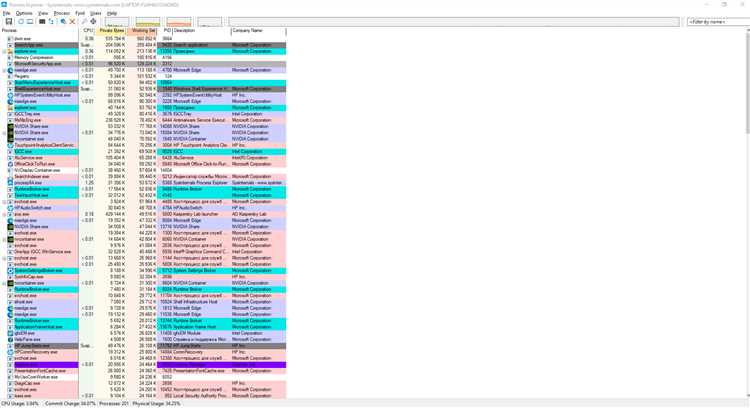
Для начала откройте Диспетчер задач и проверьте, какие процессы и приложения работают с использованием графических ресурсов. Вы можете отключить ненужные процессы или приложения, чтобы снизить нагрузку на видеокарту.
Если проблема не решена, попробуйте отключить графические эффекты операционной системы. Это может быть выполнено через настройки «Визуальные эффекты» в разделе «Дополнительные параметры системы».
В крайнем случае, проверьте драйверы графической карты. Убедитесь, что у вас установлены последние версии драйверов, которые поддерживают вашу видеокарту и операционную систему. В некоторых случаях может потребоваться откатить драйверы до более стабильной версии.
Применение этих рекомендаций может помочь в снижении загрузки видеокарты и улучшении общей производительности системы.
Настройки и оптимизация системы

Для начала можно проверить, какие процессы и службы грузят систему, и выявить программы сторонних разработчиков, возможно, нуждающиеся в отключении или обновлении. Особое внимание следует уделить графическим эффектам, таким как прозрачность окон и темные темы, которые могут значительно снижать производительность.
Один из способов ускорения работы системы — отключение ненужных анимаций и эффектов. Это можно сделать, нажав правой кнопкой мыши по рабочему столу и выбрав пункт «Настройки отображения». В окне параметров выберите тему без множества анимаций и прозрачностей, а также уменьшите количество загружаемых обоев и обновление фонового изображения.
Если ваш компьютер имеет высокую производительность, вы можете включить режим высокой производительности в настройках системы, что поможет снизить потребление ресурсов. Также стоит проверить параметры защитника Windows и других служб, которые могут замедлять работу системы.
Не забывайте об обновлении драйверов для видеокарты и процессора, так как это может улучшить совместимость и общую производительность системы. Важно помнить, что некоторые настройки, такие как double-buffering и выбор оптимальных параметров файловой системы, также могут значительно повлиять на работу компьютера в целом.
Используйте инструкции от Microsoft по оптимизации системного эффекта и ускорению работы операционной системы. Этот раздел поможет вам правильно настроить ваш компьютер для достижения максимальной производительности без лишних нагрузок на оборудование.


