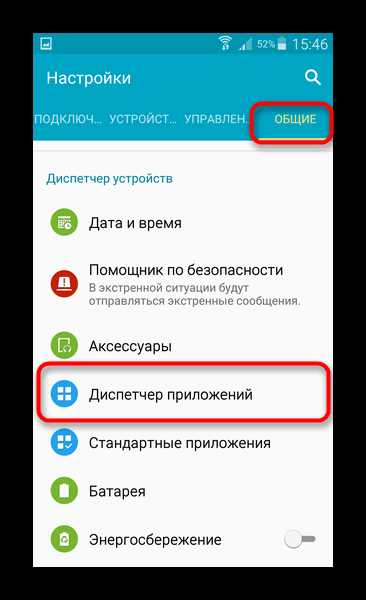
Современные устройства часто сталкиваются с различными трудностями при установке приложений. Причины могут быть разнообразными, и зачастую пользователю приходится искать решение, которое позволит обойти возникшие преграды. Зачастую проблемы возникают из-за неправильного обращения с файлами, их повреждений или не соответствующих версий приложений. Поэтому важно понимать, какие шаги можно предпринять, чтобы вернуть систему в рабочее состояние и завершить установку без лишних затруднений.
В некоторых случаях, для успешного завершения инсталляции, может потребоваться очистка накопителя от мусора, а также проверка целостности файлов, которые вы пытаетесь установить. Возможно, потребуется обновление системных файлов или проверка разрешений, которые связаны с доступом к внутреннему и внешнему хранилищу. Также следует учитывать, что такие проблемы могут возникать из-за ошибок в apk-файлах или неправильных настройках устройства.
Если вы столкнулись с подобными трудностями, не стоит паниковать. Существует множество способов, которые помогут вам разобраться с возникшими проблемами и успешно завершить установку нужного приложения. В данном руководстве мы рассмотрим различные методы, которые помогут вам устранить трудности и установить приложение на вашем устройстве без лишних усилий.
- Исправление ошибки «Приложение не установлено» на Android
- Проверка наличия свободного места на устройстве
- Удаление ненужных файлов
- Перемещение данных на карту памяти
- Очистка кэша приложений
- Настройка разрешений установки
- Проверка наличия блокировок установки
- Разрешение установки из неизвестных источников
- Обновление безопасности и настроек устройства
- Проверка целостности файлов APK
- Вопрос-ответ:
- Почему при попытке установки приложения на Андроид выскакивает ошибка «Приложение не установлено»?
- Какую роль играет разрешение «Неизвестные источники» при возникновении ошибки «Приложение не установлено»?
- Что делать, если при установке приложения на Андроид появляется ошибка «Приложение не установлено»?
- Как исправить ошибку «Приложение не установлено» при обновлении приложения?
- Почему на моем устройстве возникает ошибка «Приложение не установлено» при попытке установить APK-файл?
- Как можно исправить ошибку «Приложение не установлено», если проблема связана с недостатком свободного места на устройстве?
- Почему я получаю сообщение «Приложение не установлено» при попытке установить APK-файл?
Исправление ошибки «Приложение не установлено» на Android
Во-первых, важно убедиться, что apk-файл не поврежден. Попробуйте загрузить его заново с надежного источника, такого как APKPURE. Если файл был скачан не с официального сайта, возможно, он содержит ошибки. Также обратите внимание на версию приложения и убедитесь, что она совместима с вашей версией операционной системы.
Следующим шагом является проверка доступной памяти на вашем устройстве. Если на внутренней памяти или карте SD недостаточно свободного места, это может стать причиной проблем с установкой. Удалите ненужные файлы или мусор, чтобы освободить пространство.
Также рекомендуется очистить кэш и данные менеджера приложений. Иногда проблемы могут быть вызваны конфликтами с системными данными. Для этого перейдите в настройки вашего устройства, найдите раздел с приложениями, выберите нужное приложение и нажмите «Очистить кэш» и «Очистить данные».
Если вышеупомянутые методы не помогли, возможно, причина заключается в настройках безопасности вашего устройства. Убедитесь, что в настройках включена возможность установки приложений из неизвестных источников. Эта опция может находиться в разделе «Безопасность» или «Параметры разработчика» вашего устройства.
Наконец, если ваше устройство имеет root-доступ, убедитесь, что установленные на нем модификации или программы не мешают установке новых приложений. Иногда сторонние утилиты для управления устройством могут блокировать процесс установки.
Следуя этим простым шагам, вы сможете решить проблему и без проблем установить необходимое приложение на вашем мобильном устройстве.
Проверка наличия свободного места на устройстве
Одной из распространённых причин проблем с установкой приложений на вашем мобильном устройстве может быть недостаток свободного места. Если у вас возникают трудности при установке нового ПО, стоит первым делом проверить, достаточно ли места доступно на вашем устройстве.
Чтобы устранить возможные проблемы, выполните следующие шаги:
- Откройте меню Настройки вашего устройства.
- Перейдите в раздел Хранилище. Здесь вы сможете увидеть, сколько свободного пространства доступно на вашем устройстве, а также на SD-карте, если она установлена.
- Внимательно осмотрите файлы и приложения, которые занимают много места. Возможно, вы обнаружите неиспользуемые приложения или крупные файлы, которые можно удалить.
- Если места недостаточно, попробуйте освободить его, удалив ненужные файлы или переместив их на SD-карту. Также вы можете воспользоваться встроенными инструментами для очистки, чтобы быстро избавиться от временных и кэшированных файлов.
- После выполнения этих действий повторите попытку установки приложения. В некоторых случаях достаточно просто освободить несколько сотен мегабайт, чтобы устранить проблему.
Важно помнить, что недостаток места может также возникать из-за кэшированных данных или временных файлов, которые не отображаются сразу. Поэтому периодическая очистка файлового хранилища вашего устройства поможет избежать подобных проблем в будущем.
Удаление ненужных файлов
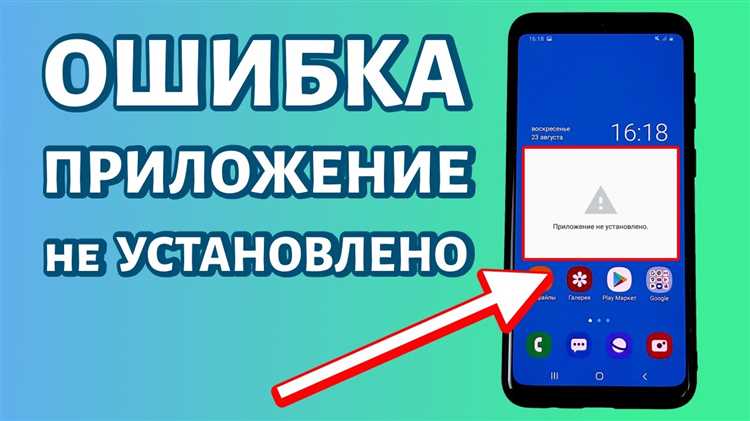
В процессе работы с мобильным устройством, в его памяти могут накапливаться ненужные файлы, которые занимают ценное место. Эти файлы могут возникать в результате установки различных приложений, их обновлений или временных данных, которые не были удалены после завершения использования. Чтобы ваш телефон продолжал функционировать эффективно, важно периодически освобождать память от таких неиспользуемых данных.
Во многих случаях, когда устройство сталкивается с проблемами, свя
Перемещение данных на карту памяти
Для начала, убедитесь, что ваша SD-карта установлена правильно и признана устройством. Обычно это можно сделать в кабинете настроек. В случае, если SD-карта не распознается, попробуйте очистить её от ненужных файлов или заменить на новую карту. Обратите внимание, что некоторые приложения могут быть несовместимы с картами памяти, что может вызывать проблемы при перемещении данных.
Следуйте этим шагам для перемещения данных:
- Откройте приложение, в котором находятся файлы, которые вы хотите переместить.
- Перейдите в настройки приложения и найдите раздел, посвященный хранению данных.
- Выберите опцию перемещения данных на SD-карту. В некоторых случаях нужно будет сначала выбрать другую папку, а затем указать путь к SD-карте.
- Если вы используете сторонние сервисы или приложения, такие как Samsung или Studio, они могут предлагать встроенные инструменты для управления памятью. Вы также можете скачивать специальные утилиты для управления данными.
- Обязательно восстановите важные данные и сделайте резервную копию на случай, если что-то пойдет не так.
Не забывайте, что перемещение данных на карту памяти может занять некоторое время, в зависимости от объема файлов. При выполнении этих действий важно следить за тем, чтобы перемещенные данные были доступны и корректно отображались на новом месте. В случае возникновения проблем, таких как проблемы с доступом или ошибки при открытии файлов, проверьте корректность установки карты и возможность её форматирования.
Очистка кэша приложений
При возникновении проблем с установкой приложений на устройстве одним из решений может быть очистка кэша. Эта процедура помогает избавиться от накопившегося мусора, который может мешать нормальной работе программного обеспечения. В большинстве случаев, кэш может быть причиной конфликтов между приложениями или несовместимости версий, что приводит к различным ошибкам и сбоям.
Для начала, откройте меню настроек вашего устройства и перейдите в раздел, где можно управлять приложениями. Здесь мы ищем нужное приложение, кэш которого требуется очистить. Выбираем нужное приложение и переходим в кабинет с дополнительными настройками, где и будем выполнять очистку.
В зависимости от модели и производителя телефона, таких как Xiaomi или Samsung, путь к настройкам может немного отличаться, но общий процесс остается аналогичным. В некоторых случаях, можно также воспользоваться сторонними приложениями, такими как apkpure, для управления кэшем и очистки накопителей.
Важно помнить, что очистка кэша не затрагивает файлы и данные приложений, а лишь удаляет временные данные и коды, которые могут вызывать проблемы. Учтите, что в процессе очистки вы можете заметить некоторое замедление работы приложения при его следующем запуске, но это естественно, так как приложение будет пересоздавать кэш заново.
После выполнения очистки, попробуйте установить приложение еще раз. Если проблема была связана именно с накопленным кэшем, то теперь шанс успешной установки значительно возрастает. Если же ошибка повторяется, возможно, проблема кроется в других аспектах, таких как зависимости приложений или несовместимость версий.
Настройка разрешений установки
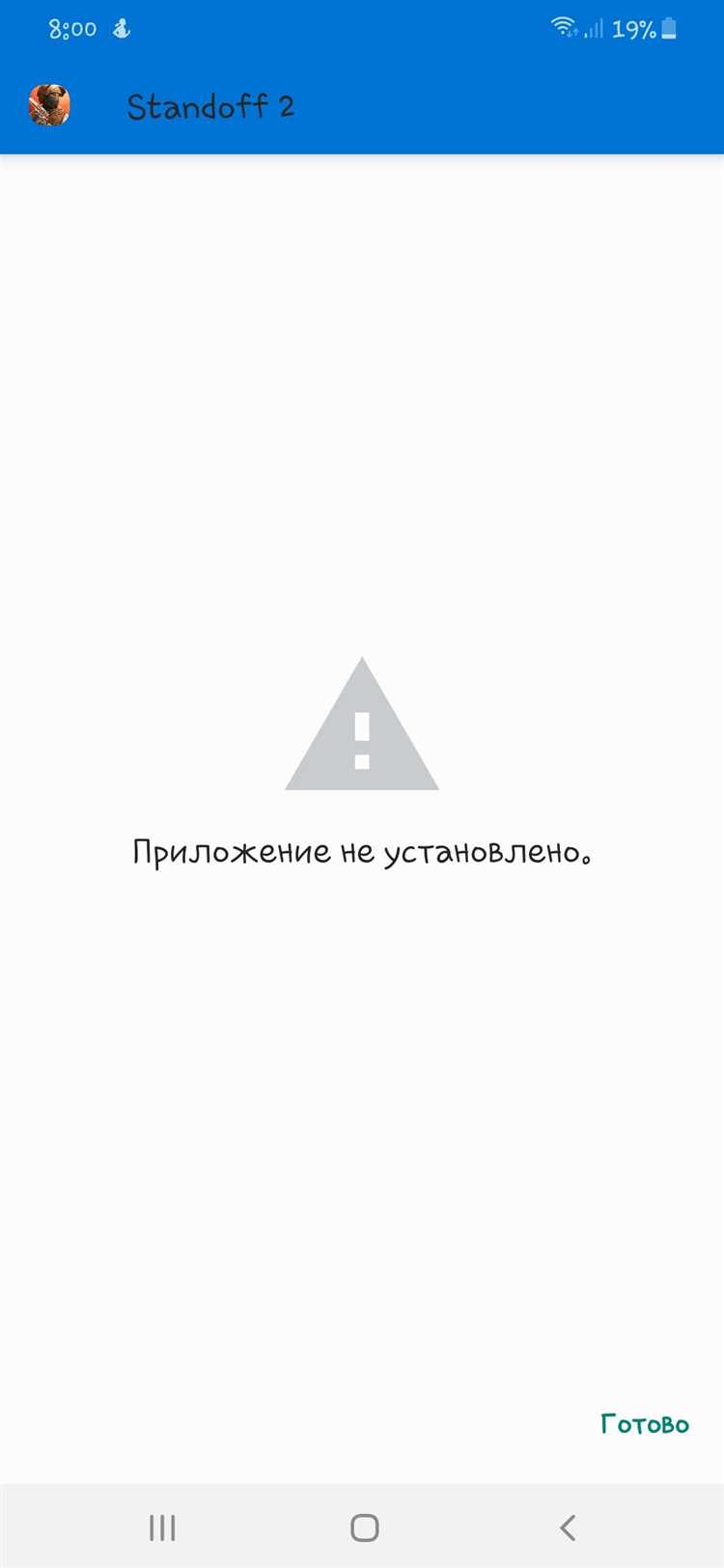
Когда возникают трудности с установкой приложений на смартфоне, важно правильно настроить разрешения для установки программ. Это может помочь избежать различных проблем, таких как невозможность запуска или ошибки во время установки. В некоторых случаях такие сложности возникают из-за ограничений, наложенных на устройства, которые необходимо правильно настроить.
Для начала, убедитесь, что ваше устройство позволяет устанавливать приложения из источников, отличных от Google Play. Для этого откройте Настройки и перейдите в раздел Безопасность или Приложения. Найдите пункт Неизвестные источники и включите его. Это позволит вам устанавливать приложения из таких источников, как APKPure или SD-карта.
Если установка приложения по-прежнему не удается, проверьте, не блокирует ли приложение другие разрешения. Иногда настройки, связанные с установкой программ, могут повлиять на процесс установки. В этом случае попробуйте удалить предыдущие версии приложения или обновить устройство до последней версии, чтобы исправить возможные проблемы.
Также полезно проверить, есть ли у вас доступ к необходимым сервисам и службам, которые могут быть необходимы для установки. Если проблема сохраняется, попробуйте воспользоваться инструментами дл
Проверка наличия блокировок установки
В процессе установки приложений на мобильное устройство могут возникать различные проблемы, связанные с блокировками, которые мешают корректному завершению установки. Чтобы устранить эти проблемы, важно тщательно проверить и устранить все возможные преграды. Сначала стоит убедиться, что неактивные или ненужные приложения не мешают установке. Часто именно они могут стать причиной проблем с установкой новых apk-файлов.
Один из шагов к решению проблемы – очистка кэша и данных в сервисах загрузки. Перейти в настройки устройства и выбрать раздел, где находятся установленные приложения. В большинстве случаев здесь можно найти приложение, ответственное за управление установкой и очистить его файлы. Если после этого проблема сохраняется, попробуйте удалить старые или неиспользуемые файлы и приложения, которые могут блокировать процесс.
Еще одной причиной проблем может быть несовместимость версии приложения с вашим устройством. В таком случае проверьте, не требуется ли root доступ для установки определенного приложения или обновите его до последней версии. Также стоит обратить внимание на источник загрузки: если вы скачиваете приложения через apkpure или другие сторонние сервисы, убедитесь, что они не содержат вредоносного ПО и соответствуют системным требованиям устройства.
Если ни одно из предложенных решений не помогает, проверьте память устройства. Иногда проблемы могут возникать из-за недостаточного места на внутренней или внешней памяти. Убедитесь, что достаточно свободного пространства для завершения установки. Удалите ненужные файлы и приложения, которые занимают много места, чтобы освободить место для нового приложения.
В случае, если вы столкнулись с проблемами, связанными с правами доступа, попробуйте переустановить приложение или вернуться к настройкам безопасности и разрешениям. Правильная настройка этих параметров может устранить блокировки, препятствующие установке.
Разрешение установки из неизвестных источников
Для успешной установки приложений на вашем устройстве Android может потребоваться разрешение на установку из неизвестных источников. Эта функция позволяет загружать и устанавливать приложения, которые не поступают через официальный магазин Google Play.
В данном разделе мы рассмотрим, как проверить текущее состояние этой настройки на вашем телефоне и каким образом ее можно изменить. Это важно для тех случаев, когда вам необходимо установить приложение, которое не представлено в магазине Google Play, включая приложения, требующие root-права.
- Один из распространенных случаев, когда может возникнуть необходимость в разрешении установки из неизвестных источников – это при попытке установить приложение скачанное напрямую из интернета или из другого источника, отличного от Google Play.
- Необходимость в этом разрешении может возникнуть также в случае, если вы пытаетесь восстановить приложение после сброса устройства или обновления операционной системы.
- Важно отметить, что разрешение установки из неизвестных источников может быть изменено настройками безопасности вашего устройства, расположенными в разделе настроек, открываемых через приложение
Обновление безопасности и настроек устройства

Обеспечение безопасности вашего устройства и правильная настройка его параметров играют ключевую роль в предотвращении возникновения ошибок «Приложение не установлено». Важно регулярно обновлять внутреннюю систему вашего телефона, чтобы избежать потенциальных проблем, которые могут возникнуть из-за устаревших версий программного обеспечения. Последние обновления от производителей устройства не только устраняют известные ошибки, но и повышают безопасность данных, обеспечивая более стабильную работу приложений и игр.
Помимо этого, следует регулярно проверять наличие обновлений настроек вашего телефона и приложений, чтобы быть уверенными в их совместимости и безопасности. Настройка прав доступа к приложениям также играет важную роль: ограничение прав приложений на доступ к вашим личным данным и внутреннему накопителю помогает предотвратить ситуации, когда приложение не может установиться из-за конфликтов с уже установленными программами.
Если вы сталкиваетесь с проблемами установки приложений, необходимо проверить наличие свободного места на внутреннем накопителе телефон
Проверка целостности файлов APK
Перед тем как перейти к устранению проблем с установкой приложений, важно убедиться в целостности файлов APK. Это поможет избежать ситуаций, когда приложение не устанавливается из-за повреждения или несовместимости файла.
Первым шагом является проверка того, что фа
Вопрос-ответ:
Почему при попытке установки приложения на Андроид выскакивает ошибка «Приложение не установлено»?
Эта ошибка может возникать по разным причинам, таким как недостаточно свободного места на устройстве, конфликты с другими приложениями, неправильный APK файл или проблемы с памятью устройства. Для исправления попробуйте очистить кеш Play Маркета, проверить наличие достаточного места для установки приложения или использовать APK файл из надежного источника.
Какую роль играет разрешение «Неизвестные источники» при возникновении ошибки «Приложение не установлено»?
Разрешение «Неизвестные источники» позволяет устанавливать приложения, загруженные не из Google Play Market. Если это разрешение выключено, устройство может блокировать установку приложений, что может вызвать ошибку «Приложение не установлено». Чтобы исправить ошибку, включите эту опцию в настройках безопасности устройства.
Что делать, если при установке приложения на Андроид появляется ошибка «Приложение не установлено»?
Ошибка «Приложение не установлено» может возникнуть по нескольким причинам. Прежде всего, проверьте, достаточно ли свободного места на вашем устройстве. Если места недостаточно, удалите ненужные файлы или приложения. Также убедитесь, что файл установки APK не поврежден. Попробуйте загрузить его заново из надежного источника. Важно также проверить, включены ли у вас разрешения для установки приложений из неизвестных источников. Это можно сделать в настройках устройства, в разделе «Безопасность» или «Приложения». Если проблема сохраняется, попробуйте перезагрузить устройство и повторить установку.
Как исправить ошибку «Приложение не установлено» при обновлении приложения?
Если ошибка «Приложение не установлено» возникает при обновлении приложения, возможно, проблема связана с тем, что новое обновление несовместимо с установленной версией. Попробуйте удалить старую версию приложения и затем установить обновленную версию заново. Обратите внимание, что при удалении приложения могут быть потеряны данные, если они не синхронизированы с облаком. Убедитесь, что вы загружаете обновление из официального источника, такого как Google Play Store, чтобы избежать проблем с совместимостью.
Почему на моем устройстве возникает ошибка «Приложение не установлено» при попытке установить APK-файл?
Ошибка «Приложение не установлено» при установке APK-файла может возникать по нескольким причинам. Во-первых, возможно, что APK-файл поврежден или не полностью скачан. Попробуйте загрузить файл заново с надежного источника. Во-вторых, проверьте, включены ли в настройках устройства разрешения на установку приложений из неизвестных источников. Для этого перейдите в «Настройки» > «Безопасность» (или «Приложения») и включите соответствующий параметр. Также возможно, что приложение не совместимо с версией вашей операционной системы или устройством. Убедитесь, что версия APK совместима с вашим устройством и версией Android.
Как можно исправить ошибку «Приложение не установлено», если проблема связана с недостатком свободного места на устройстве?
Если ошибка «Приложение не установлено» вызвана недостатком свободного места на устройстве, попробуйте освободить место, удалив ненужные файлы или приложения. Для этого перейдите в «Настройки» > «Хранилище» и посмотрите, какие данные занимают много места. Удалите ненужные фотографии, видео, кэшированные файлы или старые приложения. После освобождения места попробуйте снова установить приложение. Если проблема сохраняется, убедитесь, что у вас достаточно свободного места не только для самого приложения, но и для его кэшированных данных и обновлений.
Почему я получаю сообщение «Приложение не установлено» при попытке установить APK-файл?
Сообщение «Приложение не установлено» может появляться по нескольким причинам. Во-первых, убедитесь, что APK-файл загружен полностью и не поврежден. Проверьте, что файл имеет правильное расширение и подходит для вашей версии Android. Во-вторых, проверьте, разрешена ли установка приложений из неизвестных источников в настройках вашего устройства. Перейдите в «Настройки» > «Безопасность» и убедитесь, что опция «Неизвестные источники» включена. Также может быть проблема с совместимостью приложения с вашей версией Android или с устройством. Если проблема сохраняется, попробуйте очистить кеш и данные приложений «Установка пакетов» в «Настройки» > «Приложения» и перезагрузите устройство. В случае если эти шаги не помогают, возможно, стоит попробовать установить приложение через Google Play Store или обратиться за помощью к разработчику приложения.