

В процессе работы с компьютером может возникнуть необходимость вернуть систему к более раннему состоянию. Это позволяет обеспечить сохранность данных и настроек в случае непредвиденных изменений или ошибок. В таких ситуациях важную роль играют точки восстановления, которые можно создать или восстановить. Однако иногда пользователи сталкиваются с препятствиями при использовании этой функции, что вызывает необходимость выполнения дополнительных действий.
Для успешной настройки этой функции на устройстве, необходимо обратить внимание на несколько важных аспектов. Отключение и включение параметров, связанных с защитой системы, может быть ключевым моментом. Пользователи могут столкнуться с различными сообщениями об ошибках, связанными с дисками или драйверами, что требует внимательного подхода и выполнения определенных команд. Например, для корректной работы функции восстановления требуется наличие определенных драйверов и правильная конфигурация групповых политик.
Начните с поиска нужных настроек в панели управления. Открывшемся окне выберите раздел, связанный с системной защитой. Найдите опцию, связанную с восстановлением системы, и убедитесь, что она активирована. Если эта опция недоступна, возможно, потребуется установить дополнительные компоненты или драйверы. Также, для корректной работы функции копирования файлов, может потребоваться изменение путей сохранения или других параметров.
Процесс восстановления данных и настройки системы требует внимания к деталям. Затем, следуя указаниям, вы сможете настроить все необходимое для успешного восстановления системы и защиты ваших данных. При этом важно не забывать о регулярном создании новых точек восстановления и копировании важных файлов, что позволит избежать потери информации в случае непредвиденных обстоятельств.
- Исправление ошибки «Нужно включить защиту системы на этом диске»
- Как настроить защиту системы в Windows PowerShell
- Активация защиты системы для диска с помощью команды
- Отключение защиты системы с использованием скрипта PowerShell
- Избавление от сообщения о необходимости включения защиты системы
- Проверка текущего статуса защиты системы в Po
- Вопрос-ответ:
- Что означает ошибка «Нужно включить защиту системы на этом диске»?
- Можно ли выбрать, какие диски будут защищены системой восстановления?
Исправление ошибки «Нужно включить защиту системы на этом диске»

В некоторых случаях, при использовании Windows, пользователи могут столкнуться с неожиданными сообщениями об ошибках, связанными с отсутствием активации определенных функций системы. Одна из таких ситуаций возникает, когда необходимо обеспечить правильную работу системных инструментов, отвечающих за восстановление данных и проверку состояния устройства. Данная статья поможет разобраться, как устранить подобные проблемы и настроить защиту рабочей среды.
Первым шагом для решения проблемы является поиск нужной опции в интерфейсе системы. Найдите в меню «Пуск» строку поиска и введите запрос «Создание точки восстановления». Откройте найденную утилиту и перейдите во вкладку «Защита системы». В этом окне можно увидеть список доступных дисков и текущее состояние настройки защиты для каждого из них.
Чтобы активировать необходимые опции, выберите диск, для которого требуется включить защиту. Нажмите кнопку «Настроить» и установите переключатель в положение «Включить защиту системы». Регулируйте объем выделенного пространства для точек восстановления, исходя из доступного места на диске. После этого нажмите «ОК», чтобы сохранить изменения.
Также рекомендуется проверить корректность работы системных драйверов. Иногда проблемы могут быть вызваны конфликтами с устаревшими или несовместимыми драйверами. Обновите их через «Диспетчер устройств», если это необходимо. В случае, когда настройки не удается изменить, можно воспользоваться утилитой для проверки системы на наличие ошибок и повреждений. Для этого запустите командную строку от имени администратора и введите команду chkdsk для анализа состояния диска.
После выполнения всех действий система должна функционировать корректно. В случае возникновения повторных проблем можно обратиться к журналу событий для получения более подробной информации о причинах сбоев. Регулярное создание точек восстановления и поддержка актуальных версий драйверов от поставщиков гарантирует стабильную работу компьютера и защищенность данных.
Как настроить защиту системы в Windows PowerShell
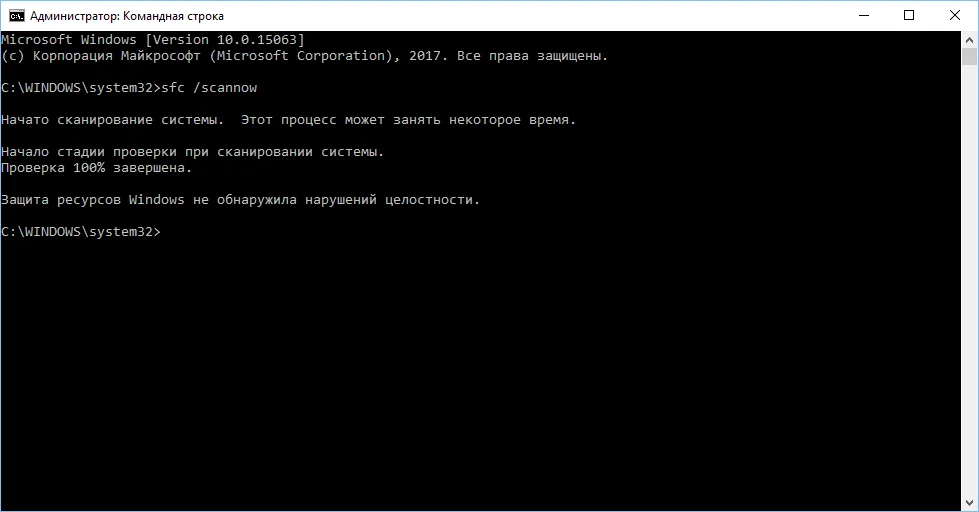
Настройка системы восстановления через Windows PowerShell помогает сохранить важные данные и предотвращает потерю информации при сбоях. Этот процесс включает создание точек восстановления, которые позволяют вернуть компьютер к предыдущему состоянию в случае возникновения проблем. Благодаря этим функциям вы можете защитить устройство и минимизировать последствия ошибок.
Для начала нужно убедиться, что функция защиты включена. Откройте PowerShell от имени администратора. Это можно сделать, найдя его через поиск в меню «Пуск» или сочетанием клавиш Win + X и выбором соответствующего пункта. В открылось окно PowerShell введите следующую команду для проверки текущего статуса защиты:
Get-ComputerRestorePoint
Эта команда выведет список существующих точек восстановления. Если команда не вернула никаких данных, возможно, функция защиты неактивна или точек восстановления не создано.
Для активации защиты и создания новой точки восстановления используйте команду:
Enable-ComputerRestore -Drive «C:»
Эта команда активирует защиту для указанного диска. Вместо «C:» можно указать другой диск, на котором вы хотите включить защиту. После этого, чтобы создать точку восстановления, выполните команду:
Checkpoint-Computer -Description «Создание точки восстановления»
Эта команда создаст точку восстановления с описанием «Создание точки восстановления». Вы можете изменить описание на любое другое, которое поможет вам легко идентифицировать точку в будущем.
Для контроля статуса и оценки эффективности защиты можно использовать журнал восстановления. Команда vssadmin list shadows позволит вам оценить текущее состояние теневых копий и убедиться в успешном создании точек восстановления. В случае возникновения ошибок и сообщений вида failed можно исследовать причины через журналы событий Windows или другие средства диагностики.
Ниже представлена таблица с командами для выполнения различных операций:
| Команда | Описание |
|---|---|
| Get-ComputerRestorePoint | Показать существующие точки восстановления |
| Enable-ComputerRestore -Drive «C:» | Включить защиту для диска «C:» |
| Checkpoint-Computer -Description «Описание» | Создать новую точку восстановления |
| vssadmin list shadows | Просмотр теневых копий системы |
После выполнения всех шагов вы можете быть уверены в сохранности данных и стабильности системы. Восстановление системы станет полезным инструментом в решении проблем, связанных с операционной системой и установленными программами. Убедитесь, что все действия выполнены корректно, чтобы избежать возможных проблем в будущем.
Активация защиты системы для диска с помощью команды

При возникновении проблем с программами или других системных сбоев, важно иметь возможность вернуть систему к прежнему состоянию. Для этого можно использовать встроенные инструменты, которые создают резервные копии данных. Включение функции восстановления помогает создать точки сохранения, к которым можно вернуться в случае необходимости. В данном разделе мы рассмотрим, как с помощью командной строки можно включить эту полезную функцию.
- Первым шагом, откройте диалоговое окно запуска, нажав комбинацию клавиш Win+R. В появившемся окне введите
cmdи нажмите Enter. - В открывшемся окне командной строки введите команду для активации теневого копирования на нужном диске. Например, для диска C введите:
vssadmin add shadowstorage /for=C: /on=C: /maxsize=5% - После выполнения команды, убедитесь, что функция успешно активирована. Для этого введите команду:
vssadmin list shadowstorageОна покажет наличие и объем выделенного пространства для теневых копий.
- Для создания новой точки восстановления введите команду:
wmic.exe /Namespace:\\root\default Path SystemRestore Call CreateRestorePoint "Создание точки", 100, 7В данном случае «Создание точки» – это имя точки восстановления, которое вы можете изменить по своему усмотрению.
Важно отметить, что автоматическое создание точек восстановления возможно только при наличии свободного места на диске и включении необходимых служб. Регулярное создание точек восстановления поможет минимизировать риски, связанные с возможными ошибками системы или сбоев в процессе работы. Таким образом, вы сможете в полной мере оценить преимущества резервного копирования и быстрее вернуться к работе при возникновении непредвиденных проблем.
Отключение защиты системы с использованием скрипта PowerShell

Для оптимизации работы вашего компьютера иногда требуется отключить автоматическое создание точек восстановления. В этой статье будет описан способ использования PowerShell для выполнения этой задачи. Этот метод особенно полезен в ситуациях, когда необходимо централизованно управлять настройками на нескольких компьютерах, либо когда стандартные методы не приводят к нужному результату.
Перед тем как начать, важно убедиться, что все важные данные сохранены, так как отключение защиты может повлиять на возможность восстановления системы в случае ошибок или проблем с драйверами. В случае необходимости, можно сначала создать точку восстановления вручную, чтобы обеспечить возможность отката к прежнему состоянию.
| Шаг | Описание |
|---|---|
| 1 | Нажмите комбинацию клавиш Win+R, чтобы открыть окно «Выполнить». Введите powershell и нажмите Enter, чтобы запустить консоль PowerShell от имени администратора. |
| 2 | Для отключения функции автоматического создания точек восстановления, введите команду Disable-ComputerRestore -Drive "C:\". Замените «C:» на нужную букву диска, если вы хотите отключить эту функцию на другом диске. |
| 3 | После ввода команды нажмите Enter. PowerShell продолжит выполнение команды и отключит автоматическое создание точек восстановления на указанном диске. |
| 4 | Чтобы проверить состояние защиты, можно ввести команду Get-ComputerRestorePoint. Если точки восстановления отсутствуют, защита отключена успешно. |
Этот процесс позволяет быстро и эффективно управлять состоянием функции восстановления системы на рабочем компьютере или группе компьютеров. Если вы хотите снова включить создание точек, можно использовать команду Enable-ComputerRestore -Drive "C:\".
Избавление от сообщения о необходимости включения защиты системы
Иногда на компьютерах возникает ситуация, когда система уведомляет о необходимости активации специальной функции. Это может быть связано с потребностью восстановления файлов и данных в случае непредвиденных ситуаций. В данном разделе мы обсудим, что делать в таком случае и какие шаги предпринять для устранения данной проблемы.
Прежде всего, пройдите в настройки системы, чтобы активировать эту функцию. Для этого нажмите Win+R на клавиатуре, чтобы открыть окно выполнения команд. Введите sysdm.cpl и нажмите Enter. В открывшемся окне перейдите на вкладку Защита системы. Здесь вы увидите список доступных дисков вашего устройства.
Выберите нужный диск и нажмите Настроить. Убедитесь, что защита для данного диска включена. Если эта опция неактивна, установите переключатель в положение «Включить» и выберите, сколько места будет отведено под точки восстановления. Это позволит системе сохранять важные данные и конфигурации, которые могут быть использованы для восстановления компьютера к определенному состоянию в будущем.
После включения защиты вы можете создать точку восстановления вручную. Это особенно полезно перед выполнением действий, которые могут повлиять на работу системы, например, установка новых драйверов или программ. Для этого нажмите Создать, введите описание, которое поможет вам вспомнить, что именно было сохранено в момент создания точки, и подтвердите действие. Теперь ваш компьютер будет защищен, и вы сможете вернуться к прежнему состоянию в случае необходимости.
Также важно следить за состоянием системы и проверять, чтобы не было вредоносных программ. Регулярное создание точек восстановления и проверка состояния дисков поможет предотвратить потерю данных и проблем с устройством. Используйте встроенные инструменты Windows, такие как проверка диска и антивирусная программа, чтобы обеспечить полную защиту вашего компьютера.
Проверка текущего статуса защиты системы в Po

Для обеспечения безопасности работы компьютера и предотвращения потери данных необходимо периодически оценивать состояние защитных механизмов. На практике это означает проверку, активирована ли функция восстановления системы и сохранения предыдущих версий файлов.
Следующим шагом в этом процессе является открытие настроек восстановления системы, чтобы удостовериться, что защита включена и настроена правильно. Это также позволяет пользователю создать точку восстановления, к которой можно будет вернуться в случае непредвиденных проблем или установки вредоносных программ.
- Откройте окно «Свойства системы». Для этого нажмите Win + Pause/Break или найдите этот пункт в меню «Пуск».
- Перейдите на вкладку «Защита системы». Здесь будут отображены все диски, доступные для защиты.
- Выберите диск, для которого вы хотите проверить статус, и нажмите кнопку «Настроить».
- В открывшемся окне вы увидите, включена ли защита и сколько места выделено для хранения теневых копий. Также можно оценить объем уже занятых данных.
Эти шаги помогут вам убедиться, что важные файлы защищены, и что вы сможете восстановить компьютер к предыдущему состоянию в случае непредвиденных ситуаций. При необходимости можно настроить параметры защиты или создать новую точку восстановления вручную.
Не забывайте периодически проверять статус защитных механизмов, особенно после установки новых драйверов или программного обеспечения, чтобы гарантировать, что ваш компьютер находится в оптимальном состоянии. Это поможет избежать неприятных сюрпризов и упростить процесс исправления возможных проблем в будущем.
Вопрос-ответ:
Что означает ошибка «Нужно включить защиту системы на этом диске»?
Эта ошибка появляется, когда система не может создать точку восстановления из-за отключенной функции защиты системы на указанном диске. Защита системы позволяет операционной системе Windows создавать и сохранять точки восстановления, которые можно использовать для возврата к предыдущему состоянию системы в случае возникновения проблем.
Можно ли выбрать, какие диски будут защищены системой восстановления?
Да, можно. В Windows можно включить защиту системы отдельно для каждого диска. Для этого нужно зайти в настройки защиты системы и выбрать диск, для которого вы хотите включить или отключить защиту. Это позволяет вам управлять, на каких дисках будут создаваться точки восстановления, что может быть полезно для экономии места на диске или предотвращения ненужного создания точек восстановления на вспомогательных дисках.


