
Каждый пользователь, работающий с современными операционными системами, может время от времени столкнуться с различными проблемами, связанными с управлением памятью на компьютере. Эти трудности могут возникнуть по самым различным причинам, и в их числе могут быть как программные сбои, так и неполадки аппаратного обеспечения. На сегодняшний день эта проблема затрагивает большое количество пользователей, и важно понимать, что своевременная диагностика и устранение таких неисправностей могут предотвратить более серьезные сбои в работе вашей системы.
Если вы заметили, что на вашем устройстве возникают сбои или появляются уведомления, указывающие на проблемы с памятью, первое, что нужно сделать, это тщательно проверить вашу систему. В данном случае особенно важно проверять не только программное обеспечение, но и аппаратные компоненты, такие как жесткие диски и модули оперативной памяти. В некоторых ситуациях может понадобиться вручную выполнить проверку целостности файлов и состояния служб системы.
В случае возникновения таких проблем рекомендуется обратиться к следующим инструкциям и рекомендациям, чтобы выбрать оптимальное решение. Вам может понадобиться проверить совместимость ваших приложений и обновить их до последних версий, а также рассмотреть возможность обращения к производителям оборудования, таким как Intel, если проблема связана с аппаратным обеспечением. Важно также вспомнить, что иногда достаточно просто перезапустить запущенные приложения или изменить настройки в соответствии с указаниями, чтобы устранить проблему.
- Основные причины и симптомы ошибки
- Понимание возможных причин проблемы
- Симптомы, указывающие на ошибку в аппаратной части
- Шаги для диагностики и анализа
- Использование инструментов диагностики Windows
- Использование встроенных утилит для проверки системы
- Использование специализированных инструментов и утилит
- Проверка состояния оперативной памяти и жестких дисков
- Проверка оперативной памяти
- Диагностика жестких дисков
- Эффективные методы исправления
- Обновление драйверов и системных файлов
- Обновление драйверов
- Проверка и восстановление системных файлов
- Настройка настроек виртуальной памяти
- Шаг 1: Открытие настроек виртуальной памяти
- Шаг 2: Конфигурация параметров виртуальной памяти
- Вопрос-ответ:
- Что такое ошибка «MEMORYMANAGEMENT» в Windows 11 и почему она возникает?
- Как можно определить, что ошибка «MEMORYMANAGEMENT» вызвана проблемами с аппаратным обеспечением?
- Как обновление драйверов может помочь исправить ошибку «MEMORYMANAGEMENT»?
- Какие системные файлы могут быть повреждены и как их восстановить, чтобы исправить ошибку «MEMORYMANAGEMENT»?
- Какие действия следует предпринять, если ошибка «MEMORYMANAGEMENT» продолжает появляться после выполнения всех стандартных процедур?
- Что такое ошибка «MEMORYMANAGEMENT» в Windows 11 и как она влияет на работу системы?
Основные причины и симптомы ошибки
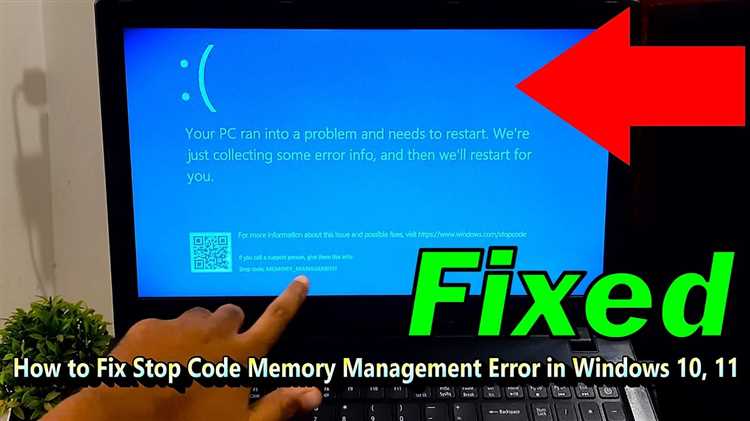
Проблемы с управлением памятью на компьютере могут проявляться по-разному, и важно распознать основные причины и признаки, чтобы успешно их устранить. Данная неисправность может возникать из-за ряда факторов, таких как неисправные драйверы, сбои в программном обеспечении или аппаратные неполадки. Понимание симптомов и причин возникновения подобных сбоев поможет в их своевременном диагностировании и устранении.
Прежде всего, важно обратить внимание на проявления проблемы. Если вы заметили, что система периодически перезагружается или отображает синие экраны с ошибками, это может указывать на наличие неполадок с памятью или драйверами. В некоторых случаях сбои могут быть вызваны проблемами с подключенными устройствами, такими как принтеры, флешки или внешние жесткие диски.
| Симптомы | Возможные причины |
|---|---|
| Синие экраны смерти (BSOD) | Неисправности драйверов, проблемы с оперативной памятью |
| Частые перезагрузки компьютера | Неправильная работа программного обеспечения, сбои в системе |
| Проблемы с запуском приложений | Конфликты между драйверами, ошибки в программном обеспечении |
| Замедление работы системы | Перегрузка памяти, неисправности в жестком диске |
Чтобы устранить эти симптомы, рекомендуется выполнить несколько простых шагов. Во-первых, проверьте наличие обновлений для драйверов и программного обеспечения, чтобы исключить проблемы совместимости. Во-вторых, запустите сканирование диска на наличие ошибок и убедитесь, что система защищена от вредоносных программ. Наконец, если проблема сохраняется, возможно, потребуется выполнить диагностику аппаратных устройств или обратиться за помощью к специалисту.
Также полезно вспомнить, что регулярное обслуживание компьютера и корректное подключение устройств помогут избежать многих проблем. Следуйте указанным шагам и обращайтесь к проверенным источникам информации для устранения неисправностей и поддержания стабильной работы системы.
Понимание возможных причин проблемы
Наиболее частыми причинами неисправностей являются некорректная работа драйверов, повреждение системных файлов или конфликты между запущенными приложениями. Также следует проверить настройки памяти и производить регулярное сканирование диска на наличие ошибок. В некоторых случаях проблемы могут возникать из-за некорректной установки обновлений или программного обеспечения. Если проблема сохраняется, возможно, потребуется обратиться к службам технической поддержки или воспользоваться специализированными утилитами для диагностики и устранения неполадок.
Для обнаружения и устранения проблем полезно следовать инструкциям, приведенным в руководствах, а также регулярно проверять состояние вашей системы. Обновление драйверов и проверка целостности системных файлов помогут избежать многих проблем, которые могут привести к возникновению ошибок. Внимательное отношение к каждой детали и следование пошаговым рекомендациям помогут вам наладить работу системы и обеспечить её бесперебойное функционирование.
Симптомы, указывающие на ошибку в аппаратной части

Если ваша система регулярно выдает сообщения о сбоях и синем экране, это может указывать на проблемы с аппаратными компонентами. Важно знать признаки, которые помогут определить, связаны ли неполадки с физическими частями вашего компьютера. Когда возникновение ошибок становится частым, необходимо выполнить диагностику, чтобы выявить источники проблем и понять, стоит ли предпринимать дополнительные меры по устранению неисправностей.
Основные симптомы, на которые следует обратить внимание, включают частые сбои системы, появление синего экрана с кодом ошибки, а также неожиданные перезагрузки. Эти проблемы могут возникнуть после установки новых драйверов или обновлений, но также могут быть связаны с неисправностями жестких дисков, оперативной памяти или других ключевых компонентов. В таких случаях рекомендуется провести диагностику оборудования, чтобы выявить причину и, возможно, откатиться к предыдущим настройкам или обновлениям.
Если вы замечаете, что ваша система часто зависает или перезагружается автоматически, это может быть признаком аппаратных проблем. Вы можете попробовать использовать встроенные инструменты диагностики, чтобы провести первичную проверку. Например, в разделе настроек системы выберите соответствующие опции для диагностики памяти или дисков. После выполнения этих шагов и обнаружения проблем, стоит задуматься о дальнейшем устранении неполадок. Если проблемы продолжаются, обратитесь к специалисту или поддержке, чтобы получить более детальные рекомендации и методы устранения неисправностей.
Кроме того, полезно проверить состояние драйверов и обновлений системы. Неправильная установка драйверов может вызвать сбои и ошибки. В таких случаях рекомендуется выполнить откат драйверов или переустановить их. Также проверьте, не возникли ли неполадки после установки новых компонентов или программного обеспечения. Иногда, временное отключение некоторых запущенных приложений может помочь в диагностике и устранении проблемы.
Важно помнить, что в случае возникновения проблем с аппаратными компонентами может потребоваться замена неисправных частей. Поэтому, если вы не уверены в причинах ошибок, лучше проконсультироваться с профессионалами. Устранение аппаратных неисправностей может потребовать выполнения нескольких методов и дополнительного тестирования, чтобы обеспечить надежную работу вашей системы.
Шаги для диагностики и анализа
Для эффективного поиска и устранения проблем с памятью, возникающих на вашем компьютере, важно провести тщательную диагностику. Этот процесс включает несколько ключевых шагов, которые помогут выявить источник неисправности и предложат пути решения. Каждый шаг направлен на выявление возможных причин и способствование устранению возникших трудностей.
Во-первых, начните с проверки системных уведомлений, чтобы узнать о любых предупреждениях или ошибках, связанных с памятью. Щёлкните по иконке Центра уведомлений в правом нижнем углу экрана и проверьте последние сообщения. Это может дать представление о том, что конкретно привело к проблеме.
Следующий шаг – анализ журнала событий. Откройте Диспетчер задач, перейдите в раздел Производительность и посмотрите состояние оперативной памяти. Если в журнале событий обнаружены записи с ошибками, они могут указать на программные сбои или проблемы с драйверами. Запустите Диагностику памяти, чтобы проверить состояние оперативной памяти на наличие ошибок.
Если предыдущие действия не дали результатов, попробуйте восстановление системы. Откройте меню Пуск, выберите Параметры, перейдите в Обновление и безопасность, а затем выберите Восстановление. Используйте эту функцию для возврата системы к предыдущей стабильной конфигурации.
Еще один важный шаг – проверка состояния жесткого диска. Используйте встроенные средства проверки диска, такие как chkdsk, для выявления возможных проблем с файловой системой или дисковыми сбоями. Введите команду chkdsk /f в командной строке с правами администратора и следуйте инструкциям на экране.
Также важно обновить BIOS до последней версии. В некоторых случаях устаревшая версия BIOS может вызывать проблемы с совместимостью. Посетите сайт производителя материнской платы и следуйте инструкциям для обновления прошивки.
Не забудьте также проверить обновления драйверов. Зайдите в Диспетчер устройств, найдите проблемные устройства и обновите их драйверы. Важные обновления драйверов могут помочь в устранении конфликтов и улучшении общей стабильности системы.
Следуя этим шагам, вы сможете более точно определить причины возникновения проблем с памятью и предпринять необходимые действия для их устранения. В случае если вышеупомянутые методы не помогли, обратитесь к специалисту для более глубокого анализа и диагностики.
Использование инструментов диагностики Windows
Когда ваш компьютер сталкивается с проблемами, связанными с памятью или другими системными сбоями, использование встроенных инструментов диагностики может стать эффективным способом для их устранения. Эти инструменты помогают выявить и устранить причины возникновения проблем, таких как ошибки, сбои в работе оперативной памяти и другие нештатные ситуации. Важно помнить, что такие инструменты могут существенно облегчить процесс поиска и устранения неисправностей, поэтому рекомендуется использовать их при первых признаках неполадок.
Использование встроенных утилит для проверки системы
Для начала, обратите внимание на встроенные утилиты, которые могут помочь в диагностике проблем. Например, можно воспользоваться инструментом для проверки оперативной памяти. Для этого вам потребуется выбрать «Проверка памяти Windows», которая доступна в меню «Пуск». Этот инструмент выполнит тестирование и выявит возможные ошибки в работе оперативной памяти. Если возникнут какие-либо недостающие или ошибочные элементы, вы получите соответствующее уведомление, что поможет вам устранить проблему.
Кроме того, обязательно проверьте диски с помощью «Проверки диска» (CHKDSK). Эта утилита поможет вам определить состояние жесткого диска и устранить возможные ошибки файловой системы. Для этого достаточно открыть командную строку с правами администратора и ввести команду chkdsk /f. Этот процесс может занять некоторое время, в зависимости от размера диска и количества ошибок.
Использование специализированных инструментов и утилит
В дополнение к встроенным утилитам, вы также можете воспользоваться сторонними программами для диагностики и устранения неполадок. Например, программы, которые предоставляют более подробный анализ и отчет о состоянии системных компонентов. Иногда использование таких инструментов, как «Prataan» или аналогичных приложений, может дать более полное представление о проблеме и помочь в ее устранении. Обратите внимание на наличие обновлений для этих программ, так как новые версии могут содержать улучшения и исправления ошибок.
Если вам необходимо провести более глубокую проверку системы, можете создать загрузочную флешку с инструментами диагностики и выполнить проверку в режиме Safe Mode (безопасный режим). Это поможет вам избежать влияния сторонних приложений и служб, которые могут мешать диагностике. В таком случае, также важно внимательно следовать всем шагам, указанным в инструкциях к выбранным утилитам.
Вспомните, что поддержание системы в исправном состоянии – это не только задача для специалистов, но и для пользователей. Регулярная проверка и устранение возможных проблем помогут вам избежать неожиданных сбоев и сохранить стабильную работу вашего компьютера.
Проверка состояния оперативной памяти и жестких дисков
Для обеспечения надежной работы вашего компьютера важно регулярно проверять состояние оперативной памяти и жестких дисков. Эти компоненты играют ключевую роль в общей производительности системы и могут вызывать различные неполадки, если они работают не исправно. Если ваш компьютер стал медленно работать или возникают сбои, стоит провести диагностику этих элементов.
Проверка оперативной памяти

Для проверки состояния оперативной памяти можно воспользоваться встроенными средствами операционной системы. Это поможет выявить возможные проблемы и предотвратить их негативное влияние на производительность. Чтобы начать проверку, нажмите Win + R для открытия окна «Выполнить», введите mdsched.exe и нажмите Enter. Появится уведомление с запросом на перезагрузку компьютера и запуск диагностики памяти. Обязательно выберите Перезагрузить и проверить, чтобы система могла проверить память на наличие ошибок.
Диагностика жестких дисков

Проверка состояния жестких дисков также играет важную роль. На диске могут возникать ошибки или повреждения, что может повлиять на стабильность работы системы. Для диагностики дисков откройте Проводник, щелкните правой кнопкой мыши на нужном диске и выберите Свойства. Перейдите на вкладку Сервис и нажмите Проверить в разделе Проверка на наличие ошибок. В случае обнаружения проблем система предложит провести автоматическое исправление. Также можно использовать команду chkdsk в командной строке для более глубокого анализа состояния диска.
Помните, что в случае появления уведомлений о необходимости установки новых драйверов или обновлений системы, это может быть связано с необходимостью обеспечения корректной работы проверяемых компонентов. Обратите внимание на все предупреждения и следуйте предложенным шагам для избежания проблем в будущем.
Эффективные методы исправления
1. Обновление и переустановка драйверов. В случае возникновения проблем с оборудованием, первым шагом всегда является проверка и обновление драйверов. Убедитесь, что у вас установлены последние версии драйверов для всех устройств. Это можно сделать через Device Manager или через официальный сайт производителя. Иногда старые или несовместимые драйверы могут вызывать конфликт и приводить к ошибкам.
2. Проверка и обновление BIOS. Еще одной важной мерой является проверка версии BIOS на вашем компьютере. Если на сайте производителя вашей материнской платы доступна новая версия BIOS, обновите её. Это может решить проблемы совместимости и устранить сбои в работе оборудования.
3. Выполнение проверки системы на наличие ошибок. Используйте встроенные утилиты для проверки системных файлов и диска. Запустите командную строку от имени администратора и выполните sfc /scannow для поиска и восстановления поврежденных системных файлов. Дополнительно, выполните chkdsk для проверки целостности файловой системы.
4. Восстановление системы. В случае, если проблема возникла недавно, попробуйте восстановить систему до предыдущего состояния. Воспользуйтесь точками восстановления, созданными ранее, чтобы вернуть компьютер к рабочему состоянию до появления ошибки.
5. Проверка внешнего оборудования. Убедитесь, что все внешние устройства, такие как принтеры и внешние диски, подключены правильно и не вызывают конфликтов. Попробуйте отключить все внешние устройства и проверьте, сохраняется ли проблема. Иногда неисправное оборудование может стать причиной сбоя.
6. Обновление программного обеспечения. Убедитесь, что все программы и приложения, установленные на вашем компьютере, обновлены до последних версий. Иногда проблемы могут возникать из-за несовместимости старого программного обеспечения с новыми системными обновлениями.
Следуя этим рекомендациям, вы сможете устранить большинство проблем, связанных с ошибками системы. Важно помнить, что регулярное обновление драйверов и программного обеспечения помогает избежать возникновения подобных ситуаций в будущем. Если проблема сохраняется, возможно, потребуется обратиться за помощью к специалистам.
Обновление драйверов и системных файлов
Правильное обновление драйверов и системных файлов играет ключевую роль в обеспечении стабильности работы вашего компьютера. Устаревшие или поврежденные драйверы могут вызывать различные проблемы, включая сбои и сбои памяти. Поэтому регулярное обновление драйверов и проверка системных файлов помогут поддерживать ваше устройство в хорошем состоянии и предотвратят возникновение различных ошибок.
Обновление драйверов
Для поддержания вашего оборудования в исправном состоянии важно регулярно обновлять драйверы. Вы можете выполнить это через Диспетчер устройств. Для этого перейдите в Панель управления и выберите раздел Диспетчер устройств. Найдите устройства, для которых могут быть доступны обновления драйверов, и проверьте, доступны ли последние версии. Нажмите правой кнопкой мыши на устройстве и выберите опцию Обновить драйвер. Вы можете выбрать автоматический поиск обновлений, чтобы система сама определила и установила последние версии драйверов. Убедитесь, что ваши драйверы совместимы с конфигурацией вашего оборудования и актуальны.
Проверка и восстановление системных файлов
Когда системные файлы повреждены, это может привести к сбоям в работе системы. Чтобы устранить такие проблемы, выполните проверку системных файлов. Для этого откройте командную строку с правами администратора и введите команду sfc /scannow. Эта команда позволит системе автоматически проверить и восстановить поврежденные или отсутствующие системные файлы. Процесс может занять некоторое время, и важно не отключать компьютер в момент выполнения этой операции.
Регулярное обновление драйверов и проверка системных файлов помогут поддерживать ваше устройство в стабильном состоянии и избежать проблем, связанных с его работой. Если вы столкнулись с ошибками, связанными с памятью, обязательно уделите внимание этим аспектам, чтобы гарантировать, что ваше оборудование функционирует корректно и надежно.
Настройка настроек виртуальной памяти
Настройка виртуальной памяти играет ключевую роль в поддержании стабильной работы системы и предотвращении различных сбоев, связанных с нехваткой оперативной памяти. Правильная конфигурация этих параметров может значительно повысить производительность вашего компьютера и снизить вероятность возникновения ошибок. Рассмотрим шаги, которые помогут вам настроить виртуальную память для оптимальной работы системы.
Шаг 1: Открытие настроек виртуальной памяти
Для начала вам нужно выполнить несколько действий, чтобы открыть настройки виртуальной памяти. Следуйте этим шагам:
- Щёлкните правой кнопкой мыши на значок «Этот компьютер» на рабочем столе и выберите «Свойства».
- В открывшемся окне перейдите в раздел «Дополнительные параметры системы» и нажмите на кнопку «Параметры» в разделе «Быстродействие».
- Откроется окно «Параметры быстродействия». Перейдите на вкладку «Дополнительно» и нажмите на кнопку «Изменить» в разделе «Виртуальная память».
Шаг 2: Конфигурация параметров виртуальной памяти
Теперь вы находитесь в разделе настройки виртуальной памяти, где можно произвести необходимые изменения:
- Убедитесь, что опция «Автоматически управлять размером файла подкачки для всех дисков» отключена. Это позволит вам вручную настроить параметры.
- Выберите диск, на котором хотите настроить виртуальную память, и установите параметр «Размер по умолчанию» или задайте свои значения для «Начальный размер» и «Максимальный размер». Рекомендуется установить размер, равный 1,5 — 2 раза больше объема оперативной памяти.
- После ввода значений нажмите «Установить», затем «ОК» для сохранения изменений.
Не забудьте перезагрузить компьютер, чтобы изменения вступили в силу. Если проблема возникала из-за неверных настроек виртуальной памяти, она должна быть устранена после перезагрузки.
Однако, если ошибка продолжает появляться, возможно, вам потребуется обновить драйверы устройства или проверить наличие обновлений в BIOS. Используйте диспетчер драйверов для обновления драйверов и выполните поиск новых версий программного обеспечения. При необходимости обратитесь к производителю оборудования или приложения для получения дополнительной поддержки.
В случае возникновения трудностей, рекомендуется обратиться к руководству пользователя или форумам для получения дополнительной информации и поддержки от других пользователей. Правильная настройка виртуальной памяти и поддержка актуальных драйверов помогут вам избежать многих проблем и сохранить стабильную работу вашей системы.
Вопрос-ответ:
Что такое ошибка «MEMORYMANAGEMENT» в Windows 11 и почему она возникает?
Ошибка «MEMORYMANAGEMENT» в Windows 11 относится к типу ошибок «синего экрана смерти» (BSOD), которые возникают, когда операционная система сталкивается с проблемами при управлении памятью. Эта ошибка может быть вызвана различными причинами, включая неисправности в аппаратной части компьютера, проблемы с драйверами, повреждения системных файлов или некорректное поведение установленных программ. Она указывает на то, что система обнаружила серьезные проблемы при обработке данных в оперативной памяти или других областях памяти.
Как можно определить, что ошибка «MEMORYMANAGEMENT» вызвана проблемами с аппаратным обеспечением?
Для определения, связана ли ошибка «MEMORYMANAGEMENT» с аппаратным обеспечением, можно использовать несколько методов. Во-первых, следует провести диагностику оперативной памяти с помощью встроенного инструмента Windows Memory Diagnostic или сторонних программ, таких как MemTest86. Если тест обнаруживает ошибки, это может указывать на неисправные модули памяти. Также стоит проверить состояние жесткого диска с помощью командной строки и инструментов, таких как CHKDSK. Кроме того, можно просмотреть события в журнале событий Windows на предмет записей, связанных с аппаратными сбоями.
Как обновление драйверов может помочь исправить ошибку «MEMORYMANAGEMENT»?
Обновление драйверов может помочь исправить ошибку «MEMORYMANAGEMENT», так как устаревшие или несовместимые драйверы могут вызывать проблемы с управлением памятью. Драйверы контролируют взаимодействие между операционной системой и аппаратным обеспечением, и если они содержат ошибки или не обновлены, это может привести к сбоям. Для обновления драйверов следует посетить веб-сайт производителя вашего устройства, использовать Windows Update или специальное программное обеспечение для обновления драйверов. Убедитесь, что все драйверы, особенно для графической карты и чипсета, актуальны.
Какие системные файлы могут быть повреждены и как их восстановить, чтобы исправить ошибку «MEMORYMANAGEMENT»?
Ошибка «MEMORYMANAGEMENT» может возникнуть из-за повреждения системных файлов Windows. Для восстановления этих файлов можно использовать встроенные инструменты, такие как Проверка системных файлов (SFC) и Дисковая проверка (DISM). Запустите командную строку с правами администратора и введите команду `sfc /scannow` для сканирования и восстановления поврежденных файлов. Если это не помогает, используйте команду `DISM /Online /Cleanup-Image /RestoreHealth` для исправления проблем с образами системы. Эти инструменты проверяют и восстанавливают критически важные системные файлы, что может помочь устранить ошибку.
Какие действия следует предпринять, если ошибка «MEMORYMANAGEMENT» продолжает появляться после выполнения всех стандартных процедур?
Если ошибка «MEMORYMANAGEMENT» продолжает появляться после выполнения всех стандартных процедур, возможно, стоит рассмотреть более глубокие меры. Во-первых, попробуйте провести полное тестирование системы на наличие вирусов и вредоносных программ с помощью антивирусного ПО. Во-вторых, проверьте настройки BIOS/UEFI на предмет правильности настроек оперативной памяти и других параметров. В-третьих, если проблема сохраняется, попробуйте провести полную переустановку Windows 11, чтобы исключить программные конфликты. В крайнем случае, возможно, потребуется обратиться в сервисный центр для диагностики и ремонта аппаратного обеспечения.
Что такое ошибка «MEMORYMANAGEMENT» в Windows 11 и как она влияет на работу системы?
Ошибка «MEMORYMANAGEMENT» в Windows 11 — это ошибка «синего экрана смерти» (BSOD), которая указывает на проблемы с управлением памятью в операционной системе. Она может возникать по разным причинам, включая неисправные или несовместимые драйверы, проблемы с оперативной памятью или сбои в системных файлах. Когда возникает эта ошибка, система может перестать отвечать, что приводит к автоматической перезагрузке компьютера. Постоянное появление этой ошибки может существенно нарушить работу компьютера, вызвать потерю данных или затруднить выполнение обычных задач. Для устранения этой проблемы важно определить точную причину сбоя и предпринять соответствующие меры по её устранению, такие как обновление драйверов, проверка оперативной памяти или восстановление системных файлов.


