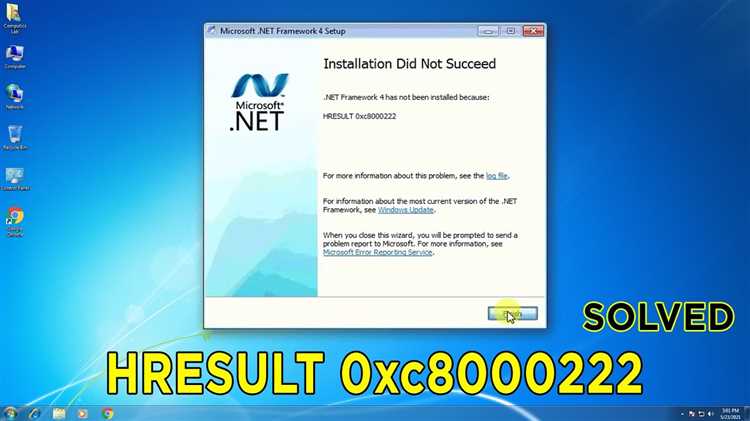
При настройке современных приложений, которые зависят от NET Framework, встречаются некоторые особенности, связанные с установкой новых версий фреймворка. Одной из распространенных проблем является ошибка 0x800c0006, которая может возникать при попытке внедрения обновлений. Эта ошибка связана с процессом загрузки и настройки компонентов, что может существенно затруднить установку и вызвать необходимость дополнительных действий.
Подход к решению этой проблемы требует понимания внутреннего механизма установки NET Framework. Ошибка 0x800c0006 часто связана с проблемами сетевого взаимодействия или конфигурационными проблемами операционной системы, которые могут препятствовать корректному завершению установочного процесса. Важно учитывать также особенности работы современных операционных систем, включая защитные механизмы и контроль доступа.
Для успешного преодоления этой проблемы рекомендуется обратить особое внимание на процесс обновления, используя различные методы и настройки, которые могут быть необходимы для обеспечения стабильной работы приложений, зависимых от NET Framework. Это включает в себя использование различных инструментов и рекомендаций, предоставляемых разработчиками, для минимизации рисков и устранения возможных несоответствий во время установки.
- Решение проблемы 0x800c0006 при установке NET Framework 4 и выше
- Проверка соединения и настройки сетевого адаптера
- Как проверить наличие активного интернет-соединения и правильно настроить сетевые параметры.
- Очистка временных файлов и кэша установки
- Шаги по удалению временных файлов и обновлению кэша, чтобы устранить возможные конфликты при установке.
- Исправление вылетов игры в режиме Ultimate Team на рабочий стол
- Обновление драйверов графической карты и DirectX
- Процесс обновления драйверов и DirectX для повышения стабильности и производительности игры.
- Вопрос-ответ:
- Что означает ошибка 0x800c0006 при установке NET Framework 4 и новее?
- Какие могут быть причины ошибки 0x800c0006 при установке NET Framework?
- Как можно исправить ошибку 0x800c0006 при установке NET Framework?
- Может ли ошибка 0x800c0006 при установке NET Framework быть связана с настройками безопасности Windows?
- Какие дополнительные инструменты можно использовать для исправления ошибки 0x800c0006 при установке NET Framework?
- Что означает ошибка 0x800c0006 при установке NET Framework 4 и новее?
- Как исправить ошибку 0x800c0006 при установке NET Framework?
Решение проблемы 0x800c0006 при установке NET Framework 4 и выше

При установке последних версий NET Framework иногда возникают трудности, связанные с ошибкой 0x800c0006. Эта проблема может происходить из-за различных причин, включая настройки сетевого соединения, защитные программы или ошибки в системе.
Для решения данной проблемы необходимо произвести несколько шагов, которые помогут корректно установить необходимую сборку NET Framework. Важно учитывать особенности вашей системы и соблюдать рекомендации, представленные ниже.
- Убедитесь, что ваше интернет-соединение работает корректно. Проблемы с Ethernet или буфером передачи данных могут мешать загрузке необходимых файлов.
- Проверьте настройки брандмауэра и антивирусного ПО. Иногда они могут блокировать доступ к системным файлам и программам, что вызывает ошибки при установке NET Framework.
- Используйте инструкции по настройке системы, чтобы гарантировать совместимость с требуемой версией NET Framework. Это включает в себя изменения в реестре, настройки системных служб и прав доступа.
- В случае использования сетевых схем-хамелеонов или специфических прокси, убедитесь, что они настроены правильно и не блокируют запросы к необходимым серверам.
- Помните о ранних опытах, где вы делали двоичные меню, когда файлу мыши systemdataentity были изменения apart
Проверка соединения и настройки сетевого адаптера

Для успешной установки и обновления программного обеспечения важно обеспечить правильную работу сетевого соединения и настроек сетевого адаптера. Ошибки, возникающие из-за неправильной настройки или проблем соединения, могут препятствовать процессу установки и работе приложений, требующих подключения к интернету.
При проверке соединения важно убедиться в правильной конфигурации сетевого адаптера, наличии активного подключения к сети, а также в наличии доступа к необходимым ресурсам через используемые сетевые протоколы. Это особенно важно при работе с приложениями, зависящими от интернет-соединения, такими как облачные сервисы или обновления программного обеспечения.
Для того чтобы убедиться в корректности настроек, можно использовать специализированные инструменты или функции операционной системы, позволяющие диагностировать состояние сети. Некоторые из них автоматически проверяют и исправляют настройки, хотя в большинстве случаев требуется ручная настройка для достижения оптимальных результатов.
При обнаружении проблем с соединением или сетевыми настройками рекомендуется проверить наличие обновлений драйверов сетевого адаптера, так как изменения в составе обновлений операционной системы или других приложений могут влиять на совместимость с сетевыми протоколами и стабильность подключения.
В дочернем элементе наследование остальных установки объектов PresentationFramework.dll и System.Xaml вашего проекта, использованием элемента без ошибка.
Как проверить наличие активного интернет-соединения и правильно настроить сетевые параметры.
В данном разделе мы рассмотрим важные аспекты проверки доступности интернет-соединения и оптимальной настройки сетевых параметров на вашем устройстве. Эти шаги необходимы для успешной установки и функционирования различных программ и сервисов, которые требуют подключения к сети.
Одним из первых шагов при настройке сетевых параметров является проверка наличия активного интернет-соединения. Это может быть выполнено с помощью различных инструментов и функций операционной системы, которые автоматически определяют доступность сети. Важно отметить, что правильно настроенное подключение способствует не только установке программ, но и обеспечивает стабильную работу приложений и доступ к веб-ресурсам.
Для проверки доступности интернет-соединения можно воспользоваться средствами операционной системы, такими как индикаторы соединения в системном трее или специализированные инструменты для диагностики сетевых проблем. Эти инструменты обычно предоставляют информацию о текущем статусе соединения, позволяя пользователю оперативно реагировать на возможные проблемы.
Помимо проверки факта подключения к интернету, важно также обратить внимание на корректность сетевых параметров. Это включает в себя настройку IP-адресов, DNS-серверов, а также параметров прокси, если они используются в вашей сетевой конфигурации. Неправильно настроенные параметры могут привести к проблемам с доступом к сети или некорректной работе приложений.
Для настройки сетевых параметров можно воспользоваться инструментами операционной системы, предназначенными для этой цели. Обычно они доступны через специальные меню или панели управления сетевыми соединениями. В зависимости от версии операционной системы и типа сетевого подключения (Ethernet, Wi-Fi и т. д.) могут быть предложены различные опции настройки.
Важно помнить, что правильная настройка сетевых параметров необходима для безопасного и эффективного использования интернет-соединения. Это также включает в себя настройку параметров безопасности сети и исключение возможных уязвимостей, которые могут быть использованы злоумышленниками для несанкционированного доступа.
После выполнения настройки рекомендуется провести тестирование подключения, чтобы убедиться в ее успешности. Это позволит избежать проблем в дальнейшем и обеспечить стабильную работу всех программ и сервисов, которыми вы пользуетесь.
Очистка временных файлов и кэша установки
Для оптимальной работы вашей системы важно периодически очищать временные файлы и кэш, связанные с установкой программного обеспечения. Эти действия помогают предотвратить накопление лишних данных, которые могут привести к замедлению работы приложений и ухудшению производительности системы в целом.
Очистка временных файлов и кэша установки позволяет освободить место на диске, улучшить безопасность системы и предотвратить возможные проблемы при установке новых версий программного обеспечения. Этот процесс также способствует стабильной работе приложений, исключая вероятность конфликтов и ошибок, связанных с устаревшими или поврежденными файлами.
Преимущества очистки временных файлов и кэша: Освобождение места на диске Повышение безопасности системы Предотвращение проблем при установке программного обеспечения Улучшение производительности приложений Для выполнения этой функции можно использовать как встроенные средства операционной системы, так и специализированные программы. Многие современные операционные системы автоматически управляют временными файлами, однако рекомендуется время от времени самостоятельно проверять состояние кэша и временных файлов для более точной настройки системы под свои нужды.
Этот HTML-код представляет раздел статьи о очистке временных файлов и кэша установки, подчеркивающий важность и преимущества этой процедуры для оптимизации работы системы и предотвращения проблем при установке программного обеспечения.
Шаги по удалению временных файлов и обновлению кэша, чтобы устранить возможные конфликты при установке.
Для успешной установки NET Framework и избежания потенциальных проблем, связанных с ошибками вроде 0x800c0006, важно очистить временные файлы и обновить кэш системы. Эти шаги помогут избежать конфликтов, возникающих из-за старых или повреждённых данных, сохранённых в операционной системе.
- Удаление временных файлов: Очистка временных файлов в Windows помогает избежать конфликтов, которые могут возникнуть из-за устаревших или повреждённых кэшированных данных. Чтобы это сделать, используйте инструмент очистки диска или следуйте инструкциям:
- Откройте Панель управления и найдите «Очистка диска».
- Выберите диск, на котором установлена операционная система (обычно это диск C:).
- Выберите типы файлов для удаления, включая временные файлы и кэшированные данные.
- Запустите процесс очистки, следуя инструкциям на экране.
- Очистка кэша сборщика компонентов: Сборщик компонентов .NET может хранить временные файлы, которые могут привести к конфликтам в процессе установки. Для очистки кэша .NET выполните следующие действия:
- Откройте командную строку от имени администратора.
- Введите команду:
cd %windir%\Microsoft.NET\Framework\v4.0.30319(замените v4.0.30319 на соответствующую версию, если необходимо). - Запустите команду:
clrscrub.exe /clean, чтобы удалить временные файлы и очистить кэш. - Обновление кэша Windows Update: В некоторых случаях проблемы с установкой могут быть связаны с повреждённым кэшем Windows Update. Для его обновления:
- Откройте командную строку от имени администратора.
- Введите команду:
net stop wuauservдля остановки службы обновления Windows. - Затем введите команду:
net start wuauserv, чтобы снова запустить службу. - Проверьте наличие обновлений через Центр обновления Windows.
После выполнения этих шагов перезапустите компьютер и повторите попытку установки NET Framework. Это поможет устранить возможные проблемы, связанные с конфликтами файлов и кэша, и обеспечит более стабильный процесс установки.
Исправление вылетов игры в режиме Ultimate Team на рабочий стол
Для решения проблемы с зависаниями игры в режиме Ultimate Team, которая приводит к аварийному завершению и возврату на рабочий стол, необходимо выполнить ряд действий. Проблема часто связана с некорректной работой некоторых программных компонентов, что приводит к нестабильной работе и непредсказуемым вылетам в процессе игры.
- Первым шагом рекомендуется проверить целостность игровых файлов. Это можно сделать через меню запуска игры, используя функцию проверки целостности файлов, которая в большинстве случаев позволяет обнаружить и исправить ошибки в игровой установке.
- Далее, стоит отключить все фоновые программы, которые могут конфликтовать с работой игры. Это включает программы для работы с мультимедиа, антивирусные приложения и другие ресурсоемкие процессы, которые могут забирать ресурсы памяти и процессора.
- Проверьте настройки графики в игре. Некорректные настройки могут вызывать вылеты, особенно при переключении режимов или в момент больших нагрузок на графическую подсистему компьютера.
- Если проблема сохраняется, стоит обратить внимание на обновления драйверов графической карты и других системных компонентов, установленных на компьютере. Устаревшие драйверы часто являются причиной нестабильной работы приложений.
- Наконец, для более детального анализа ситуации можно обратиться к журналам событий Windows или использовать специальные инструменты мониторинга производительности системы, которые помогут выявить узкие места в работе игры.
Следуя этим рекомендациям, вы сможете улучшить стабильность работы игры и минимизировать вероятность вылетов в режиме Ultimate Team.
Обновление драйверов графической карты и DirectX
Для успешной работы приложений, требующих высокой производительности графики, важно регулярно обновлять драйверы графической карты и устанавливать последние версии DirectX. Эти компоненты не только оптимизируют работу графики, но и обеспечивают совместимость с новыми технологиями и играми.
При обновлении драйверов следует учитывать текущие настройки вашей системы, чтобы избежать конфликтов и сбоев в работе. Прежде чем приступить к процессу, рекомендуется проверить актуальные версии драйверов и поддерживаемые DirectX для вашей графической карты. Это поможет избежать проблем совместимости и обеспечит стабильную работу вашего оборудования.
В процессе обновления обратите внимание на инструкции производителя вашей графической карты и DirectX. Обычно они предоставляют подробные рекомендации по установке новых версий драйверов и DirectX, включая рекомендации по безопасности и возможные проблемы, которые могут возникнуть в процессе.
Для успешной установки драйверов и DirectX следует закрыть все приложения, работающие в фоновом режиме, и временно отключить антивирусное ПО или файрволл. Это поможет избежать возможных конфликтов при записи новых файлов в системные директории.
После установки новых драйверов и DirectX рекомендуется перезагрузить компьютер, чтобы изменения вступили в силу полностью и ваша система работала стабильно. Этот шаг часто устраняет различные ошибки, связанные с устаревшими или повреждёнными драйверами.
Не забывайте регулярно проверять доступные обновления для вашей графической карты и DirectX, чтобы ваш компьютер всегда был готов к работе с новыми приложениями и играми, а также для улучшения общего опыта использования системы.
Процесс обновления драйверов и DirectX для повышения стабильности и производительности игры.
Один из ключевых аспектов оптимизации производительности и стабильности игровых приложений связан с регулярным обновлением драйверов и DirectX. Эти компоненты не только обеспечивают корректную работу аппаратного обеспечения и графических ускорителей, но и оптимизируют работу игр, делая их более плавными и быстрыми.
Обновление драйверов, таких как графических карт или сетевых адаптеров, играет критическую роль в поддержании совместимости и производительности. Среди прочих аспектов, которые следует учитывать при обновлении, можно отметить поддержку последних релизов DirectX, которые включают в себя новые функции и улучшения производительности.
Кроме того, важно проверить совместимость установленных драйверов и версий DirectX с игровым программным обеспечением. Некорректные версии или устаревшие драйверы могут привести к проблемам с отображением графики, падению производительности или даже к аварийному завершению игры.
После обновления драйверов и DirectX рекомендуется проверить их корректную установку. Это можно сделать через специальные инструменты диагностики, доступные в операционной системе или на сайтах производителей оборудования. Также полезно провести тестирование работы игры после обновления, чтобы убедиться в отсутствии проблем и повышении производительности в реальных условиях использования.
В завершение, регулярное обновление драйверов и DirectX необходимо для поддержания оптимальной производительности игровых систем. Эти меры помогают избежать проблем, связанных с устаревшими компонентами, и обеспечивают наилучший игровой опыт, особенно в случае современных требовательных игр.
Вопрос-ответ:
Что означает ошибка 0x800c0006 при установке NET Framework 4 и новее?
Ошибка 0x800c0006 связана с проблемами загрузки или установки компонентов .NET Framework. Она может возникать из-за проблем с интернет-соединением, настроек безопасности или поврежденных файлов.
Какие могут быть причины ошибки 0x800c0006 при установке NET Framework?
Ошибка 0x800c0006 может быть вызвана блокировками брандмауэра, антивирусных программ, неправильными настройками прокси, недоступностью серверов Microsoft для загрузки, а также повреждениями системных файлов или реестра.
Как можно исправить ошибку 0x800c0006 при установке NET Framework?
Для исправления ошибки 0x800c0006 рекомендуется проверить подключение к интернету, временно отключить антивирусные программы или брандмауэры, проверить настройки прокси, использовать официальные инструменты Microsoft для решения проблем с установкой .NET Framework, а также проверить наличие поврежденных системных файлов.
Может ли ошибка 0x800c0006 при установке NET Framework быть связана с настройками безопасности Windows?
Да, ошибка 0x800c0006 может возникать из-за блокировки загрузки компонентов .NET Framework настройками безопасности Windows, такими как уровень безопасности или политики групповой политики, которые могут мешать нормальной установке или загрузке.
Какие дополнительные инструменты можно использовать для исправления ошибки 0x800c0006 при установке NET Framework?
Дополнительно к базовым рекомендациям, можно воспользоваться инструментами отладки Windows Installer, проверить журналы событий для детализации ошибки, использовать инструменты для очистки системных компонентов или применять методы ручного удаления и повторной установки .NET Framework.
Что означает ошибка 0x800c0006 при установке NET Framework 4 и новее?
Ошибка 0x800c0006 связана с проблемами загрузки или установки файлов .NET Framework. Она указывает на возможные проблемы с интернет-подключением, антивирусным программным обеспечением или настроенными политиками безопасности.
Как исправить ошибку 0x800c0006 при установке NET Framework?
Для исправления ошибки 0x800c0006 вам следует проверить интернет-соединение, временно отключить антивирусное ПО, проверить настройки защиты и попробовать выполнить установку .NET Framework с использованием оффлайн-установщика, который можно загрузить с официального сайта Microsoft.