

В процессе установки обновлений для вашей операционной системы могут возникать различные проблемы, которые затрудняют завершение этой важной операции. Начиная с мелких неполадок и заканчивая более серьёзными сбоями, пользователи сталкиваются с множеством ситуаций, которые требуют внимания и правильного подхода. Часто это связано с отсутствием необходимых файлов, конфликтами с установленными программами или проблемами с хранилищем данных.
В большинстве случаев такие неполадки можно легко устранить, если знать, на какие аспекты следует обратить внимание. Важно проверить корректность работы всех необходимых компонентов, убедиться, что все файлы обновления доступны и не повреждены, а также что система работает без сбоев. Нередко проблемы возникают из-за неверного выполнения действий в процессе установки или в результате внешнего вмешательства.
Для того чтобы успешно завершить установку и избежать повторения ошибок в будущем, важно следовать чётким инструкциям и рекомендациям. Используя приведенные советы, вы сможете эффективно устранить большинство проблем и обеспечить надёжную работу вашей системы. Применение этих методов поможет сохранить ваш компьютер в исправном состоянии и обеспечит стабильность работы после каждого обновления.
Решение проблем с обновлением Windows 10
Один из методов решения заключается в использовании встроенных инструментов и команд для диагностики и исправления проблем. Например, запуск утилиты восстановления системы или выполнение команд для проверки целостности системных файлов может значительно улучшить ситуацию. В частности, команда winr или выполнение запросов в строке поиска могут показать, какие именно файлы или службы вызывают сбои. В случае обнаружения проблемных компонентов, такими как файл error или программа icbsuihandler, их следует устранить.
Еще одной частой причиной может быть некорректная работа служб обновления. Важно удостовериться, что все необходимые процессы запущены и функционируют правильно. Для этого можно обратиться к таблицам событий и проверить записи на наличие ошибок или сбоев. Устранение проблем в этом случае может включать перезапуск или восстановление служб, что также поможет улучшить общую стабильность обновлений.
Если же у вас все еще возникают сложности, рекомендуется воспользоваться утилитами для устранения проблем, которые могут выявить и устранить неполадки автоматически. Они помогут вам в определении и исправлении ошибок, которые вы могли пропустить. Наконец, в случае необходимости можно обратиться к специализированной поддержке или онлайн-ресурсам для получения дополнительной помощи и советов.
Типичные коды ошибок обновлений
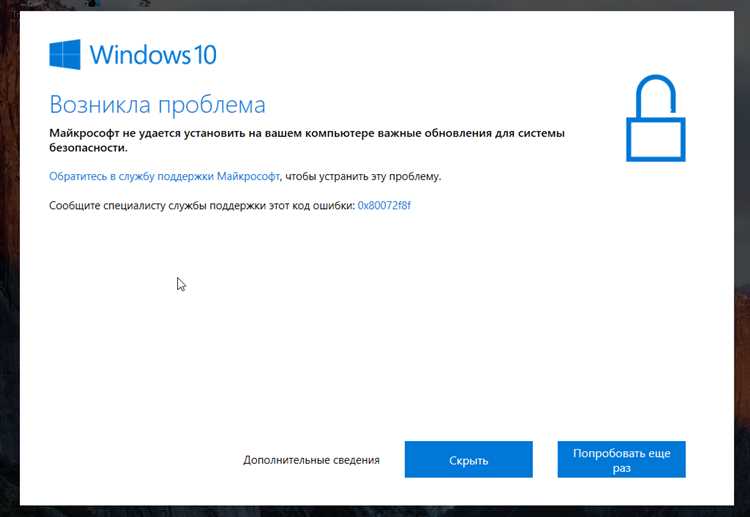
Код ошибки 0x80070002 часто появляется при попытке загрузить обновления. Это может означать, что система не может найти нужные файлы, и проблема может быть связана с поврежденными файлами обновления. В таком случае, попробуйте запустить утилиту восстановления системы или очистить кэш обновлений. В некоторых случаях может потребоваться перезапустить компьютер и повторно запустить процесс обновления.
Код ошибки 0x80070020 возникает, когда процесс установки прерван из-за того, что другой процесс использует необходимые файлы. Это может происходить, если в момент обновления запущены другие программы, которые блокируют доступ к файловой системе. Чтобы устранить ошибку, закройте все запущенные приложения и попытайтесь запустить обновление снова.
Код ошибки 0x800705b4 указывает на истечение времени ожидания операции обновления. Это может быть вызвано проблемами с интернет-соединением или задержками на сервере обновлений. Убедитесь, что у вас стабильное соединение с интернетом, и повторите попытку после некоторого времени. Также полезно проверить, не блокирует ли обновление ваш брандмауэр или антивирус.
Код ошибки 0x80240034 может появляться в случае, если система не может найти нужное обновление. Это может случиться, если источник обновлений временно недоступен или если проблема связана с настройками прокси-сервера. Проверьте настройки прокси, если они имеются, и убедитесь, что ваш компьютер имеет доступ к серверам обновлений.
Понимание этих кодов и знание способов их устранения поможет вам быстрее решить возникшие проблемы и продолжить обновление системы. Важно помнить, что в некоторых случаях может понадобиться обращение к дополнительным источникам информации или помощь специалистов, если стандартные методы не дают результата.
Ошибки установки и их причины
Когда вы сталкиваетесь с проблемами при установке программного обеспечения или обновлений, причины могут быть разнообразными. В некоторых случаях это связано с несовместимостью версии или программным обеспечением, установленным на вашем устройстве. В других ситуациях ошибка может возникать из-за неправильного выполнения команд или неполного выполнения необходимых шагов в процессе установки.
Момент, когда ошибка возникает, может оказать значительное влияние на дальнейшее разрешение проблемы. Например, если ошибка появляется в момент записи данных на диск или в процессе обработки запросов, это может указывать на проблему с хранилищем или файловой системой. Важно проверить, завершился ли процесс установки корректно или возникли падения во время выполнения.
Некоторые ошибки могут возникать из-за конфликта между различными компонентами системы. Несовместимые устройства или программное обеспечение могут прерывать процесс установки. В таких случаях стоит обратить внимание на значение сообщений об ошибках, которые могут указывать на проблему. Если в поле сообщения указаны цифры или текст, это поможет точнее определить источник сбоя.
Чтобы проверить наличие проблем, вы можете использовать командную строку и выполнить определенные команды, которые помогут выявить ошибки или проверить состояние системы. Кроме того, полезно обращаться к официальным источникам или сайтам для получения дополнительной информации и инструкций по устранению проблем.
При возникновении ошибки в процессе установки внимательно следите за всеми шагами и запросами программы. Иногда ошибка может быть вызвана неправильным заполнением полей или отсутствием необходимых файлов. Если ошибка продолжает появляться, стоит следовать предложенным рекомендациям и проверять свои действия, чтобы исправить возникшую проблему.
Коды ошибок и их значения

В процессе установки и обновления операционной системы могут возникать различные коды ошибок, которые указывают на проблемы в работе системы. Эти ошибки могут быть связаны с различными аспектами, такими как несовместимость устройств, сбои в процессе загрузки или конфликты с приложениями. Понимание каждого кода и его значения поможет быстрее устранить возникшие трудности и успешно завершить процесс обновления.
Рассмотрим таблицу с несколькими распространёнными кодами ошибок и их значениями:
| Код ошибки | Описание |
|---|---|
| 0x80070020 | Ошибка доступа, возможно, из-за того, что файл занят другим приложением или устройством. |
| 0x800F0922 | Сбой обновления, возможны проблемы с доступом к серверам или недостаток места на диске. |
| 0x80070057 | Неверный параметр, обычно связано с некорректными настройками или параметрами установки. |
| 0x80070490 | Ошибка базы данных, возможно, проблема с учётными записями или внутренним каталогом системы. |
| 0x80070643 | Ошибка установки, может быть связана с падением или некорректной обработкой данных. |
Знание значений этих кодов позволит вам более эффективно проводить диагностику и устранять неисправности. Если в процессе обновления высвечивается код ошибки, важно не только его зафиксировать, но и следовать рекомендациям по его устранению, таким как проверка хранилища, выполнение восстановления системы или обновление драйверов устройств.
Методы устранения ошибок обновления
В процессе выполнения обновлений на вашем компьютере могут возникать различные неполадки, которые потребуют вмешательства для их устранения. Каждый сбой в обновлении может проявляться по-разному и требовать специфических действий для восстановления работоспособности системы. Обратите внимание на то, что своевременное исправление таких проблем поможет поддерживать ваш ПК в исправном состоянии и избежать серьезных нарушений в работе системы.
Для устранения возникших проблем с обновлениями попробуйте следующие методы:
- Проверка подключения к интернету: Убедитесь, что у вас есть стабильное соединение и отсутствуют проблемы с прокси-сервером или другими сетевыми настройками. Иногда сбои в подключении могут приводить к задержкам или ошибкам в процессе обновления.
- Использование команды SFC: Запустите командную строку с правами администратора и выполните команду
sfc /scannow. Эта команда проверит целостность системных файлов и при необходимости восстановит их, что может помочь в устранении ошибок. - Очистка кэша обновлений: Иногда временные файлы и кэш могут вызывать проблемы. Откройте папку
C:\Windows\SoftwareDistribution\Downloadи удалите все содержимое. После этого перезагрузите компьютер и попробуйте обновление снова. - Использование средства устранения неполадок: Встроенные инструменты системы, такие как средство устранения неполадок обновления, могут помочь в автоматическом определении и исправлении проблем. Перейдите в
Настройки>Обновление и безопасность>Устранение неполадоки запустите средство. - Проверка системных настроек и компонентов: Возможно, в системе отсутствуют важные компоненты или настроены неправильные параметры. Обратите внимание на состояние системных дисков и наличие обновлений для драйверов.
- Обновление через средство создания медианосителя: Если стандартное обновление не удается, попробуйте использовать инструмент для создания установочного носителя. Он может загрузить последнюю версию обновлений и провести установку, что поможет решить возникшие проблемы.
- Ремонт установки системы: В случае, если предыдущие методы не помогли, рассмотрите возможность восстановления системы до последней рабочей версии. Это можно сделать через параметры восстановления системы или загрузив установочный носитель и выбрав опцию восстановления.
phpCopy code
После выполнения указанных действий, следите за результатами и продолжайте наблюдать за работой системы. В некоторых случаях может потребоваться дополнительное время для полной корректировки настроек и завершения процесса обновления.
Исправление ошибок с помощью встроенных инструментов
Если при выполнении обновлений операционной системы у вас возникли неполадки, встроенные средства могут оказаться очень полезными. Эти инструменты созданы для обнаружения и устранения проблем, которые могут помешать корректному функционированию обновлений. Основные преимущества таких утилит включают их универсальность и возможность обработки широкого спектра проблем без необходимости сторонних программ.
Для начала рекомендуется использовать Инструмент устранения неполадок, который можно найти в разделе Настройки -> Обновление и безопасность -> Устранение неполадок. Этот инструмент анализирует и исправляет неполадки, связанные с обновлениями и другими важными функциями. После запуска программы нужно следовать инструкциям на экране. Иногда для завершения операции может потребоваться перезагрузка системы, что позволит окончательно устранить проблемы.
Другим полезным инструментом является Средство проверки системных файлов (sfc). Для его запуска откройте командную строку от имени администратора и введите команду sfc /scannow. Этот метод сканирует и восстанавливает поврежденные системные файлы, что может помочь в устранении проблем, возникших в процессе обновления. Если инструмент обнаруживает ошибки, он попытается их исправить, что может занять некоторое время.
Также можно воспользоваться DISM (Deployment Imaging Service and Management Tool), который проверяет и восстанавливает системные образы. Введите команду dism /online /cleanup-image /restorehealth в командной строке с правами администратора. Этот метод подходит для более глубокого анализа и исправления неполадок, связанных с компонентами обновления.
Если после выполнения вышеуказанных операций проблема не устраняется, рекомендуется посетить официальный сайт поддержки или воспользоваться функцией поиска в интернете для получения дополнительных инструкций и решений. Бывает, что ошибка может быть связана с более сложными вопросами, такими как проблемы с дисковым пространством или неправильные настройки системы. В любом случае, использование встроенных инструментов для диагностики и исправления неполадок – это важный шаг на пути к успешному выполнению обновлений и поддержанию стабильности системы.
Ручное устранение проблем с обновлением

Если автоматическое обновление системы сталкивается с проблемами, можно попробовать решить их вручную. Этот метод требует некоторых действий, которые помогут выявить и устранить источник сбоя. Сначала стоит ознакомиться с самыми частыми проблемами, а затем перейти к их устранению.
В первую очередь, важно проверить наличие обновлений и их загрузку. Если процесс застрял, возможно, потребуется очистить кэш загрузок. Сделать это можно, удалив содержимое папки, где хранятся временные файлы обновлений:
- Откройте командную строку от имени администратора.
- Выполните команды для остановки службы обновлений:
net stop wuauservиnet stop bits. - Перейдите к папке, где хранятся файлы обновлений:
C:\Windows\SoftwareDistribution\Download. - Удалите все файлы из этой папки.
- Перезапустите службы обновлений:
net start wuauservиnet start bits.
Если проблема не решилась, можно попробовать выполнить сканирование и проверку системных файлов. В командной строке от имени администратора используйте следующие команды:
sfc /scannow– для проверки и восстановления поврежденных системных файлов.dism /online /cleanup-image /restorehealth– для исправления проблем с образом системы.
В случае, если в процессе выполнения обновлений возникают сообщения об ошибках, рекомендуется проверить журнал обновлений на наличие более подробной информации. Эти данные могут помочь в диагностике и исправлении неполадок. Зайдите на сайт поддержки или форума для поиска решений по конкретным кодам и сообщениям об ошибках.
Не стоит забывать о проверке свободного места на диске и исправлении ошибок файловой системы. Например, выполнение команды chkdsk может выявить и исправить проблемы с томом диска. Это также поможет устранить неполадки, связанные с доступом к необходимым ресурсам для обновления.
Если вы столкнулись с проблемами обновления на мобильном устройстве, попробуйте следующее:
- Убедитесь, что ваше устройство подключено к сети и имеет стабильное соединение.
- Проверьте наличие обновлений в настройках вашего мобильного устройства.
- Попробуйте вручную загрузить и установить обновление через официальный сайт или приложение.
В случае, если предыдущие методы не помогли, обратитесь за помощью в службу поддержки. Обычно они предоставляют более детальные инструкции и советы, которые могут помочь в разрешении проблемы.


