

Иногда при создании сложных документов возникает необходимость объединить несколько объектов в единое целое. Это может быть полезно для создания композиций, которые легко перемещать и редактировать. Такой подход позволяет сделать документ более организованным и профессиональным.
Вставка иллюстраций и других объектов прямо в текст позволяет разнообразить восприятие информации. Чтобы получить нужный результат, необходимо правильно настроить выравнивание и привязку к тексту. В редакторе это сделать можно, используя несколько простых шагов.
Перемещение объектов на страницу может казаться сложной задачей, однако, освоив основные принципы, можно с легкостью изменить расположение и компоновку элементов. Для этого нужно перейти на соответствующую вкладку, найти нужные инструменты и следовать нескольким простым рекомендациям.
После объединения объектов в единый блок, можно легко изменять их местоположение в тексте и задавать нужные параметры. Это позволяет сохранить структуру документа и сделать его более удобным для восприятия. Кроме того, такие блоки можно защитить от случайных изменений, установив пароль или ограничив доступ к редактированию.
Для удобства работы можно активировать режим черновика и использовать дополнительные возможности редактора. Например, включить привязку объектов к строке текста или использовать элементы WordArt для создания ярких заголовков. Все эти возможности доступны прямо в текстовом редакторе и позволяют создавать профессиональные документы без лишних усилий.
- Группировка фигур в Microsoft Word: Полное руководство
- Основы группировки фигур в Word
- Как создать группу фигур в документе
- Преимущества использования группировки для оформления документа
- Расширенные методы группировки фигур
- Использование групп для управления сложными макетами
- Как изменить порядок слоев в группе фигур
- Оптимизация работы с группами фигур
- Советы по эффективному использованию группировки в больших документах
- Вопрос-ответ:
Группировка фигур в Microsoft Word: Полное руководство
При работе с текстовыми документами часто возникает необходимость объединять различные графические элементы для удобства перемещения и редактирования. Это может быть полезно для создания сложных композиций, включающих в себя рисунки, текст и другие визуальные объекты.
Для начала работы с объединением объектов выполните следующие действия:
- На рабочем пространстве найдите и выделите все необходимые элементы.
- Для выделения удерживайте клавишу Ctrl и щелкайте мышью по каждому нужному объекту.
- После выделения всех объектов на панели инструментов в строке Home найдите кнопку Выровнять и выберите нужное положение.
- Чтобы закрепить выбранное расположение, щелкните правой кнопкой мыши и в контекстном меню выберите пункт Группировать.
Теперь все выделенные элементы будут действовать как единое целое. Вы можете легко перемещать и изменять их, не теряя взаимного расположения. Это особенно полезно, когда нужно создать структурированную композицию из нескольких объектов.
Однако, есть несколько нюансов, которые стоит учитывать:
- Для удобства можно использовать фоном черновика, чтобы видеть, как будет выглядеть конечный результат.
- Иногда после группировки необходимо подправить выравнивание отдельных частей.
- Если нужно изменить одну из составляющих, можно временно разгруппировать объекты, внести изменения и снова объединить.
Кроме того, Word предоставляет различные инструменты для оформления графики:
- Инструмент Вставка позволяет добавить рисунки, текстовые блоки WordArt, и другие элементы.
- Используя вкладку Макет, можно изменить порядок расположения объектов, например, перемещая их вперёд или назад относительно других элементов.
- Для добавления примечаний или ссылок можно использовать инструмент Сноска.
После завершения всех настроек и объединения элементов, ваш документ будет выглядеть более профессионально и аккуратно. Это поможет не только в улучшении визуального восприятия, но и в организации рабочего процесса.
Используйте указанные выше методы для эффективного управления графическими элементами и создания привлекательных и удобных для чтения документов.
Основы группировки фигур в Word
В текстовом редакторе Word можно легко управлять различными элементами на рабочем листе, объединяя их для более удобного редактирования и перемещения. Эта функция особенно полезна для создания комплексных иллюстраций и оформления документов.
- Для начала работы с объединением объектов, перейдите на вкладку Вставка.
- В разделе Иллюстрации выберите нужные рисунки, wordart или другие элементы, которые хотите объединить.
- После вставки объектов, удерживая клавишу Ctrl, выделите все необходимые элементы.
- На вкладке Формат в разделе Упорядочить нажмите на кнопку Группировать.
При объединении элементов, они будут вести себя как единое целое, что упрощает их перемещение и изменение. Можно также изменять атрибуты группы, как обычного объекта. Это позволяет поддерживать аккуратный и профессиональный вид вашего документа.
С помощью функции группировки легко работать с черновиками и окончательными версиями документов. Вы можете менять положение элементов прямо на рабочем листе, редактируя их так, как вам удобно. Группировка экономит время и усилия, позволяя сосредоточиться на содержании текста, а не на оформлении.
Объединение объектов также поддерживает различные операционные системы, будь то Windows или Mac, и не зависит от версии Office, будь то старая или новая. Вы можете легко переключаться между версиями редактора и сохранять свои группы элементов.
При работе с текстом, выделение нужного элемента и его группировка может значительно облегчить редактирование и внесение изменений. Это особенно важно при создании сложных макетов и иллюстраций, где каждая точка имеет значение.
Для удаления группы элементов, просто выделите группу и нажмите клавишу Delete. Это удалит все элементы, входящие в группу, сразу.
В общем, освоив основы объединения объектов, вы сможете значительно повысить свою продуктивность и улучшить качество создаваемых документов. Используйте возможности Word для эффективного управления своими проектами.
Как создать группу фигур в документе

При работе с документами часто требуется объединить несколько объектов для удобного перемещения и редактирования. Это может быть полезно, например, при создании сложных композиций, включающих текст, изображения и другие элементы. В данном разделе рассмотрим, как активировать функцию группировки объектов и настроить их взаимодействие.
- Первым шагом выберите все элементы, которые хотите объединить. Это могут быть рисунки, текстовые блоки, иллюстрации и другие объекты. Для выделения нескольких объектов удерживайте клавишу Ctrl и поочередно нажимайте на нужные элементы.
- После выделения объектов на вкладке Формат появится специальная опция для группировки. Она обычно находится в разделе, посвященном настройке атрибутов выбранных элементов.
- Нажмите на кнопку Группировать, чтобы объединить выделенные элементы в один объект. Теперь они будут перемещаться и редактироваться как единое целое.
- Если вам нужно внести изменения в отдельный элемент группы, дважды щелкните по нему, чтобы временно разблокировать. Однако, после внесения изменений рекомендуется вновь объединить объекты для сохранения целостности композиции.
Группировка объектов в документе позволяет легко управлять сложными композициями, улучшая эффективность работы. Это особенно полезно, когда вы работаете с черновиками и часто изменяете расположение элементов. Например, в Google Документах и других офисных приложениях подобная функция также работает аналогично.
Учтите, что некоторые объекты могут иметь особые привязки, например, к тексту или фону документа. В этом случае возможно потребуется настроить параметры привязки, чтобы обеспечить корректное перемещение всей группы. Настройка привязки делается через контекстное меню или панель свойств объекта.
В завершение, удаление группы объектов производится так же, как и удаление обычного элемента: выберите группу и нажмите Delete. Помните, что правильное использование группировки поможет вам сэкономить время и усилия при работе с документами, будь то текстовые редакторы или электронные таблицы, такие как Excel.
Следуя этим простым советам, вы сможете значительно улучшить свои навыки работы с документами и создавать профессионально оформленные страницы.
Преимущества использования группировки для оформления документа
Группировка элементов в документе представляет собой мощный инструмент для улучшения структуры и визуальной привлекательности текста. Благодаря этому методу можно легко объединять различные объекты, такие как рисунки, иллюстрации и текстовые блоки, обеспечивая удобство их совместного перемещения и редактирования.
Во-первых, группировка позволяет поддерживать единый стиль оформления. Когда нужно создать макет, который включает в себя несколько элементов, таких как WordArt, таблицы из эксель или текстовые блоки, группировка поможет сохранить их взаимное положение. Это особенно полезно при подготовке черновика или окончательной версии документа, где важна привязка каждого элемента к определённой строке или абзацу.
Во-вторых, группировка упрощает процесс внесения изменений. Например, при необходимости изменить расположение или фон нескольких элементов, сгруппированные объекты перемещаются как единое целое. Это избавляет от необходимости корректировать положение каждого объекта по отдельности, что экономит время и усилия.
Также стоит отметить, что сгруппированные элементы легче защитить от случайных изменений. Выделив нужного защитника в документе, можно заблокировать изменение их положения и размеров. Это полезно, когда документ поступит в редактора для доработки, и нужно сохранить определённый макет.
Не менее важно и то, что группировка способствует более точной привязке элементов. В офисных документах, где необходимо точное размещение иллюстраций или текстовых блоков, использование привязок работает особенно эффективно. Это позволяет сделать текст и изображения более гармоничными и связанными.
Например, при создании электронной книги или отчёта, включающего сложные диаграммы и графики, можно сгруппировать рисунки и текстовые пояснения. После этого вся группа будет двигаться вместе, обеспечивая корректное положение на странице. Чтобы выделить группу, достаточно перейти в раздел Home, найти нужное выделение и жмем выделить.
Кроме того, групповое оформление документа позволяет легко создавать и управлять ссылками и сносками. Когда нужно сделать ссылку на иллюстрацию или таблицу, достаточно добавить её к сгруппированному объекту. Это делает процесс создания и редактирования документа более удобным и эффективным.
Таким образом, группировка объектов в офисных документах типа Word или других редакторов помогает улучшить оформление, упростить редактирование и защитить важные элементы от случайных изменений. Это делает работу с документами более организованной и эффективной.
Расширенные методы группировки фигур
Работа с изображениями и элементами в текстовых редакторах требует особого внимания и точности. Это особенно важно при создании сложных композиций с использованием различных объектов. Давайте рассмотрим несколько продвинутых методов для удобного управления и настройки визуальных элементов в вашем документе.
Один из интересных способов улучшить ваши документы — это использование WordArt. Эти текстовые элементы легко добавить через вкладку Вставка. С их помощью текст может принимать различные формы и стили, что позволяет выделить важные моменты прямо в тексте.
Для перемещения и выравнивания объектов, таких как рисунки и другие графические элементы, очень полезны инструменты привязки. Включение опции привязки позволяет объектам автоматически выравниваться по ключевым точкам или линиям сетки, что существенно упрощает процесс компоновки.
Выделение нескольких объектов можно выполнить с помощью мыши, удерживая клавишу Ctrl при выборе каждого элемента. После этого можно легко применять к ним общие атрибуты, такие как изменение размера, перемещение или удаление.
Если вы работаете над документом, который требует точного размещения и компоновки большого количества объектов, полезно использовать таблицы Excel. С их помощью можно создавать сложные схемы и графики, которые затем вставляются в текстовый документ. Это облегчает управление данными и визуальными элементами.
Иногда нужно защитить определенные части документа от изменений. Для этого можно использовать средства защиты документов, которые доступны в большинстве версий Office. Это особенно важно при совместной работе, чтобы никто случайно не изменил важные элементы композиции.
После завершения работы над документом рекомендуется сохранять его в формате PDF. Это сохраняет все ваши настройки и привязки, делая документ готовым к печати или отправке по электронной почте.
Для изменения фона или добавления водяных знаков, можно использовать вкладку Дизайн. Это позволяет сделать документ более профессиональным и защитить его от несанкционированного использования.
Независимо от того, работаете ли вы в Google Docs или Office, использование этих методов помогает создавать более структурированные и визуально привлекательные документы.
Помните, что настройка и использование дополнительных возможностей текстовых редакторов значительно облегчают процесс создания профессиональных документов и презентаций. Экспериментируйте с различными инструментами и находите решения, которые лучше всего подходят для ваших задач!
Использование групп для управления сложными макетами
При работе с документами, особенно содержащими множество элементов, важно уметь эффективно управлять расположением и взаимодействием этих объектов. Это позволяет создать более упорядоченные и эстетичные композиции, а также упростить редактирование и внесение изменений.
Вот несколько полезных советов для успешного использования групп:
- Для начала выделите все нужные элементы, такие как изображения, текстовые блоки или графики, которые необходимо объединить.
- Щелкните правой кнопкой мыши по выбранным элементам и выберите пункт «Группировать» в контекстном меню. В классической версии Office этот пункт также можно найти на вкладке «Вставка».
- Используйте атрибуты выравнивания и привязки для точного расположения группы на странице. Это обеспечит аккуратное выравнивание относительно других элементов документа.
- При необходимости изменять положение группы, просто перетащите её мышью в нужное место. Функция привязки поможет зафиксировать группу в выбранной точке.
- Для редактирования отдельных элементов внутри группы, щелкните по группе правой кнопкой мыши и выберите «Разгруппировать». Это позволяет внести изменения в компоненты группы, не нарушая общей структуры.
Группировка элементов в документах упрощает управление сложными макетами, особенно когда на странице много небольших изображений или текстовых блоков. Использование групп позволяет перемещать, выравнивать и изменять составные части документа как единое целое.
Следует помнить, что такие функции доступны во всех современных операционных системах, поддерживающих Office. Для наилучшего восприятия и удобства работы с документами рекомендуется регулярно сохранять изменения и использовать привязку к сетке.
В результате, ваши документы будут выглядеть профессионально и аккуратно, а работа с ними станет более эффективной и удобной.
Как изменить порядок слоев в группе фигур
Изменение порядка слоев в электронном документе может оказаться полезным, когда нужно разместить одну фигуру перед другой или наоборот. Это особенно актуально, когда ваш документ включает в себя несколько изображений, рисунки, или элементы WordArt, и важно, чтобы они отображались в правильной последовательности.
Для начала, выделите группу фигур, с которой хотите работать. Если необходимо выделить несколько объектов, удерживайте клавишу Ctrl и щелкайте по каждому объекту. После выделения объектов, перейдите на вкладку Макет или Формат, в зависимости от версии редактора. Там вы найдете инструменты для изменения порядка слоев.
Для перемещения объекта на передний план, нажмите на кнопку Переместить вперед. Если хотите, чтобы объект находился позади других, выберите Переместить назад. Эти команды можно использовать многократно, пока не достигнете нужного положения объектов.
Иногда, чтобы изменить порядок слоев, удобно использовать контекстное меню. Наведите курсор мыши на объект, щелкните правой кнопкой и выберите нужную команду из появившегося меню.
Если в процессе работы что-то пошло не так, не беспокойтесь. Вы всегда можете вернуться к предыдущему состоянию, используя команду Отменить, нажав Ctrl + Z на клавиатуре или воспользовавшись соответствующей кнопкой на вкладке Home.
Учтите, что в некоторых случаях порядок слоев может меняться в зависимости от настроек макета текста. Например, при настройке параметров обтекания текстом, расположение объектов может автоматически изменяться для оптимального размещения в документе.
Таким образом, изменение порядка слоев помогает улучшить визуальное восприятие вашего документа и добиться желаемого результата. Это полезный инструмент, который будет полезен при работе с комплексными макетами, включающими различные типы объектов.
Оптимизация работы с группами фигур
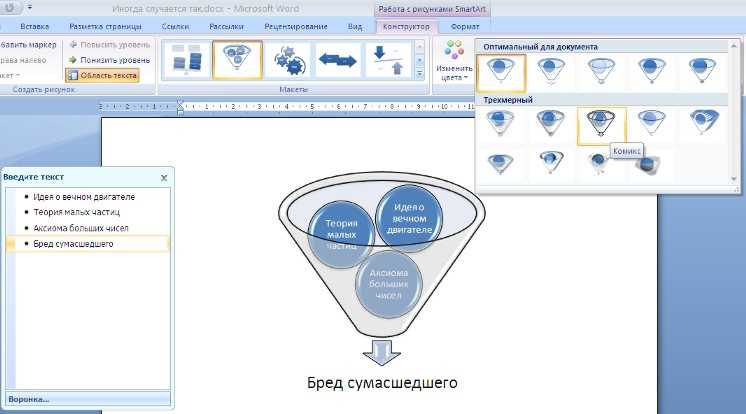
Эффективная работа с объединенными объектами в текстовом редакторе требует учета множества аспектов, чтобы процесс редактирования и форматирования был максимально удобным. Для достижения наилучших результатов важно понимать, как изменяются атрибуты и поведение групп при различных действиях. Например, при перемещении объектов в рамках одной группы их положение меняется относительно друг друга, что может быть полезно для достижения нужного макета.
Одним из способов оптимизации является использование возможности редактирования текста и рисунков внутри объединенных элементов. Вкладка «Вставка» позволяет добавлять новые изображения или текстовые блоки, что упрощает процесс создания сложных композиций. Если необходимо внести изменения в текст или изображения, находясь в режиме редактирования, вы можете легко переключаться между элементами с помощью мыши или клавиш. При этом, чтобы сохранить структурную целостность, следует активировать соответствующие параметры на вкладке «Формат».
При работе с объединенными объектами в электронном документе важно также учитывать их взаимодействие с другими элементами. Например, если необходимо изменить привязку объекта к странице или активировать определенные параметры для его поведения, это можно сделать через настройки в соответствующей вкладке. Убедитесь, что вы сохранили изменения в черновике перед окончательной публикацией документа, чтобы избежать потери данных.
Не забывайте также про функции отмены и удаления, такие как кнопка «Delete», которая позволяет быстро избавляться от ненужных элементов, а также про возможность перемещения объектов и изменения их атрибутов. Работая с документами в различных операционных системах или с помощью различных приложений, таких как Google Документы, вы сможете оптимизировать свой рабочий процесс, сохраняя высокое качество готовых материалов.
Советы по эффективному использованию группировки в больших документах
При работе с крупными документами важно учитывать некоторые нюансы, чтобы оптимизировать процесс редактирования и упрощения восприятия содержимого. Использование группировки элементов может значительно облегчить вашу работу, делая ее более организованной и структурированной. Рассмотрим несколько полезных рекомендаций для достижения этой цели.
- Настройте привязку объектов: Чтобы элементы не смещались при добавлении нового текста, активируйте привязку к тексту. Это сделает перемещение и выравнивание объектов в документе более предсказуемым.
- Используйте сноски и номера: Для удобной навигации по документу добавляйте сноски и номера страниц. Это особенно полезно в качестве указателей на иллюстрации и важные блоки текста.
- Выделение важных элементов: Используйте фон и рамки для выделения ключевых частей вашего текста. Это поможет читателям лучше ориентироваться и быстро находить нужную информацию.
- Привязка к строкам: При группировке рисунков и текста учитывайте привязку к строкам. Это поможет сохранить их положение даже при изменении содержания документа.
- Ссылки и атрибуты: Включайте ссылки на внешние ресурсы, такие как Google или другие сайты, для предоставления дополнительной информации и источников. Не забывайте о корректных атрибутах для обеспечения правильного отображения и функционирования ссылок.
- Изменение положения объектов: Используйте кнопки выравнивания для точного размещения элементов. Это упростит настройку их положения относительно других частей документа.
- Оптимизация для печати: При подготовке документа к печати, обратите внимание на размер и положение объектов, чтобы они не были обрезаны на границах страницы. Вы можете настроить их так, чтобы они находились внутри безопасной зоны печати.
- Использование защитника документов: Защитите важные элементы от случайных изменений, активируя защиту документа. Это предотвратит ненужные перемещения и изменения.
- Удаление ненужных элементов: По мере работы над документом, удаляйте лишние объекты, чтобы избежать нагромождения. Это сделает документ более чистым и удобным для чтения.
Эти советы помогут вам эффективно работать с большими документами, делая их более структурированными и легкими для восприятия. Помните, что правильная настройка и использование всех возможностей Office могут значительно улучшить качество вашего документа и упростить его редактирование.


