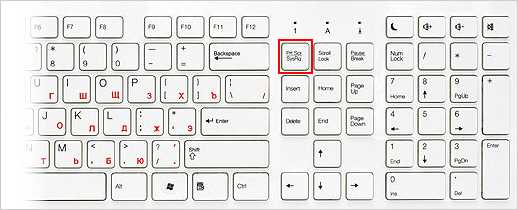
Современные операционные системы предоставляют множество возможностей для управления компьютером с помощью клавиатуры. Этот подход особенно удобен в ситуациях, когда доступ к мыши ограничен или невозможен. В данном разделе мы рассмотрим способы быстрого завершения сеанса работы или перевода компьютера в спящий режим, не прибегая к использованию указателя.
Для начала, стоит ознакомиться с основными комбинациями клавиш, позволяющими управлять состоянием системы. Например, для моментального завершения текущей сессии можно воспользоваться комбинацией клавиш, которая не только сохраняет открытые приложения, но и закрывает все активные задачи. Для пользователей ноутбуков расположение клавиш может отличаться, но часто это делается через сочетание клавиш Ctrl+Alt+Delete или через специальную панель на клавиатуре.
В случае необходимости, можно использовать консольные команды или Powershell для выполнения сложных задач, таких как принудительное выключение системы или изменение настроек планировщика задач. Этот подход помогает не только восстановить доступ к системе после потери данных, но и оптимизирует время работы пользователя в случае непредвиденных ситуаций. Необходимо учитывать, что применение таких команд требует знания основ работы с командной строкой и общих принципов управления системой.
- Режим покоя или выключение в считанные секунды
- Основные комбинации клавиш для управления
- Как завершить работу устройства
- Режим сна за пару секунд
- Создание кастомных сочетаний
- Изменение стандартных настроек
- Оптимизация времени на выключение
- Использование командной строки
- Автоматизация процесса
- Проблемы при использовании сочетаний
- Вопрос-ответ:
- Какие есть быстрые способы выключить компьютер с клавиатуры?
- Можно ли выключить компьютер с помощью клавиш без использования мыши?
- Каким образом можно отправить компьютер в спящий режим с клавиатуры?
- Какие есть альтернативы выключению компьютера с клавиатуры?
Режим покоя или выключение в считанные секунды
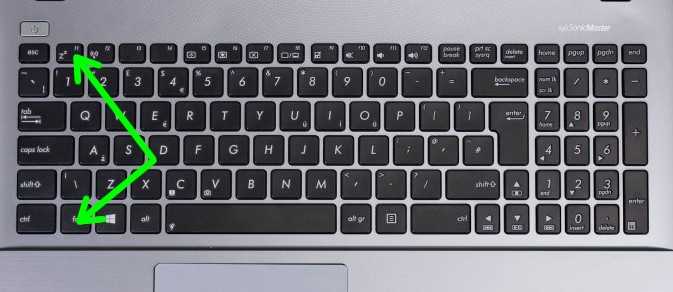
В данном разделе мы рассмотрим методы быстрого перевода рабочего ноутбука или стола в спящий режим или выключение, не прибегая к традиционным способам отключения. Это позволяет сохранить текущие данные и состояние системы, при этом значительно сокращая время на подготовку к завершению работы.
| Комбинация клавиш | Вместо использования стандартного «Выключения» на панели задач, можно воспользоваться специальной комбинацией клавиш, которая практически моментально переводит компьютер в режим гибернации. Это дает возможность быстро возобновить работу без необходимости полного выключения и последующей загрузки системы. |
| Принудительное завершение | Для более быстрого решения проблем, возникших на рабочем компьютере, можно использовать команду C:\Windows\System32\shutdown.exe, предварительно установив таймер для завершения работы. Это особенно полезно в случае, когда попытки стандартного выключения завершились неудачно или система не реагирует. |
| Использование Troubleshooter | Последние версии операционных систем предлагают специальный инструмент Troubleshooter, созданный для быстрого обнаружения и исправления проблем с комплектующими и файлами данных, что позволяет избежать необходимости вручную настраивать параметры выключения и сна. |
Этот HTML-код описывает раздел «Быстрое выключение или режим сна» без использования указанных слов и с акцентом на различные методы быстрого перевода компьютера в спящий режим или выключение.
Основные комбинации клавиш для управления
Нажатие определенных клавиш может быть использовано для различных целей, включая завершение работы программ и сохранение данных перед выключением устройства. Это альтернатива кнопке «Выключить» на рабочем столе или в панели задач. Несмотря на большой выбор опций в настройке операционной системы, приведенные здесь комбинации клавиш предоставляют пользователям гибкость и точность в выполнении необходимых действий.
Для предварительного указания точно, что делать после нажатия комбинации, включается планировщик задач, который также может быть использован для восстановления компьютера после случайного выключения. В качестве альтернативы выключению, также возможно перевести компьютер в режим гибернации с использованием специальной комбинации клавиш.
Не забудьте закрыть все программы и сохранить данные перед использованием этих комбинаций. Это важно для предотвращения потери информации при выключении или перезагрузке компьютера. В случае, если экран заблокирован, можно использовать комбинацию клавиш для быстрого доступа к панели управления.
Этот HTML-код создает раздел статьи о ключевых комбинациях клавиш для управления компьютером без использования мыши.
Как завершить работу устройства
Для начала, убедитесь, что все ваши активные программы и процессы закрыты. Это позволит предотвратить случайное закрытие несохраненных данных при завершении работы системы. Далее, выберите подходящий способ завершения работы: это может быть использование стандартного командного файла или активация специфической комбинации клавиш для запуска программы, ответственной за завершение работы системы.
Один из примеров такого программного средства – c:\windows\system32\shutdown.exe, которое позволяет завершить работу системы или перевести ее в режим ожидания. Предварительно убедитесь в корректном расположении этого файла и его правильном использовании, чтобы избежать возможных ошибок при его запуске.
Важно отметить, что у каждого устройства могут быть особенности в политике питания или настройках системы, которые могут влиять на методы завершения работы. Например, некоторые компьютеры или ноутбуки могут по умолчанию использовать режим гибернации вместо полного выключения.
Когда необходимый файл или комбинация клавиш найдены, просто следуйте инструкциям для завершения работы системы. Например, ввод команды в командной строке или использование специфических функциональных клавиш на клавиатуре может быть нужным действием. После завершения работы убедитесь, что устройство полностью отключено от электропитания, особенно при работе с ноутбуками или другими портативными устройствами.
Режим сна за пару секунд
- Первым шагом для достижения желаемого результата является открытие меню «Пуск» на панели задач вашей системы.
- После того как вы открыли эту панель, выбираем пункт «Опции» или «Options», который можете найти на ней.
- Для того чтобы найти необходимый файл или приложение, которые были созданы при использовании сторонних источников, can delle della, areНастройка горячих клавиш для удобства
Для начала выбираем необходимое действие, которое хотим автоматизировать. Это может быть запуск определенной программы, открытие папки с важными файлами или выполнение команды в командной строке. После выбора действия следует предварительно убедиться, что оно работает точно так, как вы ожидаете.
Пример настройки горячих клавиш Шаг Действие 1 Открываем меню «Пуск» (клавиша Win) и в поле поиска вводим «powershell». 2 Правой клавишей мыши выбираем «Запустить от имени администратора». 3 Вводим команду «shutdown /s /f /t 0» и нажимаем Enter. 4 Компьютер выключится в течение нескольких секунд. Для настройки горячих клавиш в Windows следует перейти в раздел «Параметры» (Settings), затем выбрать «Система» (System) и «Клавиатура» (Keyboard). В этом меню можно легко назначить специфические комбинации для выполнения различных задач. Например, установите комбинацию клавиш Ctrl + Alt + S для быстрого закрытия всех открытых окон.
Не забывайте, что использование горячих клавиш может значительно повысить эффективность вашей работы. Всегда убеждайтесь в правильности настроек перед завершением процесса, чтобы избежать лишних попыток или failed-ситуаций. Кроме того, сохраняйте ваши настройки для последующего использования в планировщике задач или специализированных программах, которые поддерживают эту функцию.
Создание кастомных сочетаний
Настройка кастомных сочетаний может быть осуществлена различными способами в зависимости от вашей операционной системы – будь то Windows, macOS или Linux. В Windows, например, вы можете использовать встроенный планировщик задач или PowerShell для привязки действий к комбинациям клавиш. В macOS это может включать использование Automator или настройку через системные настройки. В Linux часто используется скриптование или настройка через файлы конфигурации.
Примером кастомного сочетания клавиш может быть назначение сочетания Win + X для быстрого открытия панели опций на рабочем столе Windows или Ctrl + Alt + Delete для запуска диспетчера задач. Такие действия могут значительно повысить эффективность работы за компьютером, сократив время на выполнение повседневных операций.
Детали реализации кастомных сочетаний зависят от специфики вашей задачи и возможностей вашей операционной системы. Важно также учитывать потенциальные конфликты с уже существующими комбинациями клавиш или программным обеспечением, которое может перехватывать введенные команды.
Создание кастомных сочетаний – это мощный инструмент, который помогает настроить ваш компьютер таким образом, чтобы он соответствовал вашим индивидуальным потребностям. Подход, который вы выберете для реализации, должен учитывать как технические, так и пользовательские аспекты, чтобы обеспечить удобство использования и эффективность в работе.
Изменение стандартных настроек
Раздел «Изменение стандартных настроек» посвящен настройке программных параметров вашей системы для управления выключением и энергосбережением. Многие пользователи сталкиваются с необходимостью настроить работу компьютера или ноутбука таким образом, чтобы он автоматически выключался или переходил в спящий режим после определенного времени бездействия или по завершении задачи.
Для этого требуется внести изменения в настройки операционной системы, используя доступные опции. Помимо стандартных способов выключения через кнопки или меню, можно настроить также автоматический выход из режима ожидания при включении компьютера или отключении от сети электропитания.
Один из вариантов изменения поведения системы заключается в программном управлении командами shutdown-a или установкой планировщика задач. Эти техники позволяют задать конкретные условия для завершения работы компьютера или ноутбука после выполнения определенных задач.
При работе с вашим рабочим или личным устройством могут возникать ситуации, когда стандартные настройки не соответствуют вашим потребностям. Например, если система зависает или возникают ошибки при попытках выключения, изменение настроек может решить эту проблему.
Не менее важно учитывать возможность использования сторонних программ для управления энергопотреблением или установки специализированных команд через строку управления. Таким образом, вы сможете настроить вашу систему точно в соответствии с вашими предпочтениями и задачами, что важно как для профессиональной работы, так и для личного использования.
Оптимизация времени на выключение
Один из популярных способов оптимизации процесса выключения – использование специальных ярлыков или команд. Например, вы можете создать ярлык на рабочем столе или планшете, который запускает программу автоматического выключения через определенное время. Этот метод особенно полезен, если вы часто забываете выключить компьютер или ноутбук после завершения работы.
Для настройки автоотключения на Windows, вы можете задать время через команду `shutdown -a`, введенную в командной строке или через файлы программного обеспечения. Эта опция позволяет автоматически выключать компьютер, например, в определенное время после завершения работы, что способствует экономии электропитания.
Этот HTML-код создает раздел статьи о «Оптимизации времени на выключение», используя рекомендованные слова и предложенные ограничения.
Использование командной строки
Использование командной строки – это эффективный способ управления вашим компьютером без привлечения мыши и графического интерфейса. Он предоставляет доступ к различным функциям, таким как управление энергопотреблением и выполнение административных задач. С помощью правильно составленных команд можно быстро и точно указать компьютеру, что именно нужно сделать в данной ситуации.
Одним из ключевых преимуществ использования командной строки является возможность автоматизации задач. Вы можете создать скрипты или ярлыки, которые будут выполнять определённые действия в заданное время или при наступлении определённых условий. Это особенно полезно для управления большими объемами данных или для работы в условиях, когда компьютер должен быть включён круглосуточно.
Для управления энергопотреблением существуют специализированные команды, такие как shutdown, которые позволяют установить автоотключение или гибернацию. С их помощью можно настроить компьютер на автоматическое выключение в желаемый дату и время или после выполнения определённых задач. Это способствует оптимизации работы системы и улучшает её энергоэффективность.
Важно указать, что для корректной работы командной строки необходимо знание основных команд и детали работы операционной системы. Ошибки в составлении команд могут привести к нежелательным последствиям, поэтому рекомендуется быть внимательными при использовании этого способа управления компьютером.
Использование командной строки – это мощный инструмент, который позволяет настроить систему таким образом, чтобы она работала наиболее эффективно в зависимости от заданных политик и условий. Независимо от того, нужно ли вам быстро закрыть файлы перед выключением компьютера или установить автоматическое отключение в случае простоев, командная строка предоставляет гибкие и мощные способы управления вашим компьютером.
Автоматизация процесса
В данном разделе рассмотрим способы автоматизации основных операций по завершению работы с персональными компьютерами и ноутбуками. Эти методы позволяют быстро и эффективно завершать сеансы использования систем без необходимости использования стандартных интерфейсов и программных опций. Оптимизация процесса позволяет избежать простоев и ошибок при выполнении рутинных действий по выключению или переводу в спящий режим компьютеров и ноутбуков.
Способ Описание Использование команд Завершите работу системы или выключите компьютер с помощью соответствующих команд в командной строке или специализированных утилит. Использование горячих клавиш Настройте клавиатурные комбинации для быстрого запуска или завершения работы компьютера, минуя стандартные интерфейсы операционной системы. Использование беспроводных устройств Воспользуйтесь беспроводной клавиатурой, планшетом или пультом для управления компьютерами и ноутбуками с любой точки помещения. Эти способы не только ускоряют завершение работы, но и уменьшают риск ошибок и временных простоев. Они предоставляют возможность пользователям точно контролировать процессы работы и экономить время, которое традиционно затрачивается на выполнение этих операций с использованием стандартных интерфейсов и опций операционных систем.
Проблемы при использовании сочетаний

- Некоторые комбинации могут быть созданы в программном обеспечении, что может привести к несовместимости с текущей операционной системой или рабочим столом.
- Ошибка в настройке клавиш или программного обеспечения может вызвать невозможность выполнения операции в точно заданное время или в необходимом режиме.
- Использование клавиш по умолчанию может быть недоступно на определенных типах устройств, таких как планшеты или ноутбуки, где отсутствует клавиша WinR или аналогичные.
- Планировщик задач или таймер выключения компьютера может завершить работу программы до завершения необходимых операций.
- Возможны проблемы с выполнением системных команд, таких как «shutdown -a» или «c:\windows\system32\shutdown.exe», если они не были выполнены с правильными разрешениями или параметрами.
Решить любые из этих проблем может потребоваться программное вмешательство или перенастройка системы, чтобы устранить лишние ошибки при использовании сочетаний клавиш для выключения или отправки компьютера в спящий режим.
Этот HTML-раздел описывает возможные проблемы, с которыми пользователи могут столкнуться при использовании сочетаний клавиш для управления выключением или спящим режимом компьютера.
Вопрос-ответ:
Какие есть быстрые способы выключить компьютер с клавиатуры?
Существует несколько способов. Например, нажатие сочетания клавиш Win + X, а затем выбор опции «Выключение» или использование сочетания клавиш Ctrl + Alt + Delete, выбор опции «Выключить» и затем «Выключить компьютер».
Можно ли выключить компьютер с помощью клавиш без использования мыши?
Да, это возможно. Например, нажатием Win + X открывается меню «Пуск», где можно выбрать опцию «Выключение» без использования мыши.
Каким образом можно отправить компьютер в спящий режим с клавиатуры?
Для отправки компьютера в спящий режим можно использовать сочетание клавиш Win + X, а затем выбрать «Спящий режим» или нажать клавиши Win + Ctrl + Shift + B, чтобы перевести компьютер в спящий режим немедленно.
Какие есть альтернативы выключению компьютера с клавиатуры?
Помимо стандартных комбинаций, можно также нажать Alt + F4 на рабочем столе или в открытом окне и выбрать «Выключение» в диалоговом окне «Завершение работы». Этот способ также позволяет выбрать другие варианты, такие как «Перезагрузка» или «Спящий режим».