

Сейчас многие пользователи могут столкнуться с необходимостью редактировать файл hosts на своей операционной системе. Этот файл играет ключевую роль в указании соответствий между именами хостов и IP-адресами вашего компьютера. В нем можно указать, к каким IP-адресам должны обращаться различные имена сайтов, обеспечивая таким образом доступ к веб-сайтам без необходимости использовать общедоступные DNS-серверы. Популярных редакторов для этого могут использовать как терминал с правами sudo, так и простые текстовые редакторы, доступные на вашей системе.
Однако, редактирование этого файла требует особой осторожности. Неверные изменения могут заблокировать доступ к важным ресурсам или даже вызвать блокировку вашей системы. Поэтому перед началом редактирования убедитесь, что вы имеете права администратора или доступ к терминалу с правами sudo.
В этом руководстве мы рассмотрим, как открыть и изменить файл hosts, используя различные методы доступа и редакторы. Мы также покажем, как можно избежать ошибок при внесении изменений и сохранить ваше окружение в безопасности.
Подготовка к редактированию файла hosts
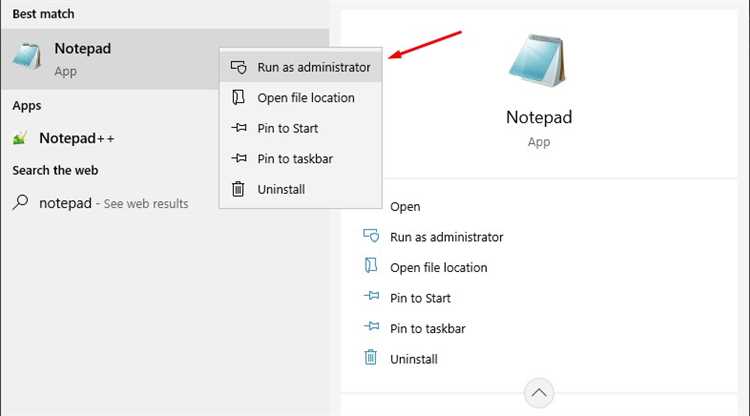
- Убедитесь, что у вас есть права администратора на вашей системе.
- Откройте текстовый редактор, такой как Notepad++ или любой другой удобный для вас редактор.
- Перейдите в необходимую директорию, где расположен файл hosts.
- Настройте систему таким образом, чтобы можно было редактировать файл с правами администратора.
- Исключите файл hosts из блокирующего сканера антивируса или защитной системы, чтобы избежать проблем с доступом к нему.
Эти простые шаги помогут вам правильно настроить среду перед началом редактирования файла hosts. Следующий этап будет непосредственно внесение необходимых изменений в этот файл, что позволит вам настроить соответствующие IP-адреса и имена серверов для различных задач.
Поиск и открытие приложения Терминал
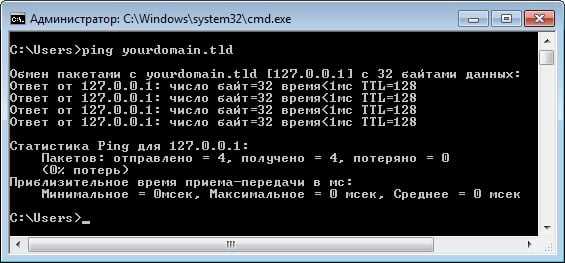
Перед началом работы убедитесь, что ваша система настроена для защиты и обеспечения доступа к Терминалу. Для этого воспользуйтесь популярными методами, которые помогают
Получение прав администратора для доступа
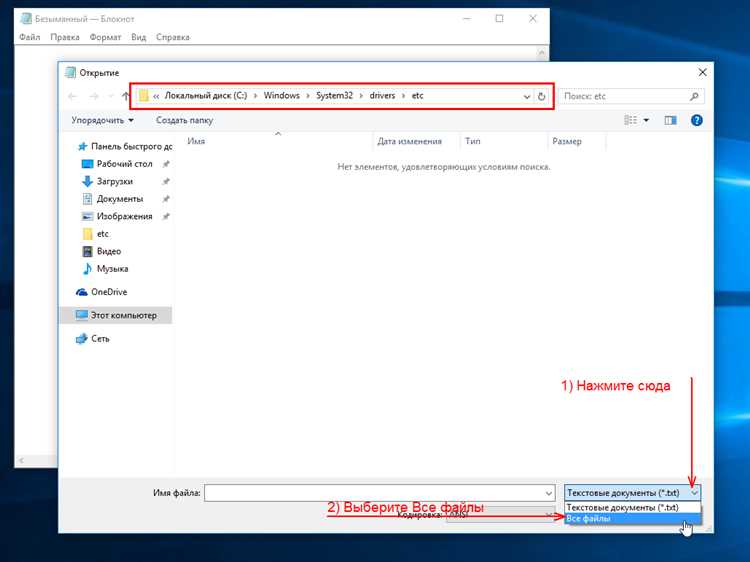
| Шаг 1: | Откройте терминал или командную строку вашей операционной системы. |
| Шаг 2: | Выберите редактор файлов, который позволяет открыть системные файлы с правами администратора, кроме стандартного редактора. |
| Шаг 3: | Найдите файл hosts в системе. Этот файл на сервере обеспечивает соответствие имен и IP-адресов веб-сайтов. |
| Шаг 4: | Отредактируйте файл, добавив необходимые изменения. Это может потребовать блокировки сканера, который сохраняет изменения. |
| Шаг 5: | Сохраните файл после внесения изменений. Убедитесь, что система не блокирует вас от сохранения. |
| Шаг 6: | Закройте редактор и вернитесь к работе. |
Использование указанных шагов позволяет вам изменять системные файлы на уровне админи
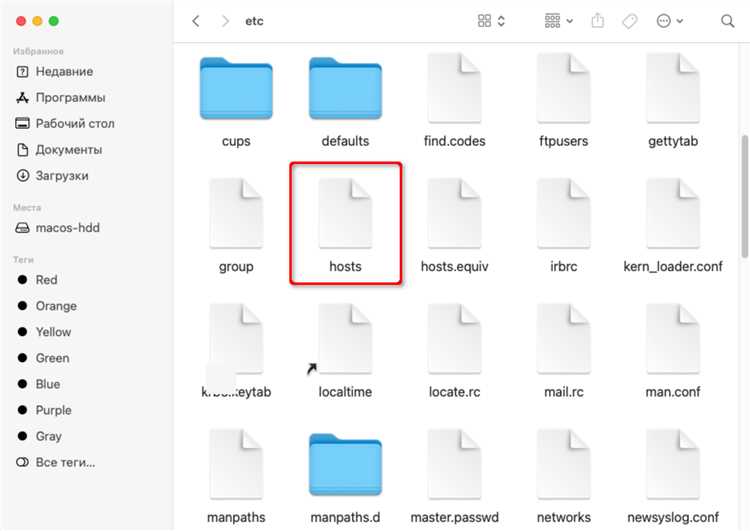
Как редактировать файл Hosts на Mac
Редактирование файла Hosts на Mac – одно из важнейших действий для настройки сетевых соединений вашей системы. Чтобы отредактировать этот файл, используется специальный редактор, который доступен в вашей операционной системе. Этот файл содержит важные данные о соединениях, позволяя вашей системе знать, как обращаться к различным серверам и устройствам без необходимости запроса DNS-сервера.
Для того чтобы начать редактирование, откройте терминал вашей системы. Это физическая консоль, через которую вы можете вводить команды для управления системой. В терминале введите команду sudo, которая дает вам право на изменение системных файлов. После ввода команды вас попросят ввести пароль вашего пользователя на Mac для подтверждения.
Сейчас, когда у вас есть права на редактирование системных файлов, перейдите к редактированию файла Hosts. Для этого в терминале введите команду nano, которая откроет текстовый редактор прямо в терминале. В редакторе найдите строку, содержащую localhost, это адрес вашей собственной системы.
Отредактируйте файл, добавив необходимые адреса или исключив те, которые больше не используете. После внесения изменений нажмите клавиши Control + O для сохранения файла, затем Enter для подтверждения сохранения. Нажмите Cont
Настройка доступа к файлу hosts
| Команда | Описание |
| notepad %SystemRoot%\System32\drivers\etc\hosts | Открывает файл hosts в блокноте с правами администратора |
| localhost | IP-адрес, который указывает на ваш компьютер (127.0.0.1) |
| mdnsresponder | Служба, которая помогает управлять именами устройств в локальной сети |
| Enter | Сохраняет изменения в файле hosts |
Для защиты от мошенников и блокировки нежелательных изменений рекомендуется заблокировать права на редактиров


