
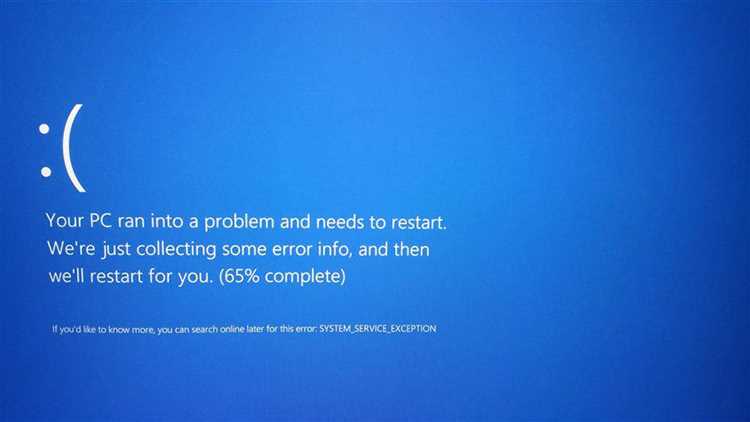
Ошибка system_service_exception на экране синей смерти (BSOD) иногда возникает в самые неожиданные моменты, приводя к перезагрузке устройства и останавливая работу пользователя. Для многих пользователей это становится проблемой, требующей быстрого и эффективного решения. В данной статье мы рассмотрим возможные причины этой ошибки, простые шаги по её устранению и методы восстановления нормальной работы системы.
Если ваш компьютер с Windows внезапно останавливает загрузку с экраном system_service_exception, первым шагом стоит проверить, были ли внесены недавние изменения в систему. Это может быть установка нового программного обеспечения, обновление операционной системы или даже обновление драйверов устройств.
Для начала попробуйте перезагрузить компьютер. Иногда простой перезапуск может помочь избавиться от временных проблем, связанных с загрузкой системы. Если ошибка продолжает возникать, следующим шагом будет проверка наличия повреждений в системных файлах операционной системы.
Запустите инструмент восстановления системы Windows, доступный через меню загрузки. Выберите соответствующую комбинацию клавиш (часто это F8 или Shift + F8 во время загрузки), чтобы получить доступ к этой функции.
Для более глубокого анализа и поиска корневой причины ошибки system_service_exception вы можете воспользоваться программой Bluescreenview от Microsoft. Этот инструмент анализирует информацию о синих экранах смерти, позволяя найти и анализировать логи, записанные в момент возникновения ошибки.
Не забывайте также проверить актуальность установленных драйверов и обновлений BIOS вашего компьютера. Нередко устаревшие версии драйверов или BIOS могут стать ведущими причинами синего экрана смерти. Обновление до последних версий может помочь избежать подобных проблем в будущем.
В случаях, когда все вышеперечисленные методы не приносят ожидаемого результата, обратитесь к резервным копиям данных, если они доступны. Иногда восстановление системы до нужной даты может исчезнуть с проблемой. Если все еще возникают затруднения, посоветуйтесь с профессионалом или технической поддержкой для дальнейшей диагностики и решения проблемы.
- Руководство по Исправлению Ошибки BSOD SYSTEM_SERVICE_EXCEPTION
- Проверка Системных Файлов
- Использование Команды SFC
- Восстановление через DISM
- Обновление Драйверов Устройств
- Автоматическое Обновление Драйверов
- Ручное Обновление Драйверов
- Переустановка Операционной Системы
- Вопрос-ответ:
- Что означает ошибка BSOD SYSTEMSERVICEEXCEPTION?
- Какие могут быть причины ошибки BSOD SYSTEMSERVICEEXCEPTION?
- Каковы основные шаги для исправления ошибки BSOD SYSTEMSERVICEEXCEPTION?
- Как я могу предотвратить ошибку BSOD SYSTEMSERVICEEXCEPTION в будущем?
- Что делать, если после всех рекомендованных шагов ошибка BSOD SYSTEMSERVICEEXCEPTION не исчезает?
Руководство по Исправлению Ошибки BSOD SYSTEM_SERVICE_EXCEPTION
В данном разделе мы рассмотрим подробные рекомендации по устранению неприятной ситуации, связанной с экраном смерти, который иногда может появляться на экране вашего устройства во время работы. Эта ошибка относится к системной проблеме, которая может возникать по различным причинам.
- Осмотр файлов дампа памяти: Важным первым шагом является анализ файлов дампа памяти, создаваемых вашей операционной системой в момент возникновения ошибки. Для этого можно воспользоваться утилитой Bluescreenview, которая позволяет открыть эти файлы и оценить возможные причины проблемы.
- Обновление драйверов и операционной системы: Порой причиной ошибки могут быть устаревшие или несовместимые драйвера устройств или операционная система. В этом случае необходимо проверить наличие обновлений и установить их, чтобы устранить потенциальные проблемы.
- Проверка безопасности и сканирование на вирусы: Иногда проблема может быть связана с вредоносным программным обеспечением или вирусами. Регулярное сканирование вашего рабочего устройства поможет обнаружить и удалить подобные угрозы.
- Исключение аппаратных проблем: Порой ситуация требует проверки аппаратных компонентов вашего устройства. Убедитесь, что все устройства корректно подключены, и проведите тестирование памяти и других ключевых компонентов.
- Автоматическое исправление: В некоторых случаях операционная система предлагает автоматическое исправление возникших проблем. Следуйте инструкциям на экране, чтобы воспользоваться этой возможностью.
Знание возможных причин и способов решения ошибки SYSTEM_SERVICE_EXCEPTION позволит вам быстрее и эффективнее восстановить стабильную работу вашего устройства без лишних задержек и неудобств.
Проверка Системных Файлов

Один из важных шагов при устранении проблем, связанных с экраном смерти и сбоями системы, – проверка целостности системных файлов. Этот процесс позволяет обнаружить и исправить поврежденные или неправильно установленные файлы, которые могут быть причиной ошибок.
Для проведения проверки системных файлов можно использовать встроенную утилиту Windows под названием «Командная строка». Этот метод позволяет автоматически проверить все системные файлы на предмет наличия повреждений или ошибок, которые могут вызывать неполадки в работе операционной системы.
- Откройте Командную строку от имени администратора, нажав на кнопку «Пуск», введя «cmd», затем правой кнопкой мыши выберите «Запуск от имени администратора».
- Введите команду
sfc /scannowи нажмите клавишу Enter. Эта команда начнет сканирование всех системных файлов на компьютере. - Дождитесь завершения сканирования. Процесс может занять некоторое время, в зависимости от скорости и состояния вашего компьютера.
- По завершении сканирования система сообщит о результатах. Если будут найдены поврежденные файлы, утилита автоматически попытается восстановить их с помощью резервных копий.
Этот метод является одним из основных инструментов при работе с ошибками, связанными с программным обеспечением. После проверки системных файлов рекомендуется также обновить драйвера и операционную систему до последних версий, чтобы минимизировать вероятность повторения ошибок в будущем.
Иногда проблемы могут быть связаны с аппаратным обеспечением, включая поврежденную оперативную память или проблемы с жестким диском. Если после всех исправлений ошибка все еще наблюдается, рекомендуется обратиться к специалисту для более детального анализа и решения проблемы.
Использование Команды SFC
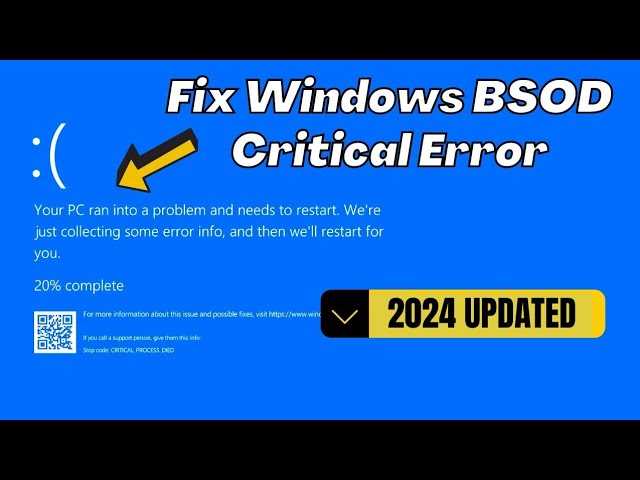
Команда SFC (System File Checker) представляет собой инструмент операционной системы Microsoft, который позволяет пользователю проверять целостность и восстанавливать системные файлы, необходимые для стабильной работы компьютера. В случае возникновения проблем, связанных с программным обеспечением или оборудованием, исправление ошибок может быть выполнено путем выполнения нескольких простых шагов.
Для устранения различных ошибок, включая проблемы с драйверами, системными файлами или оперативной памятью, команда SFC является ключевым инструментом. Она позволяет находить и исправлять ошибки, которые могут приводить к сбоям в работе операционной системы. Процесс проверки и восстановления файлов может быть выполнен без необходимости переустановки операционной системы, что экономит время и ресурсы пользователя.
Для запуска команды SFC необходимо выполнить несколько простых шагов. Важно помнить, что этот процесс может занять некоторое время в зависимости от модели компьютера и его оборудования. После завершения проверки системы SFC автоматически исправит все обнаруженные ошибки или предоставит отчет о неисправных файлах, которые могут быть восстановлены вручную.
Наконец-то, после выполнения всех необходимых проверок и восстановлений, рекомендуется перезагрузить компьютер для полного применения изменений. Этот метод является одним из самых надежных способов исправить ошибки, возникающие в работе операционной системы, и предотвратить их повторное возникновение в будущем.
| Шаг | Действие |
|---|---|
| 1 | Откройте командную строку от имени администратора. |
| 2 | Введите команду sfc /scannow и нажмите Enter. |
| 3 | Дождитесь завершения проверки и исправления системных файлов. |
| 4 | После завершения перезагрузите компьютер для применения изменений. |
Использование команды SFC является неотъемлемой частью обслуживания операционной системы Windows, помогая пользователю поддерживать её в надлежащем состоянии и предотвращать множество потенциальных проблем.
Восстановление через DISM
В данном разделе вы узнаете о методе восстановления операционной системы с помощью инструмента DISM (Deployment Image Servicing and Management). Этот способ подходит для исправления различных проблем, связанных с программными повреждениями и ошибками в Windows. Воспользуйтесь этим руководством, чтобы вернуть ваш компьютер к работоспособному состоянию без необходимости в переустановке операционной системы.
Обновление Драйверов Устройств
В этом разделе вы узнаете, как правильно обновлять драйверы, чтобы избежать синих экранов (bluescreen) и других ошибок, связанных с несовместимостью или устаревшими версиями программного обеспечения. Ведущими причинами возникновения проблем с драйверами могут быть как неправильная установка или повреждения файлов, так и несовместимость с последними обновлениями операционной системы.
Перед началом процесса обновления рекомендуется создать точку восстановления или резервную копию системы, чтобы в случае возникновения проблем вы могли вернуться к рабочему состоянию. Это особенно важно при обновлении драйверов, влияющих на ключевые компоненты аппаратуры.
Для начала обновления драйверов необходимо определить текущие версии установленных драйверов и проверить наличие новых версий. Запустите программу управления устройствами, откройте свойства каждого устройства и перейдите на вкладку «Драйвер». Там вы сможете найти дату и версию текущего драйвера, а также выполнить поиск обновлений.
Если вы обнаружите новые версии драйверов, скачайте их с сайта производителя или используйте пакетные программы, которые автоматически обновляют устаревшие драйверы. Перед установкой новых драйверов рекомендуется закрыть все приложения и выполнить перезагрузку системы для корректной установки изменений.
После обновления драйверов можно проверить их работу с помощью специализированных программ, таких как BluescreenView, которая анализирует минидампы ошибок и помогает выявить возможные проблемы с драйверами. Это позволит своевременно исправить ошибки и избавиться от синих экранов.
Не забывайте, что в некоторых случаях необходимо также обновить BIOS для поддержки новых версий драйверов и улучшения стабильности системы. Настройка компонентов памяти и других аппаратурных параметров также может потребоваться для оптимальной работы после обновления.
Следуя этим шагам, вы сможете уверенно обновлять драйверы устройств и поддерживать ваш компьютер в рабочем состоянии, минимизируя риск возникновения проблем с совместимостью и обеспечивая стабильную работу системы.
Автоматическое Обновление Драйверов
Современные операционные системы и приложения, такие как Windows, предлагают автоматическое обновление драйверов встроенными средствами. Это позволяет пользователям избежать необходимости вручную загружать и устанавливать обновления для каждого устройства. В результате частота возникновения синих экранов смерти и других ошибок, связанных с устаревшими или несовместимыми драйверами, существенно снижается.
Для тех, кто желает контролировать процесс обновления более тщательно, существуют программные инструменты, которые автоматически сканируют компьютер на наличие устаревших драйверов и предлагают их обновление. Программы, такие как Driver Booster или DriverPack Solution, помогают в выборе и загрузке последних версий драйверов для всех компонентов системы, повышая безопасность и стабильность работы компьютера.
Необходимо учитывать, что автоматическое обновление драйверов требует настройки для обеспечения безопасности и избежания потенциальных проблем с совместимостью. Рекомендуется выполнить проверку драйверов, полученных от автоматических инструментов, с помощью специализированных программ, таких как Bluescreenview, для выявления возможных ошибок после установки. Это поможет своевременно реагировать на повреждения файлов или другие проблемы, которые могут возникнуть вследствие неудачной установки или обновления драйверов.
Ручное Обновление Драйверов

Переустановка Операционной Системы
Для восстановления работоспособности вашей операционной системы в случае возникновения серьезных ошибок, таких как синий экран с кодом ошибки, может потребоваться переустановка операционной системы. Этот метод подразумевает полное удаление текущей установки ОС и последующую чистую установку с использованием установочного носителя.
Переустановка может быть необходима в случае, когда проблемы с операционной системой не удается устранить с помощью стандартных методов исправлений, таких как обновление драйверов, проверка на вирусы или исправление поврежденных файлов системы.
- Перед началом переустановки рекомендуется создать резервные копии всех важных данных, так как процесс переустановки приведет к полному удалению файлов с текущего диска.
- Используйте оригинальный установочный USB-накопитель или диск с операционной системой для начала процесса переустановки.
- При выборе метода установки обратите внимание на возможность проверки наличия бэд-секторов на диске и выберите соответствующий метод подключения установочного носителя (например, через USB или дисковод).
Переустановка операционной системы является методом последней необходимости и рекомендуется применять только в случае, когда другие способы восстановления работоспособности операционной системы не привели к желаемому результату. Убедитесь, что у вас есть достаточно знаний о процессе установки операционной системы и производите резервные копии ваших данных перед началом работы.
Вопрос-ответ:
Что означает ошибка BSOD SYSTEMSERVICEEXCEPTION?
Ошибка BSOD SYSTEMSERVICEEXCEPTION означает, что операционная система Windows столкнулась с проблемой в системном сервисе, что привело к сбою и синему экрану смерти.
Какие могут быть причины ошибки BSOD SYSTEMSERVICEEXCEPTION?
Причины могут включать конфликты драйверов, поврежденные системные файлы, проблемы с аппаратным обеспечением или программным обеспечением сторонних разработчиков, а также ошибки в обновлениях системы.
Каковы основные шаги для исправления ошибки BSOD SYSTEMSERVICEEXCEPTION?
Основные шаги включают обновление драйверов, проверку на вирусы и вредоносные программы, выполнение проверки целостности системных файлов, а также откат последних изменений системы.
Как я могу предотвратить ошибку BSOD SYSTEMSERVICEEXCEPTION в будущем?
Чтобы предотвратить ошибку, следует регулярно обновлять драйвера и операционную систему, устанавливать только сертифицированное программное обеспечение, а также избегать вмешательства в системные файлы, если это необходимо.
Что делать, если после всех рекомендованных шагов ошибка BSOD SYSTEMSERVICEEXCEPTION не исчезает?
Если ошибка продолжает возникать, рекомендуется обратиться к профессионалам технической поддержки или к сообществу пользователей Windows для получения дополнительной помощи и диагностики проблемы.


