
В процессе работы с системами на базе Unix важно уметь эффективно управлять разделами и файловыми системами для оптимизации работы и расширения возможностей хранения данных. В этом разделе мы рассмотрим, как можно управлять жесткими дисками и NVMe-устройствами, создавая и изменяя разделы для разных целей. Для этого мы будем использовать команды и инструменты, которые позволяют настраивать и оптимизировать работу дисков, обеспечивая удобный доступ к данным и возможность их эффективного использования.
В процессе работы с дисками и разделами вы столкнетесь с различными методами и инструментами, такими как gparted, parted и fdisk, которые помогут вам создать первичные и расширенные разделы, а также управлять их разметкой. Для восстановления и мониторинга можно использовать специальные команды и утилиты, которые позволят вам получить информацию о текущем состоянии диска и его разделах.
Одной из важных задач является эффективное использование места на диске, что может включать разделение диска на несколько логических единиц или увеличение существующих разделов. Файловые системы, такие как btrfs или LUKS, могут быть использованы для шифрования или создания виртуальных каталогов, что позволит вам улучшить производительность и безопасность данных. Важно понимать, как правильно настроить загрузочные сектора и использовать инструменты для монтирования и управления файловыми системами.
При работе с файловыми системами и разделами необходимо учитывать особенности различных инструментов и методов, чтобы обеспечить правильное разделение и управление данными на вашем устройстве. Это поможет вам избежать потерь данных и обеспечить их надежное восстановление в случае необходимости.
- Подготовка диска перед инициализацией
- Проверка доступных дисков на сервере Linux
- Использование команды lsblk для отображения списка дисков
- Выбор и настройка разделов для инициализации
- Применение утилиты parted для разметки диска
- Создание разделов с учётом требований файловой системы
- Избегание конфликтов и перекрытий между разделами
- Решение распространённых проблем при инициализации
- Обнаружение и устранение ошибок с дисковыми метками
- Использование утилиты blkid для идентификации меток разделов
- Вопрос-ответ:
- Что такое утилита parted и для чего она используется на сервере Linux?
- Как инициализировать новый диск с помощью parted на сервере Linux?
- Можно ли использовать parted для изменения размера существующих разделов на диске?
- Какие типы таблиц разделов поддерживает parted, и как выбрать между ними?
- Что делать, если parted не распознает новый диск на сервере Linux?
Подготовка диска перед инициализацией
Перед тем как приступить к настройке нового устройства хранения информации, необходимо провести несколько ключевых шагов. Это поможет избежать возможных проблем в будущем и обеспечит корректную работу файловой системы. Подготовка включает в себя выявление доступных ресурсов, их проверку, а также обеспечение правильной разметки и конфигурации.
Далее стоит проверить наличие резервных данных и убедиться, что все важные файлы были сохранены. В большинстве случаев, если диск уже использовался, он может содержать старые данные или структуру, которая может помешать текущей настройке. Для этого лучше использовать команды, позволяющие вывести текущую разметку и структуру устройства, чтобы понять, что именно необходимо изменить.
- Используйте команду
fdisk -lилиparted -lдля проверки текущей таблицы разделов. - Убедитесь, что на устройстве отсутствуют важные данные или выполните их резервное копирование перед внесением изменений.
- Проанализируйте информацию, полученную от
lsblk, чтобы определить физическое устройство, которое будет подвергаться настройке.
После проверки информации и подготовки можно переходить к созданию новых разделов или изменению существующих. Важно отметить, что все изменения будут непосредственно затрагивать выбранное устройство и могут повлиять на его работоспособность. Следует внимательно следить за процессом и использовать проверенные методы, чтобы избежать потери данных или других проблем.
Примечание: Если вы планируете использовать разделы для различных целей, таких как разделение пространства под систему и под данные, рекомендуется заранее продумать схему разметки. Разделение на разделы типа ext4, swap и другие может улучшить производительность и упрощать управление.
В случае возникновения каких-либо трудностей при подготовке диска или возникновении необходимости восстановления, можно использовать режим восстановления recovery для исправления проблем. Разные методы восстановления могут потребоваться в зависимости от типа проблемы, так что подготовьтесь к возможным решениям заранее.
Таким образом, подготовка нового устройства хранения данных требует внимательного подхода и четкого выполнения всех необходимых шагов. Тщательное выполнение подготовительных действий гарантирует стабильность работы системы и предотвращает возможные ошибки.
Проверка доступных дисков на сервере Linux
Для эффективного управления накопителями на вашей системе важно знать, какие устройства доступны для работы. Определение доступных дисков помогает убедиться, что вы можете безопасно выполнять операции, такие как создание новых разделов, расширение существующих или восстановление данных. Этот процесс включает в себя сканирование системы для получения актуальной информации о подключенных накопителях.
Рассмотрим, как можно осуществить эту проверку через командную строку и какие результаты можно ожидать.
- Запустите терминал и выполните команду
lsblk. Эта команда выведет список всех доступных блоковых устройств, их типы и структуру. Вы сможете увидеть имена устройств, такие как/dev/sda, а также информацию о разделах и их точках монтирования. - Другой полезной командой является
fdisk -l, которая отображает подробные сведения о каждом устройстве, включая таблицы разделов. Эта информация включает в себя данные о первичных и логических разделах, их размерах и типах. - Команда
df -hпозволяет просмотреть информацию о текущем использовании файловых систем, включая доступные и занятые пространства на монтированных точках.
При выполнении этих команд будьте внимательны, чтобы не вносить изменения в устройства без необходимости. Работа с разделами и таблицами может быть опасна, если вы не уверены в своих действиях, поэтому всегда создавайте резервные образы перед выполнением серьезных операций.
Если вы хотите расширить раздел или изменить структуру накопителя, обязательно ознакомьтесь с результатами вышеуказанных команд, чтобы получить необходимое понимание текущего состояния вашей системы. Неправильное использование команд или внесение изменений в загрузочные устройства может привести к потере данных, поэтому рекомендуется действовать осторожно и быть уверенным в своих действиях.
Использование команды lsblk для отображения списка дисков
Когда вам необходимо получить информацию о подключенных устройствах хранения, команда lsblk предоставляет уникальный способ отображения данных. Она показывает структуру блоков и разделов, которые могут быть полезны для мониторинга, управления и восстановления устройств. В отличие от других утилит, таких как fdisk или parted, lsblk предоставляет более наглядное представление о размещении разделов и файловых систем в виде удобных таблиц.
Команда lsblk отображает информацию в колонках, включая устройства, их размеры и типы файловых систем. Например, если вы хотите увидеть, какие разделы и файловые системы присутствуют на ваших жёстких дисках или виртуальных устройствах, просто запустите эту команду в терминале. Данная утилита покажет вам список всех доступных блоков, включая информацию о монтированных и размонтированных разделах.
Рассмотрим пример использования команды lsblk для отображения списка блоков:
| NAME | MAJ:MIN | RM | SIZE | RO | TYPE | MOUNTPOINT |
|---|---|---|---|---|---|---|
| sda | 8:0 | 0 | 100G | 0 | disk | |
| 8:1 | 0 | 50G | 0 | part | /mnt/data | |
| 8:2 | 0 | 50G | 0 | part |
Команда lsblk также может быть полезна, когда вам нужно провести диагностику или исправление ошибок на дисках. Если вы работаете с файловыми системами, такими как ext2, btrfs, или volume, lsblk предоставит вам информацию, которая поможет вам эффективно управлять и восстанавливать ваши устройства. Вы можете получить сведения о каждом блоке, включая его размеры и тип, что может быть полезно для планирования форматирования или создания новых разделов.
Важно отметить, что команда lsblk не вносит изменения в ваше оборудование, а только отображает текущие состояния. Это делает её идеальным инструментом для предварительного просмотра и анализа, прежде чем приступить к каким-либо операциям, таким как umount, mount, или изменение разделов с помощью других команд. Вы можете использовать эту информацию для принятия решений о форматировании, восстановлении или других задачах, связанных с управлением устройствами хранения.
Выбор и настройка разделов для инициализации
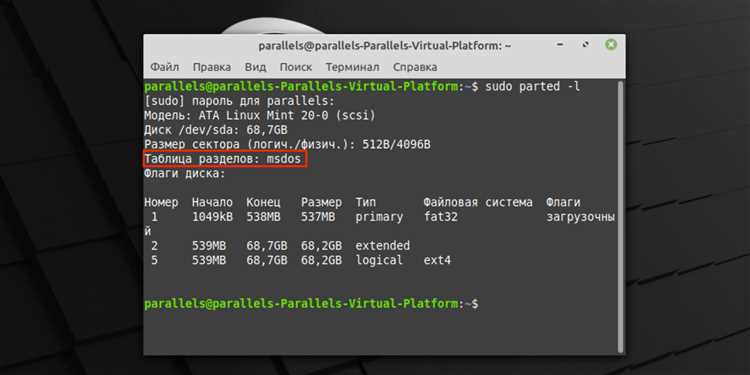
Первым делом, важно понять, какой тип разделов вам потребуется. На большинстве современных систем предпочтение отдается GPT (GUID Partition Table) по сравнению с более старым MBR (Master Boot Record). GPT позволяет создавать большее количество разделов и обеспечивает поддержку больших объемов дискового пространства.
Ваша цель может быть разной: от установки операционной системы до организации резервного хранения данных. В этом контексте важно обратить внимание на следующие аспекты:
- Тип раздела: Операционные системы и приложения требуют специфических типов разделов. Например, раздел под установку системы может быть основным, тогда как для хранения данных подойдут расширенные разделы.
- Файловая система: Выбор файловой системы также важен. Для Linux часто используются ext4 или xfs, тогда как для хранения данных могут быть применены другие файловые системы, такие как ntfs или btrfs.
- Точки монтирования: Определите, где будут монтироваться разделы. Например, /home или /var могут иметь смысл для отдельных разделов, чтобы изолировать пользовательские данные или логи.
- Размеры и границы: Подумайте о размере каждого раздела, чтобы учесть будущие потребности. Например, /var может потребовать больше места для логов, в то время как /boot часто достаточно маленький.
Для создания и настройки разделов вы можете воспользоваться командой в терминале. В случае с parted, например, после создания нового раздела и установки его типа, вам нужно будет задать точку монтирования и определить параметры, такие как размер и форматирование.
- Запустите утилиту
partedи выберите диск, который хотите настроить. Командаparted /dev/sdaоткроет интерфейс для работы с диском/dev/sda. - Используйте команду
mklabelдля создания новой таблицы разделов. Выберите междуgptилиmsdos, в зависимости от ваших потребностей. - Создайте разделы с помощью команды
mkpart, указывая тип и размер. Например,mkpart primary ext4 0% 50%создаст основной раздел размером 50% от всего доступного пространства, отформатированный в ext4. - После создания разделов примените изменения и проверьте их с помощью команды
print, чтобы убедиться, что все настроено правильно.
Когда вы закончите настройку, перезагрузите систему, чтобы изменения вступили в силу. Используйте утилиты, такие как hwinfo или fdisk, чтобы убедиться, что новые разделы правильно отображаются и настроены.
Не забывайте, что при работе с разделами всегда важно внимательно следить за изменениями, чтобы не потерять данные. Регулярное резервное копирование и аккуратное управление разделами помогут вам избежать многих проблем и обеспечат стабильность вашей системы.
Применение утилиты parted для разметки диска
Для работы с разделами и таблицами на дисках мы будем использовать утилиту, которая предоставляет интерактивный интерфейс для создания, изменения и удаления разделов. Важным моментом является возможность просматривать и редактировать существующие разделы, что позволяет адаптировать конфигурацию накопителя под текущие требования. Примеры таких действий включают расширение существующих разделов, создание новых, а также удаление ненужных областей.
Во время работы с этой утилитой, особенно важно следить за правильностью операций, чтобы избежать потери данных. Поэтому перед началом любых изменений рекомендуется создать резервные копии всех важных данных. Применение утилиты также позволяет выполнять такие задачи, как форматирование разделов и изменение файловых систем, что может понадобиться при миграции данных или изменении конфигурации системы.
В интерфейсе утилиты доступны команды для управления таблицами разделов, что делает процесс более удобным и гибким. Например, можно использовать команды для просмотра информации о текущих разделах и устройствах, таких как devvdb1, а также для изменения их параметров в зависимости от потребностей. Это также включает возможность исправления ошибок и выполнения восстановительных операций, если это необходимо.
Инструмент может быть установлен в различных системах, включая дистрибутивы на базе x86-64, такие как Arch Linux, где для этого используется пакетный менеджер pacman. Важно знать, как правильно использовать команды для создания и изменения разделов, чтобы избежать ошибок и обеспечить корректное функционирование всех систем и приложений.
Таким образом, утилита предоставляет мощный и гибкий инструмент для управления разделами накопителей, позволяя пользователям эффективно организовывать и использовать пространство на своих устройствах. При правильном подходе это может существенно упростить задачи, связанные с хранением данных и управлением системами.
Создание разделов с учётом требований файловой системы
При создании новых логических разделов на накопителе важно учитывать требования файловых систем, которые будут использоваться. В процессе разбиения хранилища необходимо понимать, как размеры разделов и их структура повлияют на общую производительность и доступность данных. Разделение должно учитывать как программные, так и аппаратные аспекты, чтобы обеспечить максимальную эффективность работы системы.
Для начала вам нужно определиться с типом файловой системы, которую планируется использовать. Например, если это будет ext4, то важно учитывать размер блока и количество inodes, так как это влияет на максимальное количество файлов в разделе и размер файлов. Также стоит учитывать возможность расширения разделов в будущем, чтобы обеспечить гибкость в управлении хранилищем.
Для создания и управления разделами на новых устройствах, таких как NVMe или Virtio, используются различные утилиты и инструменты. Командная строка предоставляет ряд команд, например, `parted` и `gparted`, которые позволяют легко создавать и изменять таблицы разделов. Вы также можете использовать такие команды, как `grep` для поиска информации и `block` для анализа текущего состояния устройства.
Ниже приведена таблица, которая иллюстрирует ключевые параметры, которые могут понадобиться при создании разделов для различных файловых систем:
| Файловая система | Размер блока | Макс. количество inodes | Рекомендуемое использование |
|---|---|---|---|
| ext4 | 4096 байт | 1000000 | Общие用途 |
| xfs | 4096 байт | Зависит от размера раздела | Большие файлы и объемные данные |
| btrfs | 4096 байт | Зависит от конфигурации | Современные решения с поддержкой снимков |
Используя команду `parted`, вы можете создавать, изменять и удалять разделы, а также просматривать информацию о них. Важно проверять созданные таблицы и убедиться, что всё настроено правильно, чтобы избежать потерь данных и повысить надёжность системы.
Не забудьте также отформатировать созданные разделы под выбранную файловую систему и назначить им точки монтирования (mountpoint), чтобы система могла правильно обращаться к данным. Эти действия помогут оптимизировать работу системы и обеспечить стабильное функционирование в долгосрочной перспективе.
Избегание конфликтов и перекрытий между разделами
При работе с разбиением на разделы важно избежать конфликтов и перекрытий, которые могут возникнуть из-за неправильного управления. Эти проблемы могут затруднить доступ к данным и создать сложности при дальнейшей работе с системами. Для обеспечения корректного функционирования необходимо учитывать несколько ключевых моментов.
Для предотвращения конфликтов и перекрытий, следуйте следующим рекомендациям:
- Планирование: Перед созданием новых разделов тщательно планируйте их размеры и расположение. Это поможет избежать ситуаций, когда один раздел может перекрывать другой. Убедитесь, что оставили достаточное свободное место для будущих изменений.
- Проверка существующих разделов: Используйте команду
lsblkилиfdisk -lдля отображения текущих разделов и их размеров. Это поможет вам избежать создания новых разделов в уже используемом пространстве. - Управление разделами: Для работы с разделами можно использовать различные утилиты, такие как
fdisk,partedилиgparted. Каждая из них имеет свои особенности, но их использование требует внимательности при вводе команд. - Избегайте перекрытий: При создании разделов убедитесь, что каждый новый раздел начинается после конца предыдущего. Неправильное распределение может привести к перекрытию и, как следствие, к потере данных.
- Использование расширенных разделов: Если вам нужно создать больше четырех разделов на одном жестком диске, создайте расширенный раздел, в котором можно разместить логические разделы.
- Регулярное резервное копирование: Создавайте резервные копии важных данных перед внесением изменений. Это позволит восстановить данные в случае непредвиденных проблем.
- Проверка после изменения: После создания или изменения разделов проверьте их корректность с помощью команды
partprobeили перезагрузите систему для обновления таблицы разделов.
Следуя этим рекомендациям, вы сможете избежать распространенных проблем, связанных с управлением разделами, и обеспечить стабильную работу вашей системы. Несмотря на кажущуюся сложность, внимательность и тщательное планирование помогут вам эффективно управлять дисками и разделами.
Если у вас возникли проблемы или вопросы, вы можете обратиться за помощью к системной документации или форумам, где пользователи делятся опытом и решениями для различных ситуаций.
Решение распространённых проблем при инициализации
При работе с инструментами для настройки разделов на диске могут возникнуть различные трудности. Наиболее распространённые из них связаны с неправильной разметкой, ошибками в файловых системах и проблемами с доступом к разделам. Важно понимать, как правильно диагностировать и устранить эти проблемы, чтобы обеспечить надёжную работу вашей системы и избежать потери данных.
Ошибка при создании новых разделов может возникнуть, если вы не учли все ограничения и требования к размеру и типу раздела. Убедитесь, что у вас достаточно свободного места для создания нужного объёма. При работе с расширенными разделами иногда требуется корректировка параметров, чтобы система могла правильно их распознать. Командой parted можно проверить и отредактировать разметку. В случае возникновения ошибок, попробуйте использовать утилиту fsck для проверки и восстановления файловой системы.
Проблемы с монтированием разделов могут быть связаны с неправильным указанием точки монтирования или ошибками в файловой системе. Проверьте правильность ввода mountpoint и убедитесь, что указанные разделы существуют и доступны. Использование команды blkid может помочь выявить физическое расположение разделов и их состояние. Если система запросит восстановление данных, попробуйте воспользоваться средствами восстановления, такими как testdisk или photorec.
Невозможность доступа к данным может возникнуть, если файловая система повреждена или имеются ошибки в настройках. Попробуйте использовать fsck для проверки и исправления ошибок. В случаях, когда файловая система ext2 или другая система требует восстановления, убедитесь, что вы используете актуальные версии утилит для исправления ошибок. Если проблема сохраняется, рассмотрите возможность восстановления данных из резервных копий или запросите помощь в специализированных форумах.
Для обеспечения надёжной работы вашей системы рекомендуется внимательно следить за состоянием всех разделов и своевременно проверять их на ошибки. Регулярное использование утилит для диагностики и восстановления поможет избежать большинства проблем и обеспечит высокую производительность системы.
Обнаружение и устранение ошибок с дисковыми метками
Для диагностики ошибок на уровне файловых систем, таких как btrfs, можно использовать утилиты, которые позволяют проверить целостность и исправность меток. В случае обнаружения проблем, такие как неправильное отображение inode или ошибки в таблицах, необходимо будет воспользоваться методами восстановления. На практике, для устранения таких ошибок, может потребоваться block0 и другие параметры, которые помогут в корректной разметке и исправлении данных.
Если вы работаете на CentOS или другой 64-разрядной системе, и вам нужно расширить раздел или изменить его тип, лучше всего использовать соответствующие утилиты и команды для безопасного изменения разметки. При использовании инструментов для управления разделами всегда убедитесь, что данные имеют резервные копии, чтобы избежать потерь при возможных ошибках.
В случае необходимости отката изменений, убедитесь, что вы имеете план действий и резервные копии, чтобы минимизировать риск потери данных. Понимание и грамотное использование инструментов для диагностики и исправления ошибок с метками позволит вам эффективно поддерживать и обслуживать вашу систему, обеспечивая её стабильность и надёжность.
Использование утилиты blkid для идентификации меток разделов
Для управления файловыми системами и их разделами в современном окружении операционных систем, таких как rootecs-centos74, важно правильно идентифицировать устройства и их разделы. Один из способов сделать это – применить утилиту blkid, которая предоставляет информацию о метках и типах файловых систем на блочных устройствах. blkid помогает получить данные о каждом разделе и типе файловой системы, что особенно важно при работе с зашифрованными разделами, образами или при создании новых разделов.
Утилита blkid может быть полезной в различных сценариях, таких как разметка новых дисков или выполнение выравнивания разделов. Например, если вы создали новый раздел на устройстве /dev/vdb1, с помощью blkid можно получить информацию о файловой системе, размере и метке этого раздела. Эта информация будет включать такие данные, как тип файловой системы (например, btrfs или luks), что может помочь в дальнейшей настройке и монтировании раздела.
Также важно отметить, что blkid позволяет избежать проблем с некорректным определением разделов и улучшить управляемость системы, так как вы получите точную информацию о метках и типах файловых систем. Это особенно актуально при работе с большим количеством разделов и дисков, где ручное отслеживание может быть менее эффективным.
Для проверки информации о разделах достаточно выполнить команду blkid в командной строке. Например, команда blkid /dev/vdb1 отобразит сведения о метке и типе файловой системы на указанном разделе. Это позволит вам быстро и точно определить параметры каждого раздела, включая размер и используемый тип разметки.
Вопрос-ответ:
Что такое утилита parted и для чего она используется на сервере Linux?
Утилита parted — это инструмент для управления разделами диска в операционных системах Linux. Она позволяет создавать, изменять, удалять и проверять разделы на жестких дисках и SSD. Parted поддерживает различные файловые системы и предоставляет удобный интерфейс для работы с разделами, особенно в случаях, когда требуется более гибкая работа с разделами по сравнению с традиционными утилитами, такими как fdisk.
Как инициализировать новый диск с помощью parted на сервере Linux?
Для инициализации нового диска с помощью parted на сервере Linux необходимо выполнить несколько шагов. Сначала откройте терминал и запустите parted с правами суперпользователя, указывая устройство диска (например, `/dev/sdb`). Затем выполните команду `mklabel`, чтобы создать новую таблицу разделов (например, `mklabel gpt` для GPT или `mklabel msdos` для MBR). После этого вы можете создавать разделы, используя команду `mkpart`, указывая тип раздела, начальный и конечный точки. Не забудьте сохранить изменения и, если необходимо, отформатировать новые разделы.
Можно ли использовать parted для изменения размера существующих разделов на диске?
Да, утилита parted позволяет изменять размер существующих разделов. Для этого сначала откройте parted и выберите диск с нужным разделом. Затем используйте команду `resizepart`, чтобы изменить размер раздела. Вам потребуется указать номер раздела и новый конечный размер. Обратите внимание, что изменение размера разделов может потребовать перераспределения файловой системы, что может привести к потере данных, поэтому обязательно сделайте резервную копию важных данных перед выполнением этой операции.
Какие типы таблиц разделов поддерживает parted, и как выбрать между ними?
Утилита parted поддерживает несколько типов таблиц разделов, включая MBR (Master Boot Record) и GPT (GUID Partition Table). MBR является старым стандартом, который поддерживает до четырех первичных разделов или три первичных и один расширенный. GPT является более современным стандартом и позволяет создавать до 128 разделов и поддерживает большие диски (больше 2 ТБ). GPT также обладает лучшей защитой данных благодаря резервным копиям таблицы разделов. Выбор между MBR и GPT зависит от ваших требований к количеству разделов и размерам диска, а также от поддержки вашей операционной системы и оборудования.
Что делать, если parted не распознает новый диск на сервере Linux?
Если parted не распознает новый диск на сервере Linux, сначала проверьте, правильно ли диск подключен и распознан системой. Используйте команду `lsblk` или `fdisk -l`, чтобы убедиться, что диск отображается в списке устройств. Если диск не отображается, возможно, требуется пересканировать шины устройств, что можно сделать с помощью команды `partprobe` или `echo 1 > /sys/class/block/sdX/device/rescan` (замените `sdX` на соответствующее имя устройства). Если проблема сохраняется, проверьте, нет ли аппаратных проблем с диском или кабелем, и убедитесь, что драйверы и прошивка диска обновлены до последней версии.


