Для многих пользователей компьютера область управления системными данными может оказаться загадочной и непонятной. В этом разделе мы рассмотрим основные действия, связанные с одной из важнейших скрытых папок операционной системы, где хранятся значимые файлы для функционирования программ и системы в целом.
ProgramData – это специальная директория, которая содержит ключевые данные, необходимые для работы множества установленных программ и сервисов. Она играет важную роль в поддержании стабильности системы, предоставляя доступ к параметрам и настройкам, влияющим на её функционирование.
В этом руководстве мы рассмотрим, как выполнять различные действия в этой скрытой папке, включая просмотр содержимого, управление свойствами файлов, а также необходимость в некоторых случаях её изменения, например, для создания символических ссылок с помощью команды mklink в командной строке.
Необходимость взаимодействия с ProgramData может возникнуть при установке новых программ, обновлении существующих, или для решения проблем, возникающих на уровне системных данных. В следующих разделах мы разберём основные шаги по управлению этой важной частью операционной системы.
- Обнаружение папки ProgramData
- Использование стандартного Проводника
- Навигация через меню
- Показ скрытых файлов и папок
- Поиск через адресную строку
- Ввод пути вручную
- Использование горячих клавиш
- Сохранение изменений в папке
- Вопрос-ответ:
- Где находится папка ProgramData на компьютере?
- Зачем нужна папка ProgramData?
- Как получить доступ к папке ProgramData?
- Что делать, если папка ProgramData не отображается в Windows?
- Могу ли я удалять файлы из папки ProgramData?
Обнаружение папки ProgramData
Для обнаружения папки ProgramData можно использовать несколько методов. В первую очередь, стоит отметить, что данная папка, как и многие другие системные папки, является скрытой по умолчанию. Это означает, что она не отображается в проводнике Windows без специальных настроек.
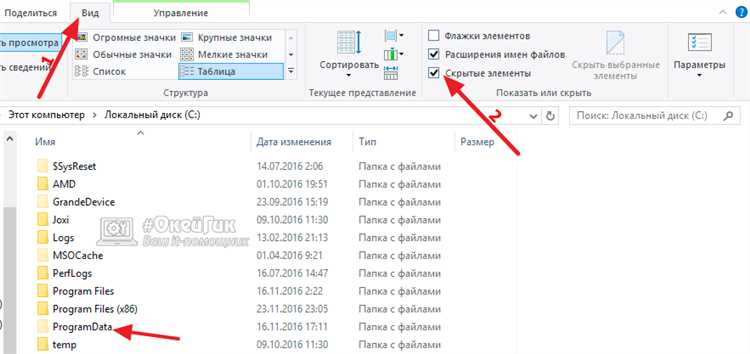
Один из способов открыть папку ProgramData состоит в использовании проводника Windows. Для этого необходимо включить отображение скрытых папок в настройках папок операционной системы. После этого пользователь может найти папку ProgramData в корне системного диска, обычно (C:), где она хранится.
Для более удобного доступа к папке ProgramData можно воспользоваться функцией «Защищённые системные папки» в параметрах отображения файлов и папок. Это позволяет автоматически отображать скрытые системные папки, включая ProgramData, в проводнике Windows.
Кроме того, некоторые приложения могут создавать ярлыки или символические ссылки на папку ProgramData для более удобного доступа и управления данными. Например, команда mklink в системном окне команд позволяет создавать такие ссылки для обмена данными между различными папками на диске.
| 1. | Открыть проводник Windows. |
| 2. | Перейти в параметры отображения файлов и папок. |
| 3. | Включить отображение скрытых файлов и папок, включая системные. |
| 4. | Найти папку ProgramData в корневом каталоге диска (обычно C:). |
| 5. | Использовать команду mklink при необходимости создания символических ссылок. |
После обнаружения папки ProgramData пользователь может управлять её содержимым, включая сохранение, удаление и настройку свойств файлов и папок, хранящихся в данном каталоге.
Использование стандартного Проводника
Стандартный Проводник позволяет вам легко находить и обмениваться файлами между папками на вашем системном диске. В нем вы можете просматривать свойства файлов и папок, удалять и перемещать их, а также настраивать автоматические действия при установке программ и обмене данными.
| Действие | Описание | ||||||||||||||||||
|---|---|---|---|---|---|---|---|---|---|---|---|---|---|---|---|---|---|---|---|
| Просмотр свойств | Позволяет просматривать и изменять параметры файлового системного каталога, такие как дата создания и доступ к данным. | ||||||||||||||||||
| Удаление файлов | Удаляет файлы и папки, которые больше не нужны для работы системы, и также устраняет проблемы с другими пользователями. | ||||||||||||||||||
| Установка файлов | Настройка для использования доступной возможности системы для создания специфических путей к автоматического включая данные с мобильного, Febr mith for из Was unable medingen, die Навигация через менюВ данном разделе мы рассмотрим способы взаимодействия с системными папками через меню операционной системы. Для выполнения различных действий с файлами и каталогами, расположенными в скрытых или системных директориях, доступны различные параметры и функции, которые можно активировать через стандартные элементы управления.
Для управления приложениями и данными на устройстве с операционной системой Android стоит учитывать возможности, предоставляемые платформой Android Studio. Этот инструмент позволяет автоматически устанавливать и проверять приложения, а также осуществлять обмен данными через Wi-Fi. При работе с папками в системе SurfaceStack или других системных дисках важно иметь доступ к свойствам и настройкам для проверки наличия и выполнения необходимых действий. Для просмотра документов и файлового обмена также полезно использовать стандартные приложения и параметры, предоставляемые системой. Показ скрытых файлов и папок
В данном разделе мы рассмотрим, как отобразить скрытые файлы и папки в операционной системе. Это действие позволяет пользователю получить доступ к скрытым элементам файловой системы, которые обычно не видны в проводнике или других приложениях управления файлами. Для просмотра скрытых файлов и папок необходимо произвести определенные действия в параметрах системы. Этот процесс особенно полезен в случаях, когда пользователь ищет доступ к конфигурационным файлам программ, управляющими файлами, или временными данными, создаваемыми различными приложениями, такими как Android Studio, Wi-Fi и SurfaceStack. В дополнение к удалению, вы можете просматривать и создавать новые файлы и папки в этом каталоге, который включает файлы, которые отображаются в параметрах файлового обмена систем. Поиск через адресную строку
Один из эффективных способов управления файлами в операционной системе – использование адресной строки для быстрого доступа к нужным ресурсам. Этот метод позволяет найти и просмотреть содержимое различных папок, включая скрытые и системные каталоги, без необходимости проходить через многоуровневые структуры. Для доступа к папке ProgramData можно воспользоваться адресной строкой, указав соответствующий путь, используя знаки / или \ для разделения каталогов. Например, C:\ProgramData или %ProgramData% для системных папок. Поиск файлов и папок можно упростить, добавив ключевые слова в строку поиска, что особенно полезно при работе с большим количеством документов или установленными программами. Для более удобного доступа к папкам и файлам, используемым вами чаще всего, вы можете настроить автоматический поиск или проверку наличия данных через специальные кнопки или параметры системного обмена, включая appdata или другие системные каталоги, которые могут быть полезны в различных программах, установленных на данном моменте. Используя систему установки файлового диска, вы можете настроить действия, удалять файлы или скрытые свойства, чтобы убедиться в наличии программы в данной системе, а также настроить Wi-Fi-параметры исключительно через экран SurfaceStack studio checking, помощью которой можно настроить обмен и дисков с этой программой. Ввод пути вручнуюОдин из методов, доступных в различных операционных системах, включает использование системного Проводника или командной строки для непосредственного ввода пути. Пользователи могут получить доступ к параметрам системы и свойствам папок, чтобы увидеть скрытые каталоги, включая ProgramData. Это полезно в случаях, когда требуется выполнить действия, такие как создание, удаление или проверка файлов в этой системной папке.
Такой подход особенно полезен для администраторов систем или разработчиков, которые нуждаются в более глубоком контроле над структурой файлового обмена в операционной системе, включая управление программами, данными и обмен информацией между различными приложениями, включая Android Studio, Wi-Fi и SurfaceStack. Использование горячих клавишНастройка горячих клавиш может быть полезной не только для ускорения доступа к часто используемым функциям, но и для оптимизации рабочего процесса в целом. Например, с помощью горячих клавиш можно быстро открывать приложения, переключаться между окнами, выполнять копирование и вставку текста, а также многое другое. Для настройки горячих клавиш в системе Windows достаточно перейти в раздел «Параметры» или «Настройки», затем выбрать раздел «Клавиатура» или «Клавиши быстрого доступа». В этом меню можно указать свои предпочтения и назначить комбинации клавиш для различных действий. При работе с приложениями, такими как текстовые редакторы или графические студии, использование горячих клавиш значительно упрощает доступ к основным функциям программы. Например, комбинации клавиш для быстрого сохранения документа или открытия окна свойств файла позволяют экономить время и сосредотачиваться на творческом процессе. Не забывайте, что многие приложения поддерживают настройку собственных горячих клавиш. При установке нового программного обеспечения проверьте наличие данной функции в его настройках или в документации. Это может быть особенно полезно для пользователей, привыкших к определенным комбинациям клавиш в предыдущих программах. Использование горячих клавиш в повседневной работе позволяет ускорить выполнение задач и улучшить общую продуктивность. Освоив этот инструмент, вы сможете более эффективно управлять работой с файлами и приложениями, что делает их использование на системном уровне более удобным и гибким. Сохранение изменений в папкеПосле того как вы внесли необходимые изменения в системной папке, важно убедиться, что все изменения были успешно сохранены и применены. Этот процесс включает в себя несколько шагов, которые обеспечат правильную работу программ и приложений, использующих эти данные. Первым шагом является проверка корректности внесенных изменений. Вам нужно убедиться, что все файлы и папки были созданы или изменены правильным образом. Это можно сделать путем открытия системного проводника и просмотра содержимого указанной директории.
Для автоматического обмена данными между различными системами или программами можно использовать специальные инструменты, такие как команды в командной строке (например, mklink для создания символических ссылок) или настройки параметров системы. После завершения проверки всех действий необходимо запустить систему заново (перезагрузить компьютер) для применения всех внесенных изменений. Это позволит системе корректно загрузить все новые данные и настройки, обеспечивая стабильную работу программ и приложений. Запомните, что некоторые папки могут быть скрыты на вашем компьютере по умолчанию, такие как папки AppData или ProgramData в системных директориях. Их можно найти, включив показ скрытых файлов и папок в настройках проводника. Сохранение изменений в системных папках является важным шагом для обеспечения правильной работы вашей операционной системы и установленных программ. Следуя указанным выше рекомендациям, вы можете уверенно вносить необходимые изменения и обеспечивать стабильную работу вашего компьютера. Вопрос-ответ:Где находится папка ProgramData на компьютере?Папка ProgramData обычно располагается в корневом каталоге системного диска, чаще всего это диск C:\. Однако, для её отображения нужно включить скрытые файлы и папки в настройках Проводника. Зачем нужна папка ProgramData?Папка ProgramData в Windows используется для хранения данных и настроек, общих для всех пользователей компьютера. Здесь могут быть расположены кэши программ, настройки программ и другие общие данные, к которым должен иметь доступ каждый пользователь системы. Как получить доступ к папке ProgramData?Для доступа к папке ProgramData необходимо ввести её путь в строке адреса Проводника (например, C:\ProgramData) или использовать переменную окружения %ProgramData%. Помните, что для редактирования содержимого этой папки требуются права администратора. Что делать, если папка ProgramData не отображается в Windows?Если папка ProgramData не отображается, возможно, скрыты системные файлы и папки. Чтобы её увидеть, откройте Проводник, выберите «Параметры» > «Вид» и установите флажок напротив «Показывать скрытые файлы, папки и диски». Могу ли я удалять файлы из папки ProgramData?Удаление файлов из папки ProgramData может повлиять на работу установленных программ. Лучше избегать удаления файлов вручную, если вы не уверены, что они больше не нужны. Для удаления лучше использовать функцию удаления через настройки программ или через Панель управления.  Современные технологии предоставляют нам широкий спектр  Технологический прогресс не стоит на месте, и в этом  В современном мире управления информацией вопросы доступа  Процесс апгрейда современных компьютеров – это не только  В наше время работа с виртуальными системами становится  Если вы хотите удалить нежелательные движения и звук  В процессе работы с системой хранения данных пользователи |