

Каждому пользователю компьютера рано или поздно приходится сталкиваться с необходимостью установки или удаления приложений. Эти действия могут быть вызваны различными причинами: желание попробовать новое ПО, необходимость освободить место на диске, устранение конфликтов между программами или обеспечение безопасности системы. В нашем сегодняшнем обзоре мы подробно рассмотрим, как правильно управлять установленными на компьютере приложениями.
На каждом компьютере под управлением Windows существуют встроенные инструменты для управления программами. Эти утилиты позволяют устанавливать новые приложения, удалять ненужные и управлять текущими установками. Основное преимущество таких инструментов заключается в их доступности и простоте использования. Рассмотрим пошагово, как можно эффективно использовать данные функции.
Чтобы запустить процесс управления программами, нам потребуется воспользоваться меню Пуск. Нажав правой кнопкой мыши на значке Пуск, мы увидим список доступных действий, где выбираем соответствующий пункт для работы с установленными приложениями. В большинстве случаев это будет запись под названием «Программы и компоненты».
Когда откроется окно управления программами, перед нами будут отображаться все установленные приложения. Здесь можно увидеть подробную информацию о каждом из них: название, разработчик, дата установки и размер. Для деинсталляции ненужной программы достаточно выбрать ее из списка и нажать кнопку «Удалить». Например, для удаления антивирусного ПО, такого как Kaspersky, действия будут аналогичными.
В некоторых случаях может возникнуть необходимость использования дополнительных утилит для удаления программ. Особенно это актуально для тех приложений, которые оставляют после себя большое количество файлов и записей в реестре. В таких случаях на помощь приходят специализированные программы-деинсталляторы, которые обеспечивают полное удаление всех следов ПО с компьютера.
Важно помнить, что процесс управления приложениями требует внимательности. Некоторые программы могут иметь свои особенности установки и удаления, поэтому перед выполнением любых действий рекомендуется ознакомиться с официальной документацией и советами разработчика. Такой подход обеспечит безопасность и стабильность работы вашей системы.
- Конечно! Вот план для вашей информационной статьи: Где найти меню установки и удаления программ в Windows: Полное руководство
- Основные шаги по установке программ
- Поиск и запуск Меню Пуск
- Навигация к Панели управления через Меню Пуск
- Процесс удаления программ с компьютера
- Открытие Панели управления и поиск Удаление программ
- Использование Системы Windows для удаления ненужных приложений
- Дополнительные методы управления установкой и удалением
- Вопрос-ответ:
- Как найти меню установки и удаления программ в Windows 10?
- Где искать меню установки и удаления программ в Windows 11?
- Как можно найти меню установки и удаления программ в Windows 7?
- Могу ли я удалить программы через командную строку в Windows, и если да, то как это сделать?
- Как найти меню установки и удаления программ, если стандартные методы не работают?
Конечно! Вот план для вашей информационной статьи: Где найти меню установки и удаления программ в Windows: Полное руководство
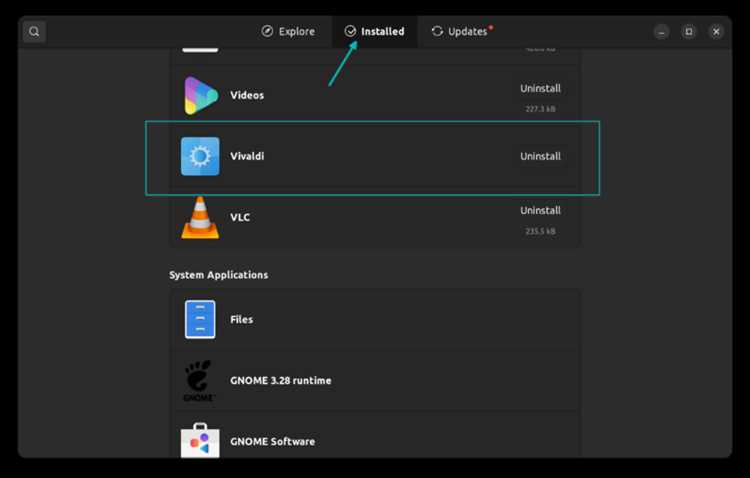
Первый способ управления программами – это использование встроенных инструментов операционной системы. В панели управления щелкаем по значку с надписью, связанной с программами. Выбираем нужный инструмент для удаления или изменения установленного ПО. В списке отображаются все приложения, которые были установлены на компьютер. Этот метод позволяет быстро находить и деинсталлировать нежелательные утилиты.
Второй способ – использование специализированных деинсталляторов. Эти утилиты предназначены для глубокой очистки системы от остатков удаляемого ПО, что особенно полезно при наличии заблокированных файлов или записей в реестре. Такие инструменты выполняют сканирование и удаление практически всех элементов, связанных с программой, обеспечивая более чистую деинсталляцию.
Не забывайте о магазине приложений Store. Через него также можно управлять установленными программами, особенно если вы используете приложения, загруженные из магазина. Процесс деинсталляции здесь обычно проще и удобнее для пользователей, поскольку система сама запускает необходимые алгоритмы для удаления программ.
Для пользователей, которые предпочитают работать с командной строкой, есть возможность использования команд для удаления программ. Вводим команду с указанием названия удаляемого ПО и система выполнит деинсталляцию. Этот способ является мощным инструментом для опытных пользователей, позволяющим управлять программами на более глубоком уровне.
Итак, мы рассмотрели несколько основных методов для управления программами в операционной системе. Важно помнить, что правильное использование этих инструментов помогает поддерживать систему в чистоте и порядке, восстанавливать места на диске и повышать производительность. Удачи вам в освоении этих полезных навыков!
Основные шаги по установке программ

Процесс инсталляции новых приложений на ваше устройство может показаться сложным, но на самом деле он включает несколько простых шагов, которые можно выполнить практически на любом устройстве с операционной системой Windows. В данном разделе мы подробно рассмотрим, как это сделать.
Первый шаг – это поиск нужного приложения. Как правило, рекомендуется загружать программы только с официальных сайтов разработчиков или из проверенных источников, таких как крупные онлайн-магазины приложений. Это снижает риск установки вредоносного ПО.
Когда вы нашли нужное приложение, скачайте установочный файл. Файлы для установки программ часто имеют расширение .exe или .msi. После завершения загрузки найдите скачанный файл в папке «Загрузки» или в том месте, куда сохраняются файлы по умолчанию.
Далее, щелкаем дважды левой кнопкой мышки по установочному файлу, чтобы запустить процесс инсталляции. В некоторых случаях может появиться всплывающее окно с предупреждением о безопасности. Это стандартная мера защиты Windows, и если вы уверены в источнике файла, нажмите «Запустить».
Обычно запускается мастер установки, который пошагово проведет вас через весь процесс. Внимательно читайте инструкции и соглашайтесь с условиями лицензионного соглашения, если согласны. Важно выбрать место установки программы, хотя в большинстве случаев можно оставить путь по умолчанию.
Во время установки могут быть предложены дополнительные параметры, такие как создание ярлыка на рабочем столе или запуск программы после установки. Эти опции можно настроить по своему усмотрению.
После завершения установки нажмите «Готово». Программа будет установлена и готова к использованию. Ее можно найти в меню «Пуск» или среди установленных приложений.
Если возникает необходимость в удалении установленного приложения, Windows предоставляет встроенный инструмент для деинсталляции. Откройте панель управления, выберите «Программы и компоненты» и найдите нужное приложение в списке. Щелкаем правой кнопкой мышки по названию и выбираем «Удалить». Следуйте инструкциям для завершения процесса удаления.
В некоторых случаях для удаления могут понадобиться дополнительные действия, такие как использование специального uninstaller, который может быть включен в установочный пакет программы, или применение командной строки для сложных случаев. Комьюнити пользователей и форумы также могут быть полезными ресурсами для получения информации о деинсталляции специфических приложений.
Чаще всего, следуя этим шагам, вы сможете легко управлять установкой и удалением приложений на вашем устройстве, обеспечивая его бесперебойную работу и безопасность. Читайте официальную документацию приложений и следите за рекомендациями разработчиков для наилучших результатов.
Поиск и запуск Меню Пуск
Для начала рассмотрим, как открыть Пуск:
- Нажмите кнопку с логотипом Windows на клавиатуре. Этот способ удобен и быстрый.
- Щелкаем левой кнопкой мыши по иконке Windows в нижнем левом углу экрана. Это еще один простой способ.
- Если у вас сенсорный экран, проведите пальцем от левого края экрана.
После открытия Пуск вам будут доступны различные программы и инструменты, которые установлены на вашем компьютере. Вы можете:
- Использовать строку поиска для быстрого нахождения нужной программы. Просто начните вводить название, и система отобразит результаты.
- Просматривать список всех установленных программ, кликнув по кнопке «Все приложения». Здесь вы найдете программы от разных производителей, включая системные утилиты и сторонние приложения.
- Запускать закрепленные на панели задач программы одним щелчком. Эти программы отображаются в виде крупных иконок и часто используются пользователями.
Если вам нужно выполнить специфическую задачу, например, запустить командную строку или найти параметр системы, то можете воспользоваться следующими способами:
- Для запуска командной строки введите «cmd» в поиске и нажмите Enter. Этот инструмент часто используется для выполнения административных команд.
- Чтобы открыть панель параметров, введите «параметры» в поиске и выберите нужный результат.
- Многие пользователи также предпочитают использовать комбинацию клавиш Win + X для быстрого доступа к основным функциям системы.
Помимо стандартных программ, через Пуск можно найти и приложения из Microsoft Store. Это полезно, если вы хотите установить новые программы или обновить существующие. Просто щелкните по иконке Store и выберите нужное приложение.
Не забывайте, что вы всегда можете настроить Пуск под свои нужды. Закрепите часто используемые программы, чтобы они всегда были под рукой. Это значительно упростит работу и сэкономит ваше время.
Теперь, когда вы знаете основные способы взаимодействия с Пуск, вы сможете легко находить и запускать любые программы на вашем компьютере, выполняя задачи с максимальной эффективностью.
Навигация к Панели управления через Меню Пуск

Чтобы открыть Панель управления через Меню Пуск, выполните следующие действия:
| Шаг | Описание |
|---|---|
| 1 | Нажмите кнопку Пуск, расположенную в левом нижнем углу экрана. |
| 2 | В появившемся списке найдите и кликните на Панель управления. Если этой записи нет, воспользуйтесь поисковой строкой, введя «Панель управления». |
| 3 | После открытия Панели управления выберите категорию Программы, чтобы перейти к нужным настройкам. |
В этом разделе можно добавить или удалить программы, управлять их компонентами, а также выполнять другие процедуры, связанные с программным обеспечением. При необходимости, пользователи могут воспользоваться инструментами от различных производителей, таких как Kaspersky, для улучшения защиты устройства.
Если Панель управления не отображается, можно воспользоваться командной строкой. Для этого нажмите комбинацию клавиш Win + R, в появившемся диалогом окне введите control и нажмите Enter. Это запускает Панель управления напрямую.
Необходимость обращения к Панели управления может возникнуть при установке новых приложений или их деинсталляции, управлении системными настройками и других действиях, направленных на поддержание оптимального состояния системы.
Процесс удаления программ с компьютера

Удаление программ с компьютера – важная задача, которая может понадобиться для освобождения места на диске, улучшения производительности или устранения конфликтов. Этот процесс может включать в себя несколько этапов, в зависимости от используемого способа и типа программного обеспечения.
Существует несколько способов удаления программ:
-
Первый и наиболее распространённый способ – использование встроенной функции операционной системы. Для этого следует открыть панель управления и выбрать раздел для управления программами. В списке установленных программ найдите нужное приложение и нажмите на кнопку удаления. Далее следуйте инструкциям деинсталлятора (uninstaller).
-
Другой способ – использование специализированных утилит для удаления программ. Эти программы, такие как Kaspersky, предлагают расширенные возможности, включая сканирование системы на наличие оставшихся файлов и записей реестра, которые могли не быть удалены стандартным способом. Некоторые утилиты также могут помочь в удалении заблокированных файлов.
-
Если программа не отображается в списке установленных приложений, возможно, следует воспользоваться встроенными средствами самой программы для удаления. Часто такие функции находятся в папке установки программы. Например, можно запустить деинсталлятор, находящийся в той же папке, что и установочный файл.
Во время удаления программ может возникнуть ряд вопросов:
- Какие действия предпринять, если деинсталляция завершилась с ошибкой?
- Как действовать, если система выдаёт сообщение о заблокированных файлах?
- Что делать, если программа была удалена, но в системе остались следы её присутствия?
В таких случаях может помочь выполнение следующих команд в режиме администратора, либо повторное удаление через более мощные инструменты. Например, можно использовать командную строку для выполнения определённых действий, чтобы гарантировать полное удаление программы из системы.
Таким образом, процесс удаления программ с компьютера может быть простым или сложным, в зависимости от выбранного метода и особенностей программного обеспечения. Важно понимать, что различные способы могут быть более или менее эффективны для разных ситуаций, и иногда требуется комбинировать несколько методов для достижения наилучшего результата.
Открытие Панели управления и поиск Удаление программ
Первый шаг к управлению программами начинается с открытия Панели управления. Это можно сделать несколькими способами:
- Нажмите кнопку Пуск и введите в поле поиска «Панель управления». Выберите соответствующий результат из списка.
- Используйте комбинацию клавиш Win + R, чтобы открыть диалог Выполнить, введите команду
controlи нажмите Enter.
После того как Панель управления откроется, вам нужно найти раздел, связанный с деинсталляцией программ. В большинстве случаев он называется «Программы и компоненты». В некоторых версиях Windows этот раздел может быть назван «Удаление программ».
Для быстрого доступа к этому разделу:
- Выберите категорию Программы, а затем перейдите к пункту Программы и компоненты.
- Если ваша Панель управления настроена на крупные или мелкие значки, просто найдите и нажмите на Программы и компоненты.
На этой странице вы увидите список всех установленных на вашем компьютере программ. Чтобы удалить ненужное приложение, выберите его из списка и нажмите кнопку Удалить. Следуйте инструкциям деинсталлятора, предоставленным производителем программы, чтобы завершить процесс.
Также полезной функцией является возможность сортировки программ по дате установки, размеру или имени. Это поможет вам быстрее найти конкретное приложение среди большого количества установленных утилит.
| Шаг | Описание |
|---|---|
| 1 | Откройте Панель управления через Пуск или комбинацию Win + R. |
| 2 | Найдите и выберите раздел «Программы и компоненты». |
| 3 | Выберите программу, которую хотите удалить, и нажмите «Удалить». |
| 4 | Следуйте инструкциям на экране для завершения деинсталляции. |
Если у вас возникают проблемы с удалением программ, возможно, стоит обратиться к дополнительным утилитам, таким как специальные деинсталляторы от сторонних поставщиков. Эти программы часто предлагают дополнительные функции для полного удаления всех следов ненужного ПО.
Надеемся, что этот раздел поможет вам эффективно управлять установленными программами и освободить место на вашем компьютере. Читайте дальше, чтобы узнать больше о других способах оптимизации вашего устройства.
Использование Системы Windows для удаления ненужных приложений
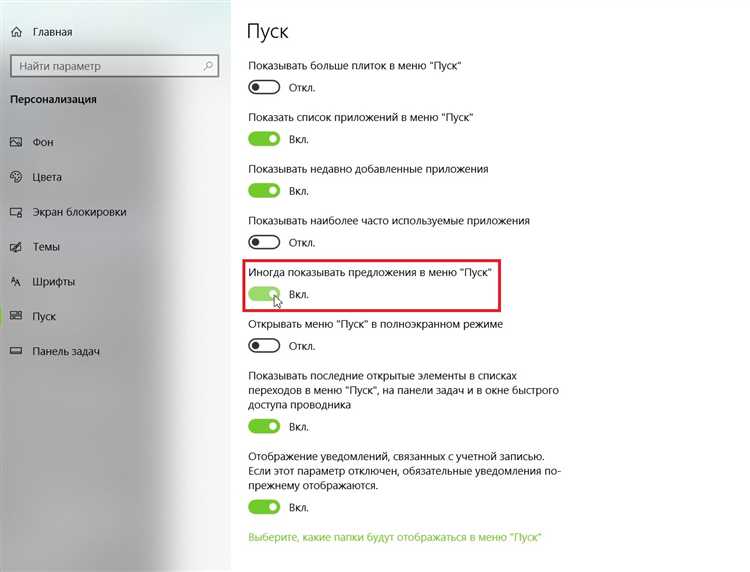
Для того чтобы избавиться от ненужных программ, выполните следующие шаги:
- Заходим в Панель управления. Для этого можно воспользоваться поиском в меню Пуск, введя название раздела.
- В открывшемся окне щелкаем по параметру Программы и компоненты.
- В списке установленных программ находим нужное приложение, которое хотите удалить. Для удобства можно воспользоваться функцией сортировки по дате установки, поставщику или имени.
- Выбираем приложение и нажимаем кнопку Удалить. Появится окно подтверждения удаления, где нужно подтвердить свое намерение.
Стоит отметить, что в большинстве случаев процесс деинсталляции проходит без необходимости перезагрузки компьютера. Однако некоторые крупные программы, такие как антивирусные утилиты от производителей, таких как Kaspersky, могут потребовать перезагрузки для завершения процесса удаления.
Если стандартные методы не помогают, можно воспользоваться утилитами от поставщиков программного обеспечения. Эти утилиты, как правило, предлагают более глубинное сканирование системы и удаление записей, которые могут оставаться после стандартной деинсталляции.
Для тех, кто предпочитает командную строку, есть возможность воспользоваться командой wmic. Введите команду wmic product where "name='название_программы'" call uninstall, заменив название_программы на имя нужного приложения. Это может быть полезно для опытных пользователей и администраторов, которые хотят автоматизировать процесс удаления программ.
Авторы множества специализированных статей также рекомендуют обращаться к системным утилитам, разработанным для очистки компьютера. Они могут выполнять задачи, такие как удаление временных файлов, управление автозагрузкой и сканирование системы на наличие остаточных файлов.
Следуя этим рекомендациям, вы сможете эффективно управлять приложениями на своем компьютере, поддерживая его в оптимальном состоянии и освобождая место для установки новых полезных программ.
Дополнительные методы управления установкой и удалением
В случае необходимости внести изменения в конфигурацию софта на вашем компьютере, существуют несколько альтернативных методов, помимо стандартного подхода. Эти способы могут быть полезны в ситуациях, когда стандартные инструменты не доступны или не дают нужного результата. Например, можно воспользоваться специальными утилитами или встроенными функциями системы, которые позволяют управлять приложениями более гибким образом.
Один из способов включает использование командных строк для выполнения задач по управлению программами. Чтобы начать, вы можете открыть командную строку, набрав cmd в поисковой строке или через параметры системы. Например, команды типа wmic и msiexec позволят вам управлять программами на более глубоком уровне. Если вам нужно добавить или удалить приложение, вы можете воспользоваться этими командами, чтобы выполнить задачу без необходимости открывать графические интерфейсы.
Другой способ предполагает использование утилит, предоставляемых поставщиками или разработчиками. Например, антивирусные программы, такие как Kaspersky, могут предложить специальные инструменты для удаления приложений, которые могут быть трудны для удаления стандартными средствами. Эти утилиты часто имеют дополнительные функции, такие как чистка оставшихся файлов или настроек, которые могут остаться после стандартного процесса удаления.
Также существует возможность управлять программами через реестр системы, хотя этот метод требует осторожности. Открыв реестр через regedit, вы можете перейти к разделу HKEY_LOCAL_MACHINE\Software\Microsoft\Windows\CurrentVersion\Uninstall, где можно найти список установленных программ и сделать соответствующие изменения. Но помните, что неправильное изменение параметров реестра может привести к проблемам в системе.
Для более детального управления, можно использовать другие специализированные утилиты, которые предлагают расширенные функции по управлению приложениями. Такие утилиты часто включают функции для сканирования, восстановления и удаления приложений, а также оптимизации работы системы.
Вопрос-ответ:
Как найти меню установки и удаления программ в Windows 10?
В Windows 10 меню установки и удаления программ можно найти несколькими способами. Один из самых простых методов — открыть меню «Пуск», затем выбрать «Настройки» (значок шестерёнки). В меню настроек перейдите в раздел «Приложения». Здесь вы увидите список установленных программ и возможность их удаления или изменения. Также можно воспользоваться поиском в меню «Пуск» и ввести «Установка и удаление программ», чтобы быстро попасть в нужный раздел.
Где искать меню установки и удаления программ в Windows 11?
В Windows 11 меню установки и удаления программ можно найти следующим образом. Откройте меню «Пуск» и выберите «Настройки» (значок шестерёнки). Затем перейдите в раздел «Приложения» и выберите «Программы и функции». В этом разделе вы увидите список установленных приложений и сможете их удалить или изменить. Также можно использовать поиск в меню «Пуск», набрав «Программы и функции», чтобы быстро перейти к нужному разделу.
Как можно найти меню установки и удаления программ в Windows 7?
В Windows 7 меню установки и удаления программ находится в «Панели управления». Чтобы добраться до него, откройте меню «Пуск» и выберите «Панель управления». Затем перейдите в раздел «Программы» и нажмите на «Программы и компоненты». Здесь вы сможете просмотреть список установленных программ, а также их удалить или изменить. Этот метод остаётся актуальным и для старых версий Windows, таких как Vista.
Могу ли я удалить программы через командную строку в Windows, и если да, то как это сделать?
Да, в Windows можно удалить программы через командную строку, используя утилиту `wmic`. Откройте командную строку от имени администратора (правый клик по значку командной строки и выбор «Запуск от имени администратора»). Введите команду `wmic` и нажмите Enter. Затем введите `product get name` для получения списка установленных программ. Найдите нужную программу и используйте команду `product where name=»ИмяПрограммы» call uninstall` для её удаления. Будьте осторожны, чтобы правильно указать название программы и не удалить критически важные для системы приложения.
Как найти меню установки и удаления программ, если стандартные методы не работают?
Если стандартные методы поиска меню установки и удаления программ не работают, вы можете попробовать следующие альтернативные подходы. Во-первых, используйте Панель управления и её «Просмотр по» (выберите «Крупные значки» или «Мелкие значки»), чтобы найти «Программы и компоненты». Если это не помогло, попробуйте использовать поиск в меню «Пуск», введя «Панель управления» и затем перейдите в нужный раздел. Также можно проверить, не были ли установлены программы для управления программами сторонних разработчиков, которые могут иметь свои собственные интерфейсы для удаления программ.


