
Когда мы говорим о том, как операционная система работает, важно учитывать несколько нюансов, касающихся дискового пространства. В данном разделе рассмотрим, как и почему система выделяет определённое количество свободного места на диске, а также как это может повлиять на вашу работу с устройствами. Эта технология используется для обеспечения более стабильной работы и предотвращения различных глюков, которые могут возникнуть при нехватке пространства.
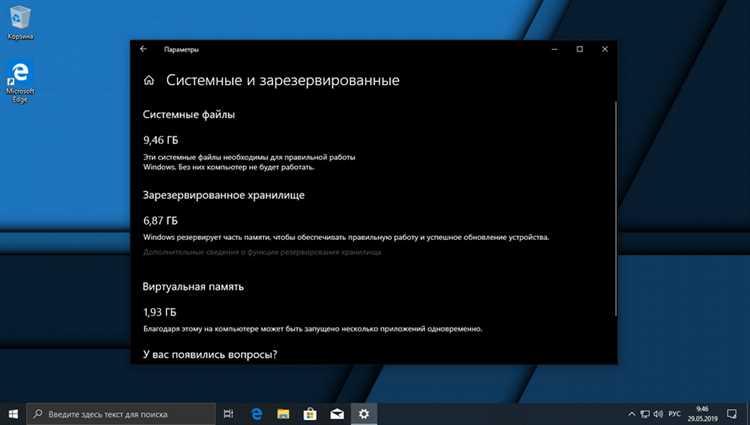
В процессе установки и обновления могут возникать ситуации, когда система требует больше свободного места, чем изначально доступно. Это резервное пространство позволяет системе сохранять важные файлы и данные, необходимые для корректного функционирования приложений и функций. Выделяемое пространство также используется для временных файлов, что помогает поддерживать стабильность работы и предотвращать ошибки.
В следующем разделе мы рассмотрим, как можно вручную управлять этим пространством, проверять его состояние и при необходимости настраивать параметры для оптимальной работы системы. Также мы обсудим, как в случае необходимости можно вернуть или переназначить это пространство, чтобы удовлетворить свои потребности. Эти знания помогут вам лучше понимать, как функционирует дисковое пространство и какие действия можно предпринять для его оптимизации.
- Общие сведения о зарезервированном пространстве
- Назначение зарезервированного пространства
- Преимущества использования зарезервированного пространства
- Системные обновления и резервное пространство
- Подготовка к обновлениям Windows
- Установка обновлений и освобождение места
- Роль временных файлов в системе
- Виды временных файлов в Windows 10
- Очистка временных файлов и оптимизация системы
- Использование дискового пространства приложениями
- Программы и их временные файлы
- Вопрос-ответ:
- Что такое зарезервированное пространство в Windows 10 и зачем оно нужно?
- Как узнать, сколько зарезервированного пространства используется на моем компьютере?
- Могу ли я изменить размер зарезервированного пространства в Windows 10?
- Как зарезервированное пространство влияет на производительность компьютера?
Общие сведения о зарезервированном пространстве
В современных операционных системах предусмотрено определённое место, которое отводится для поддержания функциональности и эффективного управления системой. Это пространство выделяется для различных нужд, таких как временные файлы, обновления и системные процессы. О том, как это работает и какие функции выполняет данный раздел, мы и поговорим далее.
Здесь мы рассмотрим, что включает в себя такое место и как оно помогает в управлении системой. Вот некоторые важные аспекты:
- Файловое и системное управление: В этом разделе хранятся временные файлы и резервные копии, которые могут понадобиться для восстановления системы или удаления ненужных данных.
- Параметры и функции: В области присутствует ряд функций для управления пространством, которое предназначается для оптимизации работы системы.
- Категории и разделы: Место разделяется на различные категории, которые помогают организовать данные и эффективно использовать доступное пространство.
- Размер и доступное пространство: Управление размером выделенного пространства позволяет оптимально распределять ресурсы и избегать неожиданной нехватки места.
Для работы с этим разделом, вы можете воспользоваться встроенными функциями управления диском, чтобы назначить, изменить или удалить нужные параметры. Это поможет вам поддерживать систему в рабочем состоянии и избегать проблем с её функционированием. В случае необходимости, управление может быть осуществлено через журнал или специальные инструменты, что обеспечит надёжность и своевременное обслуживание системы.
Назначение зарезервированного пространства
Зарезервированное пространство в операционной системе играет ключевую роль в поддержании стабильности и функциональности устройства. Это место позволяет системе эффективно управлять ресурсами и обеспечивать выполнение критически важных задач.
Основные задачи, которые выполняет зарезервированное место:
- Системные обновления: Оно позволяет размещать временные файлы обновлений и резервные копии, что обеспечивает безупречную работу после очередного обновления.
- Управление временными файлами: В случае временного увеличения объема данных, система может использовать это пространство для хранения временных или кэшированных файлов.
- Разделы и папки: На этом месте также хранятся файлы и папки, которые могут понадобиться для восстановления системы или в случае непредвиденных ситуаций.
В процессе использования устройства владельцы могут заметить, что после обновлений или изменений в настройках объем зарезервированного места может меняться. Важно периодически проверять это место, чтобы убедиться, что оно используется эффективно и не становится причиной замедления работы системы.
При необходимости вы можете управлять этим пространством, например, удалить ненужные файлы или использовать командную строку для просмотра и изменения параметров, связанных с размером и назначением зарезервированного места.
Преимущества использования зарезервированного пространства
Технология, применяемая для выделения определенного объема для системных нужд, приносит ряд преимуществ. В процессе установки и обслуживания системы важно выделять часть дискового пространства, чтобы обеспечить её стабильную работу. Такая функция позволяет управлять разделами, поддерживать свободное пространство и минимизировать проблемы с производительностью.
Во-первых, выделение определенного объема для системных нужд помогает оптимизировать использование файлового пространства. При установке новых приложений и обновлений важно, чтобы система имела возможность сохранить временные файлы и обновления. Это также включает в себя обработку резервных копий и других необходимых данных, что обеспечивает устойчивость работы ОС.
Во-вторых, когда вы выделяете определенный раздел для системных нужд, вы можете назначить его под определенные задачи. Например, папка для временных файлов или для резервного копирования может быть отведена в таком разделе. Это позволяет поддерживать чистоту основной файловой системы и упрощает управление данными.
Кроме того, использование такой технологии позволяет повысить общую производительность системы, так как разделение на разделы помогает избежать накопления ненужных данных на основном диске. Это особенно важно при работе с жестким диском, где каждый мегабайт может быть ценен.
Таким образом, система становится более устойчивой и легко обслуживаемой, обеспечивая комфортное использование пользователям и увеличивая долговечность работы системы.
Системные обновления и резервное пространство
Обновления системы играют важную роль в поддержании функциональности и безопасности операционной системы. Однако, чтобы обеспечить успешную установку обновлений, требуется определённое количество свободного места. Это связано с необходимостью хранения временных файлов и резервных данных, которые могут возникнуть в процессе установки. Функция автоматического управления пространством позволяет системе эффективно использовать доступное место, освобождая его при необходимости.
При обновлении системы на диске может быть создано резервное пространство, которое обеспечивает возможность сохранения важных данных и восстановления системы в случае непредвиденных ситуаций. Обычно это пространство выделяется заранее и может занять определённое количество места. Параметр, связанный с размером этого пространства, часто настраивается автоматически, чтобы обеспечить оптимальные условия для установки и работы системы.
Кроме того, при наличии бюджетных систем или ограниченного дискового пространства может возникнуть необходимость в дополнительном управлении этим резервом. Например, можно воспользоваться специальными инструментами для мониторинга и очистки временных файлов. Также стоит учитывать, что в некоторых случаях система может потребовать дополнительного места для выполнения обновлений, что может влиять на доступное пространство.
Таким образом, знание и понимание процесса управления резервным пространством помогает пользователям избежать неожиданной нехватки места и обеспечивает стабильную работу системы в процессе обновлений. В конечном итоге, эффективное управление этими ресурсами играет ключевую роль в поддержании оптимальной производительности системы.
Подготовка к обновлениям Windows
- Проверка свободного места: Прежде всего, убедитесь, что на диске достаточно места для установки обновлений. Системе может потребоваться дополнительное пространство, поэтому рекомендуется проверить свободное место и освободить его, если необходимо.
- Очистка ненужных файлов: Удаление временных файлов и ненужных папок, таких как windows.old, может помочь освободить место. Также полезно регулярно очищать папки, где хранятся старые версии приложений и обновлений.
- Анализ существующих версий: Обратите внимание на версии установленных приложений и операционной системы. Это поможет вам понять, какие обновления могут быть совместимыми с вашей системой и избежать проблем с несовместимостью.
- Использование автоматических обновлений: Включите функцию автоматического обновления, чтобы всегда иметь последнюю версию системы и приложений. Это поможет избежать множества проблем, связанных с устаревшими версиями.
- Резервное копирование данных: Перед установкой крупных обновлений рекомендуется создать резервные копии важных файлов. Это поможет восстановить данные в случае непредвиденных проблем.
Эти шаги помогут вам подготовить вашу систему к обновлениям и минимизировать риск возникновения проблем. Следуя указанным рекомендациям, вы сможете обеспечить стабильную работу своей операционной системы и сохранить важные данные.
Установка обновлений и освобождение места
Один из способов решения этой задачи – управление разделами диска и использование утилит для удаления временных файлов. Если система обнаруживает недостаток места, она может предложить удалить старые или временные файлы. Также можно использовать встроенные инструменты, такие как storagereg, для анализа и освобождения пространства. В некоторых случаях можно назначить буквам дисков или разделам новое место, чтобы улучшить организацию и увеличить доступное свободное пространство.
При необходимости можно использовать сторонние утилиты для более глубокого анализа использования диска. Например, некоторые программы могут помочь определить, какие файлы занимают наибольшее количество места, и предложить варианты для их удаления. Если доступное пространство стало критически малым, рекомендуется проводить регулярное обновление и очистку файлов, чтобы поддерживать эффективную работу системы и избежать сбоев.
Необходимо отметить, что освобождение места может быть связано с удалением или перемещением данных, таких как резервные копии или временные файлы, которые занимают значительный объём. Таким образом, важно внимательно следить за объёмом доступного пространства и своевременно реагировать на предупреждения системы.
Роль временных файлов в системе
Временные файлы играют важную роль в функционировании операционной системы. Эти файлы могут создавать приложения и системы в процессе своей работы, обеспечивая временное хранение данных. В определённых ситуациях такие файлы помогают ускорить выполнение задач и сохранять состояние системы, чтобы при необходимости можно было быстро восстановить работу после сбоя.
Обычно временные файлы располагаются в определённых папках на диске. В большинстве случаев они находятся на диске C, в системных папках. Однако, на устройствах с ограниченным дисковым пространством, можно столкнуться с проблемой нехватки места, если не следить за размером этих файлов. Важно понимать, что временные файлы занимают часть диска, и их количество может изменяться в зависимости от активности приложений и системных процессов.
Временные файлы могут быть созданы при установке программного обеспечения или обновлениях системы. Эти файлы часто имеют суффиксы, указывающие на их временное назначение. Например, в папке %TEMP% или %TMP% можно найти множество файлов, используемых системой и приложениями. В некоторых случаях, такие файлы могут занимать значительное пространство на диске, что может стать причиной его заполнения.
Если рассмотреть влияние временных файлов на свободное пространство, то можно сказать, что их накопление со временем может привести к неожиданной нехватке дискового пространства. Поэтому регулярное очищение временных файлов является хорошей практикой для поддержания функционального состояния системы. Существуют различные утилиты и встроенные механизмы, которые позволяют вам легко управлять этими файлами и освобождать дисковое пространство.
| Папка | Место хранения | Тип временных файлов |
|---|---|---|
| %TEMP% | Диск C:\Users\[Имя пользователя]\AppData\Local\Temp | Файлы временного хранения от приложений |
| %TMP% | Диск C:\Windows\Temp | Файлы временного хранения системы |
| Windows.old | Диск C:\Windows.old | Архив старых версий системы |
Таким образом, временные файлы выполняют ключевую функцию в работе системы и приложений, но их накопление требует регулярного контроля. Вы можете использовать различные инструменты для управления этими файлами и поддержания оптимального состояния дискового пространства.
Виды временных файлов в Windows 10
В операционной системе Windows 10 существуют разные типы временных файлов, которые могут занимать значительное количество дискового пространства. Эти файлы возникают в процессе работы системы и приложений, и могут быть связаны с различными функциями и операциями. Они необходимы для корректной работы программ и системных процессов, однако со временем могут накапливаться и занимать много места на жестком диске.
Вот основные виды временных файлов, с которыми вы можете столкнуться:
| Тип файлов | Описание |
|---|---|
| Кэш браузера | Файлы, которые создаются при использовании интернет-браузеров для ускорения загрузки веб-страниц. |
| Файлы журналов | Записи, которые создаются системой и приложениями для отслеживания различных операций и ошибок. |
| Темп-файлы | Временные файлы, создаваемые приложениями для хранения данных на время выполнения задач, которые обычно удаляются после завершения работы программы. |
| Файлы обновлений | Файлы, связанные с установкой обновлений операционной системы, которые могут оставаться на диске после завершения процесса установки. |
| Файлы резервного копирования | Создаются при резервном копировании данных и могут занимать значительное количество места в случае частых резервных копий. |
Для управления этими файлами и освобождения места на диске можно использовать встроенные инструменты системы, такие как очистка диска. Вы также можете периодически проверять и удалять ненужные файлы вручную для поддержания оптимального объема доступного пространства на жестком диске.
Очистка временных файлов и оптимизация системы
Сначала начнем с очистки временных файлов. В операционных системах обычно есть встроенные инструменты, которые позволяют удалять такие файлы. Вы можете воспользоваться командной строкой или настроить автоматическое удаление через панель настроек. Для этого откройте раздел Хранилище и выберите удаление ненужных данных. Вы увидите список файлов, которые можно безопасно удалить, включая временные файлы, кэши и другие ненужные элементы.
В некоторых случаях, когда необходимо освободить больше места, можно воспользоваться дополнительными инструментами, которые помогут вам провести оптимизацию диска. Вы можете установить специализированные программы или использовать встроенные функции системы для очистки и дефрагментации диска. Это поможет вам вернуть свободное место и улучшить общую производительность компьютера.
Не забывайте, что оптимизация системы – это регулярный процесс. Обновляйте программное обеспечение и следите за результатами очистки, чтобы поддерживать ваше устройство в хорошем состоянии. Периодическая проверка и удаление ненужных файлов помогут избежать неожиданных проблем и обеспечат стабильную работу системы.
Использование дискового пространства приложениями
Когда вы устанавливаете программы на своем компьютере, они занимают определенное место на диске. Это место может включать как саму программу, так и дополнительные файлы, необходимые для ее функционирования. Важно знать, как приложение использует дисковое пространство, чтобы эффективно управлять хранилищем и избежать проблем с нехваткой свободного места.
Во время установки приложения на диске выделяется определенная область для его размещения. Эта область может увеличиваться по мере использования программы и создания временных файлов. Некоторые приложения могут неожиданно занять больше места, чем ожидалось, из-за обновлений или накопленных данных. Поэтому стоит регулярно проверять, сколько места занимает каждое приложение, чтобы предотвратить заполнение диска.
В системных разделах диска также могут быть созданы резервы для приложений и их обновлений. Этот механизм позволяет сохранить свободное пространство для будущих нужд, но может вызвать путаницу при подсчете доступного места. В некоторых случаях, если место на диске становится недостаточным, приложения могут автоматически перемещаться в другие области или даже удаляться, если это предусмотрено настройками.
| Приложение | Размер | Доступное пространство |
|---|---|---|
| Приложение A | 2 ГБ | 20 ГБ |
| Приложение B | 1 ГБ | 19 ГБ |
| Приложение C | 500 МБ | 18.5 ГБ |
Некоторые пользователи могут столкнуться с проблемами, когда размер установленных приложений превышает доступное пространство. В таких случаях рекомендуется вручную очищать ненужные файлы или использовать инструменты для управления дисковым пространством, которые помогут освободить место.
Программы и их временные файлы
Временные файлы, создаваемые приложениями, играют важную роль в работе системы. Эти файлы могут включать в себя данные, которые используются программами на протяжении их работы. После завершения операций эти файлы часто остаются на диске, занимая драгоценное место. Важно понимать, что такие файлы могут значительно увеличивать размер занимаемого пространства, если не проводить регулярное обслуживание и очистку.
Программы создают временные файлы для различных нужд. Они могут быть использованы для кэширования данных, хранения промежуточных результатов работы или выполнения автоматических операций. Например:
- Во время установки программ или обновлений, временные файлы могут занимать значительный объем.
- Приложения могут создавать резервные копии данных, которые остаются в системе до тех пор, пока не будут удалены.
- Некоторые приложения используют временные файлы для хранения данных, необходимых для выполнения задач, таких как обработка текстов или работа с изображениями.
Регулярная проверка и очистка временных файлов поможет избежать ненужного заполнения дисков. В операционных системах можно использовать встроенные инструменты или сторонние программы для управления этими файлами. Например:
- Командная строка может использоваться для удаления временных файлов.
- Специальные утилиты, такие как CCleaner, предоставляют возможность быстро очистить неиспользуемые данные.
- Инструменты управления дисками также могут помочь в анализе и освобождении пространства.
Эти действия помогут поддерживать систему в рабочем состоянии и освободить место для новых данных. Регулярное обслуживание и понимание, как программы работают с временными файлами, позволяют эффективно управлять доступным пространством на диске.
Вопрос-ответ:
Что такое зарезервированное пространство в Windows 10 и зачем оно нужно?
Зарезервированное пространство в Windows 10 — это специальный участок на диске, который предназначен для системных нужд и обновлений. Оно помогает обеспечивать плавное обновление системы и поддерживает ее стабильность. В этом пространстве хранятся временные файлы и резервные копии важных системных данных, что позволяет системе эффективно справляться с обновлениями и восстановлением после сбоев. Без такого резервного пространства, обновления могли бы занимать много времени или даже приводить к проблемам с производительностью и стабильностью системы.
Как узнать, сколько зарезервированного пространства используется на моем компьютере?
Для того чтобы узнать, сколько зарезервированного пространства используется на вашем компьютере с Windows 10, вы можете воспользоваться встроенными инструментами системы. Откройте «Настройки» и перейдите в раздел «Система» -> «Хранилище». В этом разделе вы увидите, сколько места занимает система, включая зарезервированное пространство. Также вы можете использовать команду PowerShell или командную строку для получения более детальной информации. Команда `Get-Volume` в PowerShell отобразит информацию о всех томах и их использовании, включая зарезервированное пространство.
Могу ли я изменить размер зарезервированного пространства в Windows 10?
В Windows 10 размер зарезервированного пространства управляется автоматически и не может быть изменен пользователем напрямую. Это пространство предназначено для обеспечения стабильной работы системы и поддержания её обновлений. Если вы столкнулись с проблемами из-за недостатка свободного места, рекомендуется освободить место на диске, удалив ненужные файлы или программы, или использовать более крупкий диск. Если вы используете функцию управления дисками, убедитесь, что системные файлы и обновления имеют достаточное количество свободного места для корректной работы.
Как зарезервированное пространство влияет на производительность компьютера?
Зарезервированное пространство в Windows 10 играет ключевую роль в поддержании производительности компьютера. Оно используется для хранения временных файлов и резервных копий данных, что позволяет системе эффективно управлять обновлениями и восстанавливать данные в случае сбоя. Это обеспечивает плавную работу системы, минимизируя возможные задержки и ошибки. Нехватка зарезервированного пространства может привести к замедлению работы компьютера, трудностям при установке обновлений и другим проблемам. Поэтому важно поддерживать достаточное количество свободного места на диске для нормальной работы системы.


