Каждый из нас хоть раз сталкивался с ситуацией, когда нужно завершить работу на компьютере, будь то конец рабочего дня или необходимость быстро освободить систему от всех задач. Иногда приходится искать, как именно это сделать, и не всегда очевидные пути оказываются на виду. Однако существует несколько методов, которые помогут вам это сделать, не прибегая к сложным манипуляциям. Неважно, используете ли вы меню «Пуск», сочетания кнопок или что-то вроде создания ярлыка – всё это сделано для удобства пользователя.
Понятно, что в зависимости от ситуации или личных предпочтений, некоторые из нас предпочитают один способ другому. Бывает, что система работает нестабильно, или же нужно быстро завершить все процессы, чтобы избежать возможных проблем. Вот тут-то и приходят на помощь разнообразные методы, которые мы рассмотрим. Они включают как стандартные, так и более скрытые варианты, с которыми не каждый знаком.
Некоторые из этих способов могут быть настолько удобны, что вы станете использовать их повседневно. Другие, возможно, пригодятся лишь в редких случаях, например, когда мышка вдруг перестала работать, и требуется использовать клавиатуру. Независимо от выбранного метода, вы всегда сможете найти подходящий вариант. Благодаря этим методам, пользователи могут легко управлять процессом завершения работы, выбирая наиболее удобный для них способ.
- Различные способы выключения компьютера в Windows 8.1
- Через меню Пуск и Панель управления
- Использование меню Пуск для быстрого доступа к функции выключения
- Настройка быстрого доступа к Панели управления для удобства
- С помощью команды shutdown в командной строке
- Как использовать команду shutdown для немедленного выключения
- Добавление параметров для перезагрузки или установки времени выключения
- Использование горячих клавиш для быстрого выключения
- Настройка горячих клавиш в Windows 8.1 для оперативного выключе
- Вопрос-ответ:
- Как можно быстро выключить компьютер в Windows 8.1, используя комбинацию клавиш?
- Какие способы выключения компьютера в Windows 8.1 доступны через экран «Пуск»?
- Можно ли выключить компьютер в Windows 8.1 с помощью командной строки?
- Как выключить компьютер в Windows 8.1 с помощью панели задач?
Различные способы выключения компьютера в Windows 8.1
Существует множество методов завершения работы системы, которые могут варьироваться в зависимости от ваших предпочтений и ситуации. У каждого пользователя есть свои предпочтения, и выбор зависит от доступных опций и потребностей в данный момент. Рассмотрим основные методы, которые могут быть полезны в разных случаях.
- Меню Пуск: Один из самых популярных методов. Просто откройте меню Пуск и выберите нужную опцию для завершения работы или перезагрузки. Это особенно удобно, когда вы хотите сделать все быстро и без лишних действий.
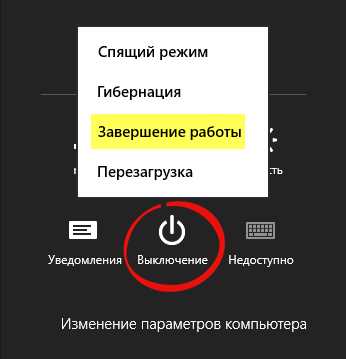
- Панель Чармс: Сдвиньте курсор мышки в правый угол экрана или используйте сочетание клавиш Win+C. В появившемся меню выберите «Параметры», затем нажмите на кнопку питания и выберите необходимое действие.
- Использование клавиш Alt+F4: Нажав эти клавиши на рабочем столе, вы вызовете окно с выбором действий. Это один из самых быстрых и понятных методов для завершения работы системы.
- Создание ярлыка: Вы можете создать яр
Через меню Пуск и Панель управления
- Меню Пуск: Откройте меню Пуск, кликнув по соответствующей кнопке в левом нижнем углу экрана. Далее выберите значок «Параметры», что откроет окно с настройками. В разделе «Обновление и безопасность» можно найти опции для завершения работы или перезагрузки системы. Это не потребует от пользователей дополнительных усилий, таких как использование командной строки или создания ярлыков.
- Панель управления: Вызвать Панель управления можно с помощью комбинации Win + I или через поиск в меню Пуск. После открытия, выберите раздел «Электропитание». Здесь вы можете выбрать пункт «Действия кнопок питания», где представлены различные опции для завершения работы системы. В этом случае отключение системы проходит через окно выбора действия.
Пользователям, привыкшим к классическим интерфейсам, данный метод может показаться наиболее интуитивным. Более того, использование этих опций предоставляет возможность задать настройки, которые автом
Использование меню Пуск для быстрого доступа к функции выключения

- Откройте меню Пуск, нажав клавишу с логотипом Windows или щелкнув по значку в левом нижнем углу экрана.
- В меню Пуск найдите кнопку с изображением питания, обычно расположенную рядом с вашим именем пользователя.
- Нажмите на эту кнопку, и перед вами появится список возможных действий.
- Выберите пункт для завершения работы системы. В некоторых версиях система также предлагает переход в режим сна или перезагрузку устройства.
- Нажмите на нужный пункт, чтобы завершить работу. Система завершит все активные процессы и закроет открытые программы, что позволит вам быстро завершить сессию.
Каждый раз, когда вы хотите завершить работу, меню Пуск предлагает простой и понятный способ. Этот метод подходит для широкого круга пользователей, обеспечивая удобный доступ к функции завершения работы. Независимо от того, пользуетесь ли вы настольным компьютером или ноутбуком, меню Пуск остается
Настройка быстрого доступа к Панели управления для удобства
Создание удобного и быстрого доступа к Панели управления может значительно облегчить работу пользователям. В наше время
С помощью команды shutdown в командной строке
Для начала, откройте командную строку. Вы можете это сделать, нажав комбинацию клавиш Win+X и выбрав соответствующую опцию. Теперь, чтобы задать команду на выключение, введите
shutdown /s /f /t 0и нажмите Enter. Эта команда завершит все процессы и отключит систему, принудительно закрывая все приложения. В случае, если вам нужно перезагрузить устройство, используйте командуshutdown /r /f /t 0.Преимущество этого метода заключается в его универсальности и сравнительно высокой скорости. Специалисты, которые часто работают с командной строкой, находят его удобным и эффективным. Это средство также полезно в случаях, когда система не реагирует на стандартные действия, и необходимо
Как использовать команду shutdown для немедленного выключения
Если вы ищете метод завершить работу системы мгновенно, команда shutdown станет удобным решением. Этот инструмент позволяет произвести остановку системы точнее и быстрее, что особенно полезно в случаях, когда необходимо завершить задачу или перезагрузить устройство. Можно легко настроить команду для немедленного действия, используя определённые комбинации параметров.
Для запуска команды достаточно открыть Командную строку или окно Выполнить, где вы можете ввести соответствующую команду. Чтобы сразу завершить работу, введите:
shutdown /s /f /t 0Здесь ключ
/sозначает завершение работы,/fзавершает все открытые программы, а/t 0устанавливает немедленную остановку без ожидания. Этот способ удобен для ноутбука или рабочего стола, особенно когда важно завершить процессы в один моментДобавление параметров для перезагрузки или установки времени выключения
Существует несколько подходов для настройки таких опций. Один из них – использование команды через панель быстрого доступа. В этом случае, открыв меню пуск, вы сможете задать нужное время, и система выполнит запланированное действие. Для этого вам нужно лишь несколько команд, которые можно ввести в окно выполнения.
Шаг Действие 1 Открываете меню пуск и находите команду для настройки времени перезагрузки. 2 Вводите соответствующую команду в окно выполнения, чтобы задать время завершения работы. 3 Система автоматически выполнит перезагрузку или завершение работы в указанное время. Также можно использовать специализированные утилиты для более детальной настройки. Эти инструменты предоставляют дополнительные возможности для управления задачами, такими как задания автоматического завершения работы на определенное время. Вы можете найти такие программы, которые позволят вам задать параметры более точно и удобным способом.
Пользователям стоит обратить внимание на доступные опции и выбрать наиболее удобный для себя метод. В результате, управление временем перезагрузки и выключения станет простым и эффективным процессом, позволяющим вам более точно контролировать работу вашего устройства.
Использование горячих клавиш для быстрого выключения
Комбинация клавиш Описание Ctrl + Alt + Del Открывает экран управления задачами, где вы можете выбрать опцию выключения или перезагрузки системы. Alt + F4 Закрывает текущее окно, при этом в режиме рабочего стола открывается меню выключения, где можно выбрать необходимое действие. Win + X Открывает меню быстрого доступа, в котором есть опция завершения работы и перезагрузки. Win + L Блокирует компьютер, после чего можно перейти к экрану входа и воспользоваться опцией выключения. Вышеупомянутые команды позволяют значительно сократить время, необходимое для завершения работы системы. Вы можете выбрать наиболее подходящий для вас способ в зависимости от ситуации и ваших предпочтений. В каждом из указанных случаев, процесс отключения будет происходить быстро и эффективно, обеспечивая необходимое завершение работы.
Настройка горячих клавиш в Windows 8.1 для оперативного выключе
Чтобы настроить горячие клавиши, первым делом вам потребуется создать специальный ярлык. Откройте рабочий стол, щелкните правой кнопкой мыши и выберите опцию «Создать ярлык». В открывшемся окне введите команду shutdown.exe /s /t 0 и нажмите «Далее». Укажите название для ярлыка, например, «Отключение». По завершении создания ярлыка, нажмите на него правой кнопкой мыши, выберите «Свойства» и перейдите на вкладку «Ярлык».
На вкладке «Ярлык» найдите поле «Комбинация клавиш». Нажмите в этом поле и введите желаемую комбинацию клавиш, например, Ctrl + Alt + F12. После этого нажмите «Применить» и «ОК». Теперь, в любое время, когда вам потребуется завершить работу системы, достаточно просто использовать назначенную комбинацию клавиш.
Таким образом, вы сможете значительно упростить процесс завершения работы системы и сэкономить время. Не забудьте, что любые изменения в настройках горячих клавиш следует производить с учетом возможных конфликтов с уже существующими сочетаниями клавиш. Этот метод особенно полезен в ситуациях, когда вам нужно быстро отключить систему, не переходя через панель управления или меню «Пуск».
Вопрос-ответ:
Как можно быстро выключить компьютер в Windows 8.1, используя комбинацию клавиш?
Чтобы быстро выключить компьютер в Windows 8.1 с помощью комбинации клавиш, нажмите одновременно клавиши Win + X, чтобы открыть меню быстрого доступа. Затем нажмите U, чтобы открыть меню выключения, и U снова, чтобы выбрать опцию «Выключение». Ваш компьютер начнет процесс выключения.
Какие способы выключения компьютера в Windows 8.1 доступны через экран «Пуск»?
В Windows 8.1 вы можете выключить компьютер через экран «Пуск» несколькими способами. Один из них — переместите курсор мыши в верхний правый угол экрана, чтобы открыть панель Charms, и выберите «Параметры» (или нажмите Win + I). Затем нажмите «Включение/Выключение» и выберите «Выключить». Другой способ — открыть экран «Пуск», ввести в поиске «выключение» и выбрать опцию «Выключить компьютер» из результатов поиска.
Можно ли выключить компьютер в Windows 8.1 с помощью командной строки?
Да, в Windows 8.1 вы можете выключить компьютер с помощью командной строки. Откройте командную строку, набрав cmd в поиске и запустив её. Введите команду shutdown /s /f /t 0 и нажмите Enter. Параметр /s указывает на выключение, /f принудительно закрывает открытые приложения, а /t 0 задает время ожидания (в данном случае 0 секунд) перед выключением. После выполнения этой команды компьютер начнет выключение немедленно.
Как выключить компьютер в Windows 8.1 с помощью панели задач?
Чтобы выключить компьютер через панель задач в Windows 8.1, выполните следующие шаги. Нажмите правой кнопкой мыши на значок Windows в панели задач (или нажмите Win + X). В появившемся меню выберите пункт «Выключение или выход». Затем выберите «Выключить» из подменю. Это начнет процесс выключения вашего компьютера. Вы также можете перейти в «Параметры» и выбрать «Выключение» из меню, доступного через иконку питания в правом верхнем углу экрана.