

Каждый пользователь системы сталкивался с необходимостью завершения рабочего сеанса или сохранения данных перед закрытием ноутбука или ПК. Существует несколько режимов питания, которые помогут быстро возобновить работу с последнего места. Они позволяют сократить время запуска и сохранить оперативную память в неизменном состоянии. В данной статье мы уделим внимание режиму питания, который является одной из важных функций системы.
При переходе в этот режим, текущие данные и записи оперативной памяти сохраняются на жестком диске, что позволяет возобновить работу сразу после включения компьютера. Такой подход позволяет экономить заряд аккумулятора, что особенно полезно для пользователей ноутбуков. Впрочем, у данного режима есть и недостатки, которые будут рассмотрены далее.
Если вы часто оставляете компьютер в спящем режиме, вам может показаться, что данный режим не столь эффективен. Вместо этого, вы можете выбрать более гибридный подход, который сочетает преимущества спящего и ждущего режимов. Однако, если такой режим вас не устраивает, можно легко отключить его и использовать альтернативные методы для сохранения энергии и данных. Прочитайте дальше, чтобы узнать, как это сделать с помощью команды powercfg.exe и других настроек системы.
Для начала, откроем меню Пуск и используем сочетание клавиш Win+R для запуска утилиты. Введите cmd и нажмите Enter, чтобы открыть командную строку от имени администратора. Далее, с помощью команды powercfg.exe /hibernate off, вы сможете отключить данный режим. Если вы хотите вернуться к исходным настройкам, достаточно ввести команду powercfg.exe /hibernate on.
Кроме того, вы можете воспользоваться редактором реестра для внесения изменений. Откройте HKEY_LOCAL_MACHINE и найдите раздел, связанный с настройками питания. Внесите необходимые коррективы и сохраните изменения. Таким образом, вы сможете управлять режимами питания вашего компьютера на более глубоком уровне.
- Что такое гибернация в Windows 10 и как её отключить
- Принцип работы гибернации
- Как отключить режим гибернации
- Отключение гибернации через редактор реестра
- Основы гибернации в операционной системеВлияние гибернации на производительность компьютера
- Как работает механизм гибернации в Windows 10
- Принцип работы гибернации
- Преимущества и недостатки гибернации
- Полное руководство по отключению гибернацииПочему стоит отключить гибернацию
- Почему может быть выгодно отключать гибернацию
- Как отключить гибернацию
- Шаги по отключению гибернации в Windows 10
- Отключение гибернации с помощью командной строки
- Отключение гибернации через реестр
- Вопрос-ответ:
- Что такое гибернация в Windows 10 и как она работает?
- Почему стоит отключить гибернацию в Windows 10?
Что такое гибернация в Windows 10 и как её отключить
Принцип работы гибернации
Когда компьютер переходит в режим гибернации, данные из оперативной памяти сохраняются в специальный файл на диске (файл hiberfil.sys). Это значит, что при следующем включении системы, вы вернетесь к последнему рабочему состоянию, как будто компьютер не выключался, а находился в спящем режиме. Этот процесс позволяет избежать потери данных и быстро вернуться к работе.
Как отключить режим гибернации
Если вам необходимо отключить данный режим, выполните следующие шаги:
- Откройте меню Пуск и введите cmd.
- Щелкните правой кнопкой мыши по Командной строке и выберите опцию Запуск от имени администратора.
- В командной строке введите команду powercfg.exe /hibernate off и нажмите Enter.
Эта команда отключит режим гибернации и удалит файл hiberfil.sys, освободив место на вашем жестком диске.
Если вы захотите снова включить режим гибернации, выполните аналогичные шаги, но вместо предыдущей команды введите powercfg.exe /hibernate on.
Отключение гибернации через редактор реестра
Кроме использования командной строки, вы можете отключить этот режим через редактор реестра. Для этого:
- Нажмите Win + R, чтобы открыть окно Выполнить.
- Введите regedit и нажмите Enter.
- Перейдите к следующему разделу реестра: HKEY_LOCAL_MACHINE\SYSTEM\CurrentControlSet\Control\Power.
- Найдите параметр HibernateEnabled и установите его значение на 0, чтобы отключить режим гибернации. Для включения установите значение 1.
Важно отметить, что отключение режима гибернации также отключает функцию быстрого запуска, которая позволяет сократить время загрузки операционной системы. Включение или отключение гибернации зависит от ваших предпочтений и необходимости в экономии электроэнергии и быстром восстановлении рабочего сеанса.
Основы гибернации в операционной системеВлияние гибернации на производительность компьютера
При переходе компьютера в ждущий режим рабочий сеанс сохраняется в оперативной памяти, в то время как при гибернации содержимое памяти переносится на жесткий диск или SSD. Это позволяет полностью отключить питание устройства, не теряя данных последнего сеанса. Такой подход имеет свои преимущества и недостатки, которые мы рассмотрим в таблице ниже:
| Параметр | Ждущий режим | Гибернация |
|---|---|---|
| Скорость восстановления | Высокая (моментальная) | Ниже (требуется время на считывание данных с диска) |
| Энергопотребление | Минимальное (фоновые процессы работают) | Нулевое (питание полностью отключено) |
| Защита данных при перебоях электропитания | Низкая (данные в оперативной памяти могут быть потеряны) | Высокая (данные сохранены на диске) |
| Влияние на аккумулятор | Незначительное (при наличии постоянного электропитания) | Отсутствует (в режиме гибернации аккумулятор не используется) |
Если хотите быстро вернуться к рабочему сеансу, ждущий режим будет более предпочтителен. Однако, если приоритетом является защита данных и экономия заряда аккумулятора, стоит выбирать режим гибернации. Этот режим особенно полезен для ноутбуков, так как он предотвращает разрядку аккумулятора при длительном неиспользовании устройства.
В операционной системе можно настроить параметры электропитания, чтобы автоматически переходить в нужный режим при определенных условиях. Для этого используйте команды в разделе hkey_local_machine\system или настройки через панель управления.
Теперь, когда мы разобрались с основами, вы можете принимать осознанные решения по управлению энергопотреблением вашего компьютера, чтобы достигнуть оптимального баланса между производительностью и эффективностью.
Как работает механизм гибернации в Windows 10

Механизм гибернации в операционной системе позволяет сохранять текущее состояние рабочего стола и всех открытых программ, записывая их на жесткий диск. Это полезно в случаях, когда вы хотите полностью отключить питание компьютера без потери текущей работы. В таком режиме система сохраняет энергию, предоставляя возможность быстро вернуться к работе после включения.
Принцип работы гибернации
Гибернация использует особый файл на жестком диске, в который записывается содержимое оперативной памяти. При переходе системы в этот режим, все данные из памяти, включая состояние всех программ и открытых файлов, копируются в файл hiberfil.sys. Таким образом, при следующем запуске компьютера, операционная система загружает данные из этого файла, восстанавливая рабочий стол в том виде, в котором он был до последнего выключения.
Среди преимуществ гибернации можно выделить ее эффективный способ экономии электроэнергии и защиты данных от потери при внезапных перебоях питания. Также, она позволяет избежать недостаток традиционного спящего режима, который требует постоянного питания для поддержания состояния системы.
Преимущества и недостатки гибернации
Основное преимущество гибернации заключается в том, что она позволяет полностью отключать систему, что экономит электроэнергию и защищает данные от потерь при перебоях питания. Вы можете вернуться к работе практически сразу после включения компьютера, поскольку все данные восстанавливаются из файла на жестком диске.
Недостаток данного режима заключается в том, что для хранения состояния системы требуется достаточно много места на жестком диске. В некоторых случаях, особенно на устройствах с небольшим объемом накопителя, это может стать проблемой. Кроме того, процесс записи и чтения данных из файла hiberfil.sys может занять некоторое время, что делает перезапуск системы немного медленнее по сравнению с режимом сна.
Если вы хотите управлять этим режимом, то можете зайти в настройки управления питанием. В разделе «Пуск» выберите команду «Управление электропитанием» и найдите параметры гибернации. Здесь можно установить, при каких условиях система будет переходить в данный режим, а также изменить размер файла hiberfil.sys или полностью отключить гибернацию, если вам не нужен такой способ сохранения состояния системы.
Полное руководство по отключению гибернацииПочему стоит отключить гибернацию
Почему может быть выгодно отключать гибернацию
Отключение гибернации может принести несколько значимых преимуществ. Вот основные из них:
- Экономия места на жестком диске: Гибернация создает большой файл hibernate, который занимает значительное место на вашем диске. Отключив эту опцию, вы можете освободить это пространство для других нужд.
- Улучшение производительности: Включение и выход из режима гибернации могут занимать больше времени по сравнению с другими режимами. Отказ от гибернации может ускорить работу системы и вернуть её в рабочее состояние быстрее.
- Проблемы с перебоями электропитания: В некоторых случаях, при использовании гибернации могут возникать проблемы с восстановлением системы после неожиданных перебоев электроэнергии. Отключив её, вы можете избежать таких ситуаций.
- Совместимость с гибридным спящим режимом: Если вы используете гибридный спящий режим, гибернация может быть излишней и её отключение поможет системе работать стабильнее.
Как отключить гибернацию

- Откройте меню Пуск и найдите пункт Командная строка. Нажмите на неё правой кнопкой мыши и выберите опцию Запуск от имени администратора.
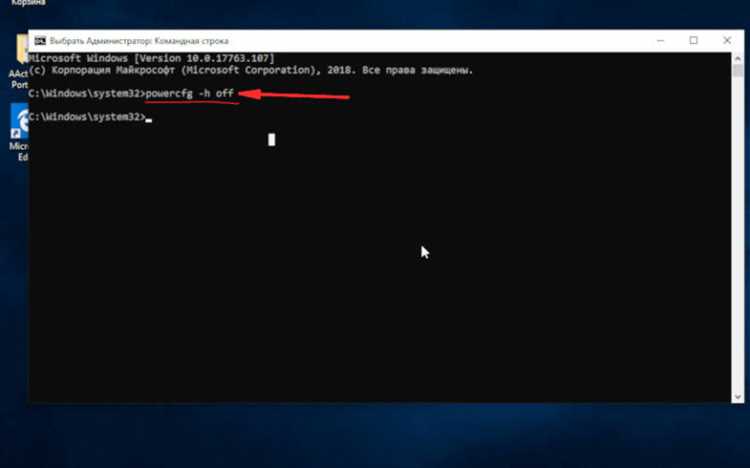
- В открывшемся окне командной строки введите команду
powercfg -h offи нажмите Enter. - После выполнения этой команды гибернация будет отключена, а файл hibernate удален с жесткого диска. Вы можете сразу же заметить увеличение свободного места на вашем компьютере.
Теперь ваш компьютер будет использовать только режимы сна и выключения, что позволит вам более эффективно управлять его электропитанием и ресурсами. Если в будущем вы захотите включить гибернацию снова, повторите вышеуказанные шаги, заменив команду на powercfg -h on.
Установив контроль над этой функцией, вы можете обеспечить более стабильную работу системы и избежать неожиданных ситуаций при закрытии и открытии ноутбука или компьютера.
Шаги по отключению гибернации в Windows 10
Отключение гибернации с помощью командной строки
Для выполнения этой задачи потребуется командная строка с правами администратора. Выполните следующие шаги:
- Нажмите Win + X и выберите Командная строка (администратор) или PowerShell (администратор).
- В открывшемся окне введите команду
powercfg -h offи нажмите Enter. Эта команда отключит гибернацию и удалит файл hiberfil.sys с жесткого диска, освободив место.
Отключение гибернации через реестр
Этот метод предполагает изменение параметров реестра, поэтому будьте осторожны и следуйте инструкциям внимательно:
- Нажмите Win + R, введите
regeditи нажмите Enter, чтобы открыть редактор реестра. - Перейдите к разделу
HKEY_LOCAL_MACHINE\SYSTEM\CurrentControlSet\Control\Power. - Найдите параметр
HibernateEnabledи дважды щелкните на него. - Измените значение на
0и нажмите OK. Это действие отключит гибернацию.
После выполнения этих шагов гибернация будет отключена, и система больше не будет переходить в спящий режим. Важно отметить, что в некоторых случаях, для вступления изменений в силу, может потребоваться перезагрузка компьютера.
Кроме того, вы можете воспользоваться возможностями управления электропитанием для настройки параметров гибридного режима сна или полного отключения ждущего режима, если это необходимо. В итоге, отключение гибернации может помочь в экономии дискового пространства и улучшить работу системы, если ранее были замечены недостатки в использовании этого режима.
Вопрос-ответ:
Что такое гибернация в Windows 10 и как она работает?
Гибернация в Windows 10 – это особый режим энергосбережения, который сохраняет текущее состояние системы (все открытые приложения и файлы) на жесткий диск, а затем полностью выключает компьютер. Когда вы включаете компьютер снова, Windows загружает сохраненное состояние, что позволяет быстро вернуться к работе. Этот режим полезен, когда вы хотите сохранить текущую работу и отключить компьютер на длительное время без потери данных или потери энергии.
Почему стоит отключить гибернацию в Windows 10?
Отключение гибернации в Windows 10 может быть полезным по нескольким причинам. Во-первых, это освободит значительное количество места на системном диске, так как файл гибернации (hiberfil.sys) может занимать несколько гигабайт. Во-вторых, если вы редко используете гибернацию, отключение этой функции может упростить работу системы и избежать возможных проблем при выходе из режима гибернации. Наконец, это может улучшить общую производительность компьютера, так как Windows не придется поддерживать этот дополнительный файл и следить за его актуальностью.


